


 Video Converter


Willen spelen MPEG op Windows 10 maar blijf je problemen ondervinden met het afspelen? Je bent niet de enige. Windows 10 ondersteunt niet standaard alle MPEG-videocodecs, vooral niet MPEG-2, zonder extra tools. Dit kan leiden tot frustrerende fouten zoals "niet-ondersteund formaat" of geen audio-/video-uitvoer. Gelukkig zijn er eenvoudige manieren om dit op te lossen. Deze handleiding leidt je door alles wat je nodig hebt. We laten je ook zien hoe je MPEG-weergave op Windows 10 soepel en probleemloos kunt maken.
Inhoud: Deel 1: Waarom u geen MPEG-bestanden kunt afspelen op Windows 10Deel 2: Beste mediaspelers om MPEG-bestanden af te spelen op Windows 10Deel 3: MPEG converteren voor gegarandeerde weergaveDeel 4: conclusie
Deel 1: Waarom u geen MPEG-bestanden kunt afspelen op Windows 10
Hoewel MPEG-bestanden (Moving Picture Experts Group) veel voorkomen, ondersteunt Windows 10 niet altijd elke MPEG-codec, vooral niet oudere of dvd-gebaseerde codecs zoals MPEG-2. Dit is de reden waarom u mogelijk problemen ondervindt:
- Ontbrekende codecs – Windows Media Player wordt niet langer geleverd met alle MPEG-codecs.
- Beschadigde MPEG-bestanden – Oudere of onvolledige downloads kunnen afspeelproblemen veroorzaken.
- Niet-ondersteunde subtypen – Sommige .mpg- of .mpeg-bestanden gebruiken een andere codering die niet standaard wordt ondersteund.
Om MPEG op Windows 10 betrouwbaar af te kunnen spelen, moet u spelers van derden installeren of het bestand converteren naar een formaat dat beter geschikt is voor Windows.
Deel 2: Beste mediaspelers om MPEG-bestanden af te spelen op Windows 10
Als u conversies wilt vermijden en gewoon het bestand wilt afspelen, probeer dan deze gratis, vertrouwde videospelers:
VLC Media Player
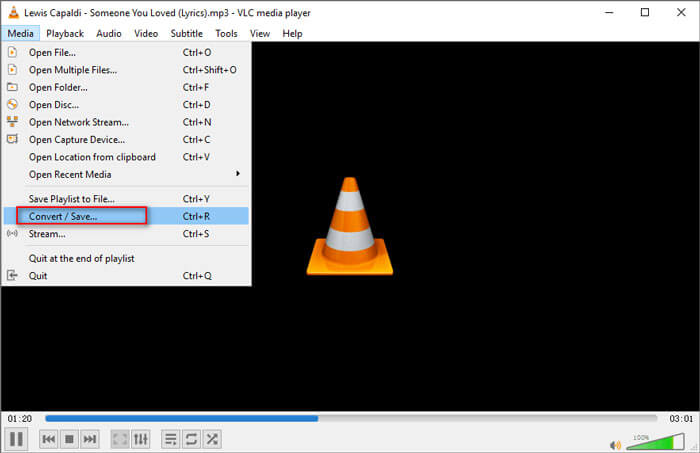
VLC Media Player is een van de populairste en betrouwbaarste tools om MPEG-bestanden af te spelen op Windows 10. Het ondersteunt een breed scala aan videoformaten, waaronder MPEG-1 en MPEG-2, zonder dat er extra codecs nodig zijn. VLC is open-source, volledig gratis en wordt regelmatig bijgewerkt door de VideoLAN-organisatie. Dankzij het lichtgewicht ontwerp en de aanpasbare interface biedt VLC vloeiende weergave, zelfs op pc's met lage specificaties. Als u problemen ondervindt met het afspelen van MPEG-bestanden met Windows Media Player, is VLC een uitstekend alternatief dat direct werkt en een soepele kijkervaring garandeert.
PotPlayer
PotPlayer is een krachtige multimediaspeler voor Windows met uitstekende prestaties en uitgebreide codec-ondersteuning, waaronder de mogelijkheid om moeiteloos MPEG-bestanden af te spelen op Windows 10. PotPlayer, ontwikkeld door het Zuid-Koreaanse bedrijf Kakao, staat bekend om zijn overzichtelijke gebruikersinterface, snelle laadtijd en geavanceerde functies zoals 3D-weergave, hardwareversnelling en schermopnametools. Het detecteert en installeert automatisch ontbrekende codecs, zodat u vrijwel elk bestandsformaat probleemloos kunt afspelen. PotPlayer ondersteunt ook ondertitels, bladwijzers en aangepaste skins, waardoor het een favoriet is onder gevorderde gebruikers. Het is een uitstekende keuze als u behoefte hebt aan vloeiende MPEG-weergave met meer controle en flexibiliteit.
kmplayer
KMPlayer is een andere geweldige optie voor gebruikers die MPEG op Windows 10 willen afspelen zonder codecproblemen. Het ondersteunt een breed scala aan videoformaten, waaronder MPEG, AVI, MKV, MP4 en meer. KMPlayer is ontworpen met high-definition weergave in gedachten en biedt functies zoals ondersteuning voor ondertiteling, regelbare afspeelsnelheid en interne codecpakketten. De moderne interface is gebruiksvriendelijk en ondersteunt ook 4K- en UHD-videoformaten. Voor MPEG-bestanden die niet openen in Windows Media Player, biedt KMPlayer een betrouwbaar en aanpasbaar alternatief. Met ondersteuning voor afspeellijsten, VR-weergave en streaming is het perfect voor allround multimediabehoeften.
Deze spelers zijn ideaal als u snel MPEG-bestanden op Windows 10 wilt afspelen, zonder dat u zich zorgen hoeft te maken over de compatibiliteit van de bestanden.
Deel 3: MPEG converteren voor gegarandeerde weergave
Hoewel spelers van derden goed werken, zorgt het converteren van het bestand naar een formaat zoals MP4 voor een vloeiendere weergave op alle apparaten. Dit is waar iMyMac-video-omzetter schijnt.
Waarom iMyMac Video Converter gebruiken?
- Converteer MPEG naar MP4, AVI, MOV, WMV of andere formaten die volledig worden ondersteund door Windows 10.
- Converteer ze allemaal in één keer met batchconversie.
- Optimaliseer de weergave zonder verlies van visuele helderheid.
- Ontworpen voor beginners, geen technische kennis vereist.
- trimmen, bijsnijden, effecten of ondertitels toevoegen vóór de conversie, rechtstreeks in de app.
Stappen om MPEG te converteren
- Begin met het downloaden en installeren van de iMyMac Video Converter-software van de officiële website. Na de installatie start u de applicatie op uw computer.
- Klik op de knop 'Bestanden toevoegen' in de interface van iMyMac Video Converter. Selecteer de MPEG-bestanden die u wilt converteren vanaf uw lokale opslag.
- Om MPEG naar MP4 te converteren, klikt u op het dropdownmenu voor formaten onderaan de interface. Kies uit de lijst met beschikbare formaten 'MP4' als uitvoerformaat voor de conversie.
- Selecteer de doelmap waar u de geconverteerde MPEG-bestanden wilt opslaan. U kunt dit doen door onderaan de interface op de knop 'Bladeren' te klikken.
- Nadat u het uitvoerformaat en de map hebt geselecteerd, klikt u op de knop "Converteren" om het conversieproces te starten. iMyMac Video Converter converteert nu uw MP4-bestanden naar MP4-formaat, met behoud van de oorspronkelijke videokwaliteit.
- Nadat de conversie is voltooid, vindt u de geconverteerde MPEG-bestanden in de opgegeven uitvoermap. U kunt uw video's nu afspelen, bewerken of delen zonder compatibiliteitsproblemen.

Deel 4: conclusie
Als je moeite hebt met het afspelen van MPEG-bestanden op Windows 10, heb je nu verschillende betrouwbare oplossingen. Je kunt mediaspelers van derden gebruiken, zoals VLC, of je MPEG-bestanden converteren naar een volledig compatibel formaat met iMyMac Video Converter. Dankzij de krachtige functies en gebruiksvriendelijke interface maakt iMyMac het afspelen moeiteloos. Of je nu een niet-ondersteund bestand herstelt of de videoprestaties optimaliseert, iMyMac helpt je om zonder onderbreking van je video's te genieten. Download het vandaag nog en begin met stressvrij kijken!


