


 Video Converter


U bent ervan op de hoogte dat Snelle tijd Alle bestanden zijn MOV-bestanden die door Mac zijn gemaakt. WMV daarentegen is gemaakt door Microsoft en wordt voornamelijk gebruikt in Windows. De twee bestandsformaten zijn volledig incompatibel met de toepassingen van hun respectievelijke platforms, omdat de twee grote bedrijven constant met elkaar concurreren. Windows Media Player kan bijvoorbeeld geen QuickTime MOV-bestanden afspelen. Voor algemeen gebruik op het Windows-platform moet u QT-bestanden converteren naar WMV. U kunt QT-video's eenvoudig en snel converteren naar WMV-formaat voor Windows of Mac met behulp van de beste QT naar WMV-converter die in dit artikel wordt beschreven.
Inhoud: Deel 1. Kan Windows QuickTime-bestanden openen? Deel 2. Hoe converteer ik QT-bestanden snel naar WMV op Mac/Windows?Deel 3. Online QT naar WMV-converters die u wellicht wilt kennen Deel 4. Conclusie
Deel 1. Kan Windows openen? Snelle tijd Bestanden?
Controleer eerst of Windows-computers QT-bestanden rechtstreeks kunnen openen voordat u met de conversieprocedure begint. Helaas worden QT-bestanden niet standaard ondersteund door Windows. Het standaardprogramma voor het openen van QT-bestanden, QuickTime Player, is voornamelijk ontwikkeld voor Mac-computers. Hierdoor kunnen Windows-gebruikers die QT-bestanden rechtstreeks op hun apparaten proberen af te spelen, compatibiliteitsproblemen ondervinden. QT converteren naar WMV (Windows Media-video) Dit formaat is de beste optie om een soepele weergave op Windows-apparaten te garanderen.
Deel 2. Hoe converteer ik QT-bestanden snel naar WMV op Mac/Windows?
Dankzij dit kunt u zonder problemen converteren tussen alle gangbare bestandsformaten, zonder dat u zich zorgen hoeft te maken over incompatibiliteit. iMyMac-video-omzetter Voor Mac, waarmee je QT naar WMV kunt converteren en dat de meeste bestandsformaten en codecs ondersteunt. Naast WMV kan het je ook helpen bij andere zaken. QT converteren naar MP4.
Bovendien kunt u video's bewerken om een uniek visueel effect te creëren voordat u ze converteert. Het programma is snel en eenvoudig in gebruik. Ik zal u nu laten zien hoe u de beste video-converter voor Mac gebruikt om QT naar WMV te converteren.
- Start iMyMac Video Converter op uw computer, zowel de Mac- als de Windows-versie.
- Een andere optie is om het QT-bestand naar het scherm van het systeem te slepen.
- Wanneer je op 'Converteren naar formaat' klikt, verschijnt een keuzemenu met opties zoals WMV, waarmee je het gewenste bestandstype kunt selecteren.
- De gebruikersinterface maakt het gemakkelijker om bestandsrevisies te vinden. U kunt de bestanden naar wens wijzigen.
- U kunt al uw wijzigingen opslaan door Opslaan te selecteren.
- Selecteer een conversieoptie in de werkbalk om de conversie te starten.
Deel 3. Online QT naar WMV-converters die u wellicht wilt kennen
Naast het feit dat je de iMyMac Video Converter kunt gebruiken om je QuickTime-video's naar WMV te converteren, zijn er ook andere manieren om dit te doen. Een van die opties is het gebruik van een online tool waarmee je elk gewenst bestandsformaat kunt converteren. Daarom laten we je een aantal gratis tools zien. QT-omzetters die je kunt gebruiken om QuickTime-video's naar WMV te converteren.
freeconvert.com
We raden FreeConvert aan als je een gratis online QT naar WMV-converter nodig hebt. Deze online converter kan meer dan 1500 bestandstypen verwerken. Je kunt nu vertrouwen op FreeConvert voor de conversie van QT naar WMV-bestanden. Dankzij de 256-bits SSL-encryptie is het gebruik van deze online tool veilig. Na de conversie, die ongeveer twee uur duurt, blijven de gegevens dus onleesbaar. Het is gebruiksvriendelijk, waardoor zowel professionals als beginners er gemakkelijk mee overweg kunnen.
- Ga eerst naar de website van Freeconvert.
- Om de video te selecteren die u naar QT-formaat wilt converteren, selecteert u 'Bestanden kiezen' en klikt u vervolgens op 'Openen'. Een URL, een bestand op uw pc, een Dropbox-account of een Google Drive-account zijn allemaal acceptabele opties. Om een andere optie te kiezen, klikt u op de pijl naar rechts naast 'Bestanden kiezen'.
- Om de video- of audio-instellingen te wijzigen, plaatst u de muiswijzer op het tandwielsymbool. Klik vervolgens op 'Instellingen toepassen'.
- Klik op "WMV-conversie". Nadat de conversie is voltooid, kiest u voor "WMV downloaden".
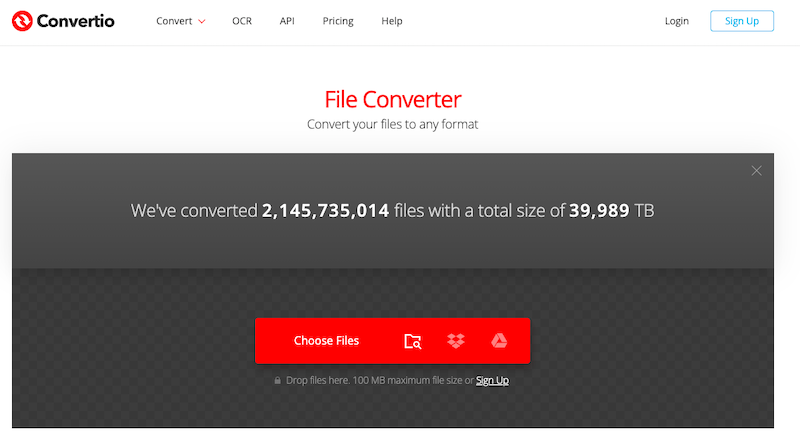
Convertio.co
Convertio is wederom een uitstekende online QT naar WMV-converter. Convertio biedt diverse opties voor videobewerking. Naast het converteren van QT naar elk gewenst videoformaat, geeft Convertio je ook de mogelijkheid om de videocodec, de grootte en het kanaal te selecteren. Bestandsconversie is mogelijk via URL-verbindingen, Dropbox, Google Drive, lokale opslag en meer. De maximale conversie is echter 100 MB.
- Open een browser en ga naar Convertio.
- Om je QT-bestanden in te dienen, kun je Dropbox, je pc of Google Drive gebruiken. Houd er rekening mee dat QT-bijdragen voor gratis gebruikers beperkt zijn tot 100 MB.
- Selecteer QT in het keuzemenu. Selecteer het tandwielpictogram om het instellingenvenster te openen en de gewenste video- en audio-instellingen aan te passen.
- Selecteer de optie 'Converteren' om QT gratis online naar WMV te converteren.
- Nadat de conversie is voltooid, kunt u het WMV-bestand downloaden en lokaal opslaan.
Zamzar.com
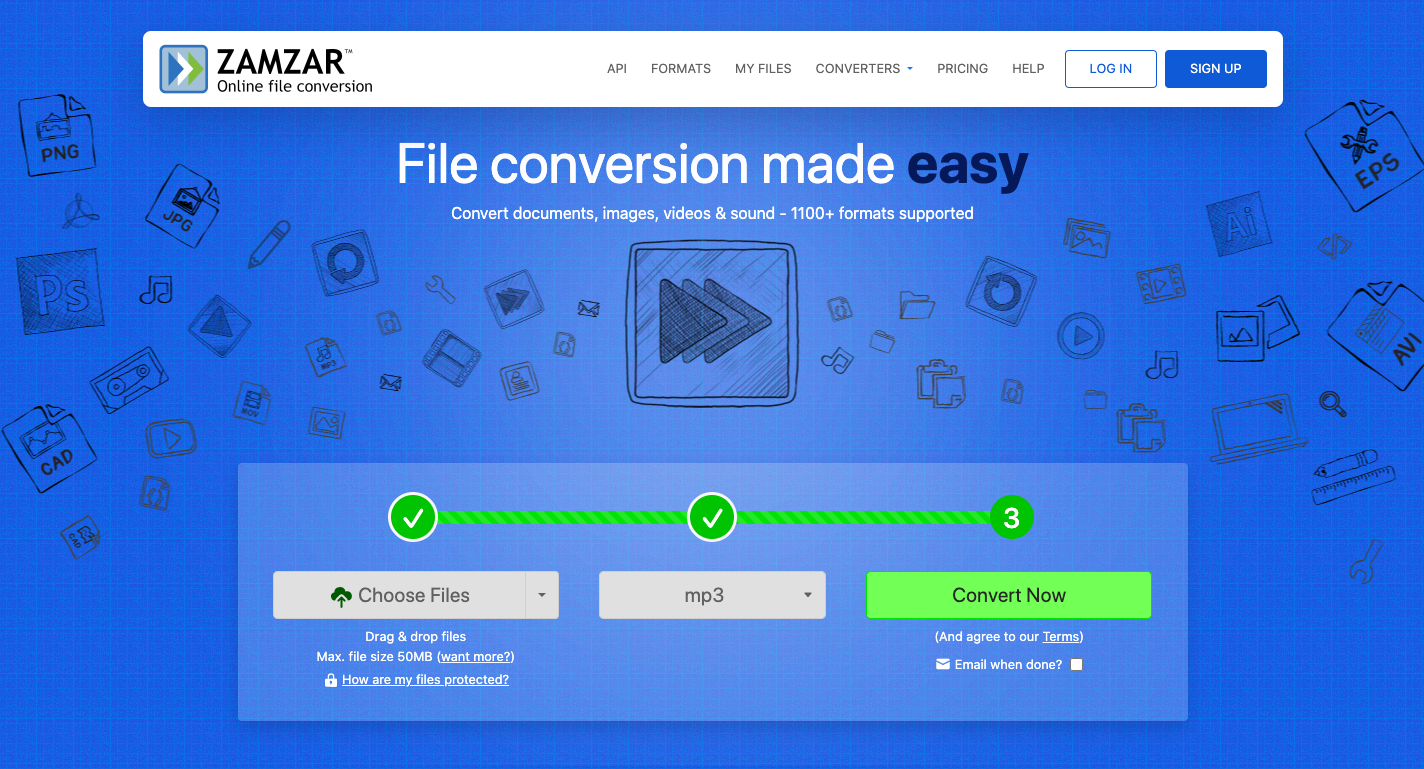
Als je QT naar WMV wilt converteren zonder software op je computer te downloaden, is Zamzar een gratis online converter die je daarbij kan helpen. Het is veilig en eenvoudig in gebruik. Met deze converter en je webbrowser kun je QT direct online naar WMV converteren. De geconverteerde bestanden worden vervolgens naar je e-mailadres verzonden. Omdat Zamzar ook andere videoformaten ondersteunt, kun je een breed scala aan videobestanden gratis converteren.
- Start Zamzar in de browser van uw computer.
- Selecteer vanaf uw computer of een URL om het QT-bestand toe te voegen dat u wilt converteren.
- Selecteer in het keuzemenu WMV als uitvoerformaat.
- Om de geconverteerde bestanden te ontvangen, moet u uw e-mailadres opgeven.
- Zodra u de voorwaarden hebt geaccepteerd, kunt u op de knop 'Converteren' klikken.
Deel 4. Conclusie
Kortom, de conversie van QT naar WMV is noodzakelijk voor compatibiliteit met Windows-systemen en een soepele weergave. Hoewel QT-bestanden niet standaard door Windows worden ondersteund, zijn er effectieve conversietools beschikbaar. Je weet nu hoe je QT snel naar WMV kunt converteren, of je nu offline software zoals iMyMac Video Converter wilt gebruiken of kiest voor het gemak van online oplossingen zoals Freeconvert.com, Convertio.co of Zamzar.com.
Houd er rekening mee dat u door QT-bestanden naar WMV te exporteren, garandeert dat uw digitale materiaal probleemloos en zonder onderbrekingen kan worden bekeken op een grotere verscheidenheid aan systemen en apparaten. Maak de QT-bestanden direct toegankelijk op Windows-computers en profiteer van de flexibiliteit van het WMV-formaat.


