


 Video Converter


Wil je audio extraheren uit je RMVB (RealMedia Variable Bitrate) bestanden converteren en opslaan als MP3's? Of je nu een verzameling wilt maken van je favoriete filmmuziek of wilt genieten van de audio van je dierbare homevideo's, converteren RMVB naar MP3 Dit is de oplossing die u nodig hebt. Deze uitgebreide handleiding biedt u de kennis en tools om uw bestanden moeiteloos te converteren en een probleemloos audio-extractieproces te starten.
In dit artikel verkennen we de meest efficiënte methoden en software om RMVB-bestanden te converteren naar het veelgebruikte MP3-formaat. We begeleiden je stap voor stap door het proces en geven waardevolle tips om de audiokwaliteit te optimaliseren en een soepele conversie te garanderen. Laten we dus aan de slag gaan en het potentieel van je RMVB-bestanden benutten door ze om te zetten in veelzijdige MP3's waarvan je kunt genieten op verschillende apparaten en platforms.
Inhoud: Deel 1. Waar kan ik RMVB-bestanden afspelen?Deel 2. Hoe converteer je RMVB-bestanden naar MP3 zonder kwaliteitsverlies?Deel 3. Gratis online software om RMVB-bestanden naar MP3 te converterenDeel 4. Conclusie
Deel 1. Waar kan ik RMVB-bestanden afspelen?
RMVB-bestanden (RealMedia Variable Bitrate) worden voornamelijk geassocieerd met de RealPlayer-software, ontwikkeld door RealNetworks. RealPlayer was een populaire multimediaspeler die begin jaren 2000 veel werd gebruikt. De ondersteuning voor RMVB-bestanden is echter in de loop der tijd afgenomen en veel moderne mediaspelers ondersteunen dit formaat niet meer standaard.
Als je RMVB-bestanden hebt en deze wilt afspelen, zijn er nog een paar mogelijkheden. Je kunt bijvoorbeeld de RealPlayer-software zelf gebruiken, die RMVB-bestanden probleemloos kan afspelen. Je kunt de nieuwste versie van RealPlayer downloaden en installeren via de officiële website van RealNetworks.
Als alternatief kunt u uw RMVB-bestanden converteren naar meer gangbare formaten zoals MP4 of AVI, die op tal van mediaspelers en apparaten kunnen worden afgespeeld. Deze conversie stelt u in staat om van uw RMVB-content te genieten op populaire platforms zoals Windows Media Player. VLC Media Player, QuickTime, of zelfs op mobiele apparaten zoals smartphones en tablets.
Door gebruik te maken van software van derden voor videoconversie, kunt u RMVB-bestanden eenvoudig converteren naar formaten die compatibel zijn met uw favoriete mediaspeler. Op deze manier kunt u de beperkingen van RMVB omzeilen en zorgen voor een probleemloze weergave van uw multimediacontent.
Deel 2. Hoe converteer je RMVB-bestanden naar MP3 zonder kwaliteitsverlies?
Om RMVB-bestanden naar MP3-formaat te converteren zonder kwaliteitsverlies, kunt u een betrouwbaar hulpmiddel gebruiken, zoals... iMyMac-video-omzetterDeze veelzijdige software stelt u in staat om audio uit RMVB-video's te extraheren en deze moeiteloos om te zetten naar hoogwaardige MP3-bestanden. Naast MP3 kan het u ook helpen bij andere zaken. RMVB converteren naar MP4. Bovendien zijn er verschillende bewerkingsmogelijkheden, waaronder het knippen, bijsnijden, roteren, combineren en comprimeren van video's.
Hier volgt een stapsgewijze handleiding om u door het proces te helpen:
- Download en installeer iMyMac Video Converter van de officiële website. Start het programma zodra het is geïnstalleerd.
- Klik op de knop 'Bestanden toevoegen' in de interface van de software en selecteer het RMVB-bestand dat u wilt converteren.
- Nadat je het RMVB-bestand hebt geïmporteerd, klik je op het vervolgkeuzemenu 'Profiel' en kies je 'MP3' als uitvoerformaat. Je kunt desgewenst ook de audio-instellingen aanpassen, zoals bitrate, samplefrequentie en kanaal.
- Selecteer de bestemmingsmap waar u het geconverteerde MP3-bestand wilt opslaan.
- Klik ten slotte op de knop 'Converteren' om het conversieproces te starten. iMyMac Video Converter converteert het RMVB-bestand snel naar MP3-formaat met behoud van de oorspronkelijke audiokwaliteit.

Zodra de conversie is voltooid, kunt u het geconverteerde MP3-bestand vinden in de daarvoor bestemde uitvoermap. U hebt uw RMVB-bestand nu succesvol naar MP3 geconverteerd zonder kwaliteitsverlies, zodat u kunt genieten van uw favoriete audiotracks uit RMVB-video's op verschillende apparaten en mediaspelers.
Deel 3. Gratis online software om RMVB-bestanden naar MP3 te converteren
Als het gaat om het converteren van RMVB-bestanden naar MP3-bestanden, zijn er verschillende online opties. gratis video-omzetters Er zijn diverse programma's beschikbaar die zowel op Mac- als Windows-systemen gebruikt kunnen worden. Deze tools bieden een handige en probleemloze manier om uw bestanden te converteren zonder dat u software hoeft te installeren. Laten we eens kijken naar drie populaire online platforms voor het converteren van RMVB naar MP3:
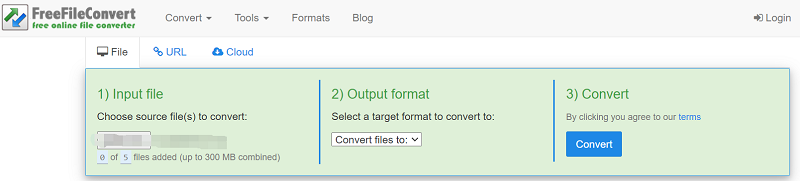
FreeFileConvert.com:
FreeFileConvert.com is een gebruiksvriendelijke online tool die een breed scala aan bestandsconversies ondersteunt, waaronder RMVB naar MP3. Zo kunt u uw bestanden converteren met dit platform:
- Ga naar FreeFileConvert.com in uw webbrowser.
- Klik op de knop "Bestand kiezen" om het RMVB-bestand te uploaden dat u wilt converteren.
- Selecteer "MP3" als uitvoerformaat.
- Optioneel kunt u geavanceerde instellingen aanpassen, zoals de audiobitrate of het aantal kanalen.
- Klik op de knop "Converteren" om het conversieproces te starten.
- Zodra de conversie is voltooid, kunt u het geconverteerde MP3-bestand downloaden.
Zamzar.com:
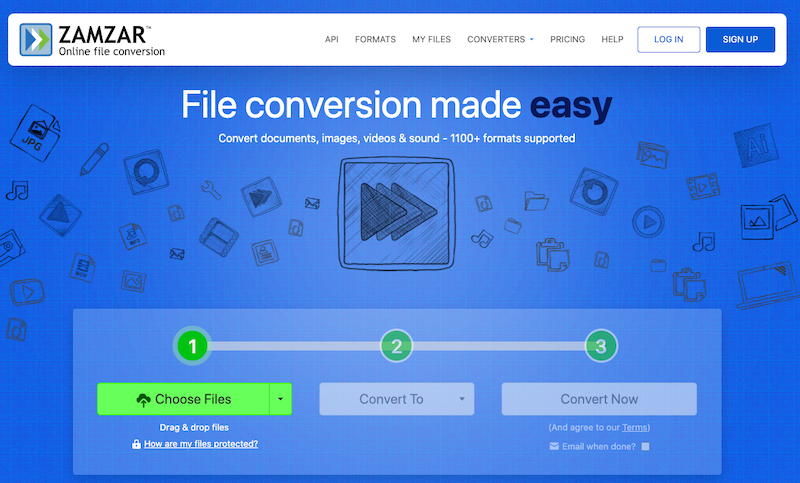
Zamzar.com is een andere populaire online service voor het converteren van bestanden, waaronder RMVB naar MP3. Hier is een korte handleiding voor het gebruik van Zamzar:
- Ga naar Zamzar.com via uw webbrowser.
- Klik op de knop "Bestanden toevoegen" om uw RMVB-bestand te uploaden.
- Selecteer "MP3" als uitvoerformaat.
- Voer uw e-mailadres in om het geconverteerde bestand te ontvangen.
- Klik op de knop "Converteren" om de conversie te starten.
- Wacht tot het conversieproces is voltooid. Je ontvangt dan een e-mail met een downloadlink voor het MP3-bestand.
AnyConv.com:
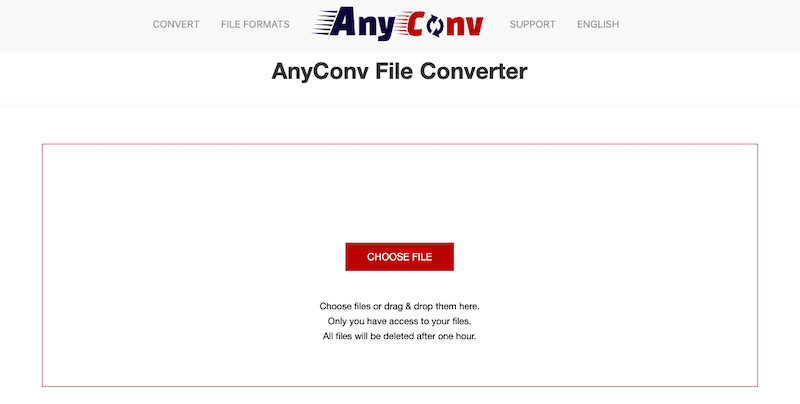
AnyConv.com is een veelzijdige online bestandsconverter die een breed scala aan formaten ondersteunt, waaronder RMVB naar MP3-conversie. Zo gebruik je AnyConv.com:
- Open AnyConv.com in uw webbrowser.
- Klik op de knop "Bestand kiezen" om uw RMVB-bestand te uploaden.
- Selecteer "MP3" als uitvoerformaat.
- Klik op de knop "Converteren" om het conversieproces te starten.
- Zodra de conversie is voltooid, kunt u het MP3-bestand van de website downloaden.
Deze gratis online opties bieden een handige manier om uw RMVB-bestanden naar MP3 te converteren zonder dat u software hoeft te installeren. Het is echter belangrijk om te weten dat online conversiediensten beperkingen kunnen hebben, zoals beperkingen qua bestandsgrootte en mogelijke privacyrisico's. Lees en begrijp de algemene voorwaarden van deze platforms voordat u ze gebruikt.
Als je op zoek bent naar een snelle en eenvoudige manier om RMVB-bestanden naar MP3 te converteren, bieden gratis online tools zoals FreeFileConvert.com, Zamzar.com en AnyConv.com een handige oplossing. Upload simpelweg je RMVB-bestand, selecteer het gewenste uitvoerformaat en start het conversieproces. Houd wel rekening met eventuele beperkingen en zorg voor de beveiliging van je bestanden wanneer je online conversiediensten gebruikt.
Deel 4. Conclusie
Kortom, hoewel er online gratis programma's beschikbaar zijn om RMVB naar MP3 te converteren, is iMyMac Video Converter de beste tool voor deze taak. Online services kunnen beperkingen en mogelijke privacyrisico's met zich meebrengen, maar iMyMac Video Converter biedt een betrouwbare, veelzijdige en gebruiksvriendelijke ervaring voor het converteren van RMVB-bestanden naar MP3-formaat op zowel Mac- als Windows-systemen.
Met iMyMac Video Converter profiteert u van een speciale softwareoplossing die zorgt voor hoogwaardige audio-extractie zonder verlies van geluidskwaliteit. De tool biedt een naadloos conversieproces, waarbij u de audio-instellingen kunt aanpassen en het gewenste uitvoerformaat kunt kiezen. Bovendien ondersteunt iMyMac Video Converter een breed scala aan video- en audioformaten, waardoor u flexibel kunt werken met diverse multimediabestanden.


