


 Video Converter


SWF werd begin jaren 2000 gebruikt om animaties, video's en audio via internet te verzenden. Dit formaat werd vaak gebruikt voor browsergames. De Flash Player, die standaard in webbrowsers was geïnstalleerd, werd gebruikt om SWF-bestanden te openen. Flash Player wordt echter niet meer ondersteund. Dus als u SWF-videobestanden hebt en problemen ondervindt bij het openen ervan op uw computer, kunt u een video-converter gebruiken om het formaat te wijzigen. We leggen uit hoe u dit kunt doen. SWF naar WMV Gratis te gebruiken op een Windows-pc en online met behulp van de onderstaande instructies.
Inhoud: Deel 1. Wat zijn SWF- en WMV-bestanden?Deel 2. De beste manier om een SWF-bestand naar WMV-formaat te converteren (desktop)Deel 3. Andere manieren om een SWF-bestand naar WMV te converteren (online)Deel 4. Conclusie
Deel 1. Wat zijn SWF- en WMV-bestanden?
De SWF Het ShockWave-bestandsformaat wordt door Adobe gebruikt voor het opslaan van video's en vectorgebaseerde animaties. ShockWave Format is een andere naam voor Small Web Format, wat de afkorting is. Het wordt met name gebruikt voor browsergebaseerde games om video via internet te verzenden. Helaas heeft Adobe aangekondigd dat het vanwege beveiligings- en prestatieproblemen de ondersteuning voor de Flash-codec eind 2020 zal stopzetten.
Het tegenovergestelde geldt voor een WMV Een WMV-bestand is een Windows Media Video-bestand dat gecomprimeerd kan zijn met een of meer van Microsofts videocoderingformaten. Omdat het een veelgebruikt videoformaat is voor Windows, gebruiken verschillende programma's van derden het voor bijvoorbeeld snelle animaties. Het is ontworpen om te werken met Microsoft-mediaspelers, waaronder Films & TV en Windows Media Player. WMV-bestanden kunnen versleuteld zijn om compatibel te zijn met DRM-systemen (Digital Rights Management).
Deel 2. De beste manier om een SWF-bestand naar WMV-formaat te converteren (desktop)
Een multimedia SWF naar WMV-converter. iMyMac-video-omzetter Zet vrijwel alle populaire video- en audiobestanden om naar het opgegeven uitvoerformaat. Het kan videobestanden converteren naar meer dan 150 extra videoformaten, met een uitstekende beeld- en geluidskwaliteit. Naast WMV kunt u ook andere formaten converteren. zet SWF om in MP4.
iMyMac Video Converter kan taken uitvoeren zoals knippen, roteren, visuele parameters aanpassen (tint, helderheid, contrast, verzadiging), watermerken toevoegen (tekst of afbeeldingen), externe audiotracks en ondertitels invoegen, meerdere video's combineren, ongewenste gedeelten bijsnijden en bewerkingen in realtime bekijken. Daarnaast kunt u formaat van video wijzigen op Mac en Windows, zodat het goed werkt op andere apparaten en platformen.
Volg deze eenvoudige instructies om SWF naar WMV te converteren met behulp van deze specifieke software:
- Start de Mac- of Windows-versie van het iMyMac Video Converter-programma op uw computer. Log in op uw account nadat u klaar bent.
- Het slepen en neerzetten van het SWF-bestand op het scherm van het systeem is een extra mogelijkheid.
- Wanneer u op 'Converteren naar formaat' klikt, verschijnt er een keuzemenu waarmee u het gewenste bestandstype kunt selecteren, bijvoorbeeld WMV.
- Dankzij de gebruikersinterface is het nu eenvoudiger om bestandswijzigingen te vinden. U kunt alle gewenste wijzigingen in de bestanden aanbrengen.
- Door Opslaan te kiezen, kunt u al uw wijzigingen opslaan.
- Selecteer een conversieoptie in de werkbalk om het conversieproces te starten.

Deel 3. Andere manieren om een SWF-bestand naar WMV te converteren (online)
Is het mogelijk om SWF-bestanden naar WMV te converteren zonder een desktopapplicatie te gebruiken? Ja, je kunt SWF-bestanden naar WMV converteren met behulp van online converters. Veel gratis online tools ondersteunen deze conversie zonder dat je software hoeft te installeren. Hier zijn een paar populaire online converters die deze conversie aankunnen:
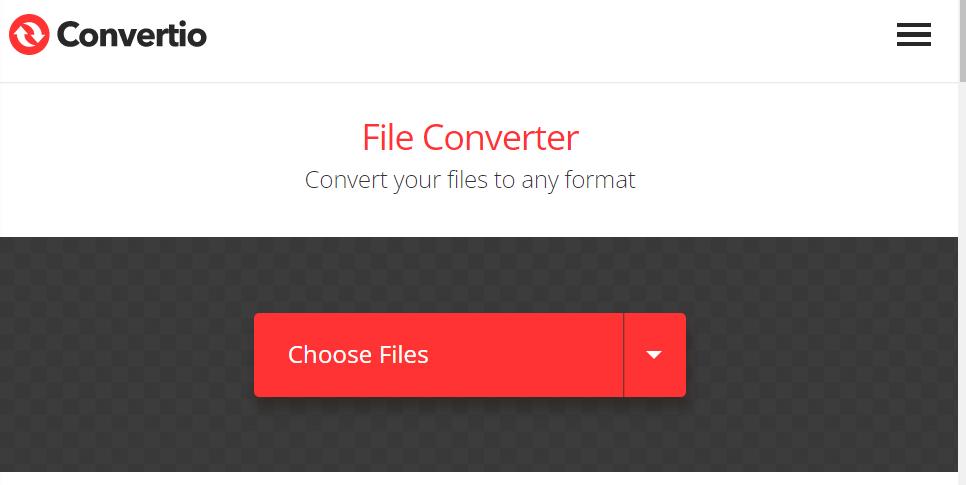
Convertio.co
Een bekende online tool voor videoconversie is Convertio. Naast de conversie van SWF-bestanden naar WMV biedt Convertio nog veel meer online diensten voor het converteren van audio en video. SWF-bestanden kunnen bijvoorbeeld worden geconverteerd naar GIF, AVI, MP4 en meer. Volg de onderstaande instructies om SWF naar WMV-formaat te converteren.
- Klik op deze link om Convertio in uw browser te openen: https://convertio.co/swf-wmv/.
- Upload je SWF-bestanden vanaf je computer, Dropbox of Google Drive. Houd er rekening mee dat de uploadlimiet van 100 MB voor SWF-bestanden alleen geldt voor gratis accounts.
- Selecteer WMV in het下拉菜单. Zodra het instellingenvenster is geopend, klikt u op het tandwielpictogram om de gewenste video- en audio-instellingen aan te passen.
- Om SWF gratis online naar WMV te converteren, klikt u op de optie 'Converteren'.
- Download het WMV-bestand en sla het lokaal op zodra het conversieproces is voltooid.
freefileconvert.com
FreeFileConvert is een gratis online converter voor SWF naar WMV. Via deze online converter heb je ook toegang tot andere betrouwbare tools voor het splitsen, decoderen en coderen van bestanden. Compatibele bestandstypen zijn onder andere audio, video, afbeeldingen, documenten, archieven, presentaties, e-books en lettertypen. Het ondersteunt maar liefst 8372 verschillende conversiecombinaties. Conversies tussen meerdere bestandsformaten en batchconversies worden ook ondersteund. Bovendien werkt het op alle platforms.
- Om het conversievenster te openen, klikt u op "Bestand" om een bestand vanaf uw computer te uploaden of op "Cloud" of "URL" om een bestand vanaf een andere locatie over te zetten.
- Klik op "Bestand kiezen" links van het bestand dat u wilt converteren.
- Nadat je het gewenste formaat hebt gekozen, in dit geval WMV, klik je op 'Converteren' om het conversieproces te starten. De duur van het proces is afhankelijk van de grootte van de video. Na de conversie ontvang je een downloadlink voor het bestand.
freeconvert.com
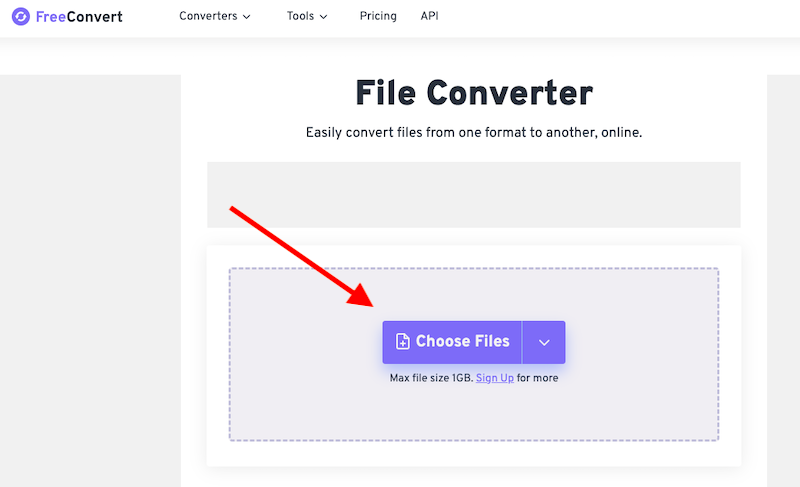
Met de gratis webgebaseerde video-conversieapplicatie FreeConvert hebben veel mensen SWF-bestanden naar WMV-bestanden geconverteerd. Ook andere bestandstypen, zoals foto's, documenten, audio, e-books, lesmateriaal en meer, kunnen worden geconverteerd. Je kunt SWF-bestanden uploaden vanaf verschillende locaties, waaronder je pc, Google Drive, Dropbox of een internet-URL.
- Ga eerst naar de Freeconvert-website.
- Klik op 'Bestanden selecteren' en vervolgens op 'Openen' om de video te selecteren die u naar een SWF-bestand wilt converteren. U kunt ook een URL, een bestand op uw computer, Dropbox of Google Drive opgeven. Klik op de pijl naar rechts naast de optie 'Bestanden kiezen' om een optie te selecteren.
- Beweeg uw muis over het tandwielpictogram om de video- of audio-instellingen aan te passen. Klik vervolgens op Instellingen toepassen.
- Klik op "WMV-conversie". Selecteer "WMV downloaden" nadat de conversie is voltooid.
Deel 4. Conclusie
Als je nog nooit SWF-bestanden naar WMV hebt geconverteerd of een beginner bent, is iMyMac Video Converter de beste keuze. Je converteert niet vaak tussen verschillende videoformaten. Dankzij functies zoals consistente videoformaatconversie, snelle videobestandconversie in vergelijking met vergelijkbare programma's, eenvoudige bediening, ondersteuning voor diverse formaten en meer, is het uitgegroeid tot de beste SWF naar WMV-converter die er is. De beste oplossingen voor videoconversie zijn iMyMac Video Converter en de online versie.


