


 Konwerter wideo


Niezależnie od tego, czy chcesz zachować cenne wspomnienia, czy udostępnić projekt innym, możliwość nagraj wideo na DVD jest nadal niezbędny. Pomimo dominacji streamingu cyfrowego, płyty DVD pozostają niezawodnym sposobem przechowywania i dystrybucji filmów. W tym przewodniku przeprowadzimy Cię przez wszystko, co musisz wiedzieć – od konwersji plików wideo po tworzenie płyt DVD, które można odtwarzać zarówno w systemie Windows, jak i macOS.
Spis treści: Część 1. Konwertuj swoje filmy do formatu zgodnego z DVDCzęść 2. Nagraj płytę DVD za pomocą wbudowanych narzędzi do nagrywania płyt DVDCzęść 3. Nagraj płytę DVD za pomocą oprogramowania do tworzenia płyt DVD (odtwarzalna płyta DVD)Część 4. streszczenie
Część 1. Konwertuj swoje filmy do formatu zgodnego z DVD
Odtwarzacze DVD nie odtwarzają dowolnych plików wideo. Wymagają one określonego formatu i struktury. Pliki MP4, MOV, AVI lub MKV muszą zostać przekonwertowane do struktury folderów VIDEO_TS, która zawiera niezbędne pliki .IFO, .BUP i .VOB. Przed nagraniem wideo na DVD należy upewnić się, że pliki wideo są w formacie zgodnym z DVD. Właśnie tutaj Konwerter wideo iMyMac jest cala
iMyMac Video Converter to kompleksowe narzędzie wideo, które upraszcza proces konwersji. Umożliwia konwersję niemal każdego formatu wideo do formatu zgodnego z DVD. Niezależnie od tego, czy pracujesz z plikami MP4 o wysokiej rozdzielczości, czy starszymi plikami AVI, oprogramowanie zapewnia ich konwersję do formatu VIDEO_TS, gotowego do nagrania.
Oprócz standardowego formatu VIDEO_TS, iMyMac Video Converter obsługuje szeroką gamę formatów wyjściowych. Możesz dostosować konwersję do swoich potrzeb: MP4 do strumieniowania online, MOV dla urządzeń Apple i VIDEO_TS do nagrywania na płycie DVD.
Przed nagraniem filmu na płytę DVD należy skorzystać z wbudowanego edytora, aby przyciąć, wolelub dodaj efekty. To nada Twoim filmom profesjonalny charakter. Możesz również dostosować rozdzielczość, szybkość transmisji i proporcje obrazu do wymagań DVD. Masz wiele filmów do konwersji? iMyMac umożliwia przetwarzanie wsadowe, oszczędzając Twój czas. Wystarczy umieścić pliki w kolejce i pozwolić oprogramowaniu wykonać pracę. Korzystając z iMyMac Video Converter, stworzysz idealne podstawy do udanego nagrania filmu na DVD.
Oto jak z niego korzystać:
- Pobierz i zainstaluj iMyMac Video Converter na komputerze Mac lub Windows.
- Uruchom program i wybierz zakładkę „Konwerter”.
- Kliknij przycisk „Dodaj pliki”, aby zaimportować pliki audio, które chcesz przekonwertować na wideo.
- Po dodaniu pliku(ów) wybierz format wyjściowy „VIDEO_TS” lub inny preferowany format wideo.
- Można również dostosować wyjście wideo, zmieniając ustawienia takie jak rozdzielczość, szybkość transmisji i liczba klatek na sekundę.
- Kliknij przycisk „Eksportuj”, aby rozpocząć proces konwersji.
- Gdy iMyMac wykona swoje zadanie, Twój plik zostanie przekształcony w plik VIDEO_TS, który następnie możesz nagrać na płytę DVD.

Część 2. Nagraj płytę DVD za pomocą wbudowanych narzędzi do nagrywania płyt DVD
Gdy filmy zostaną przekonwertowane, czas nagrać je na płytę DVD, korzystając z narzędzi dostępnych w systemie operacyjnym.
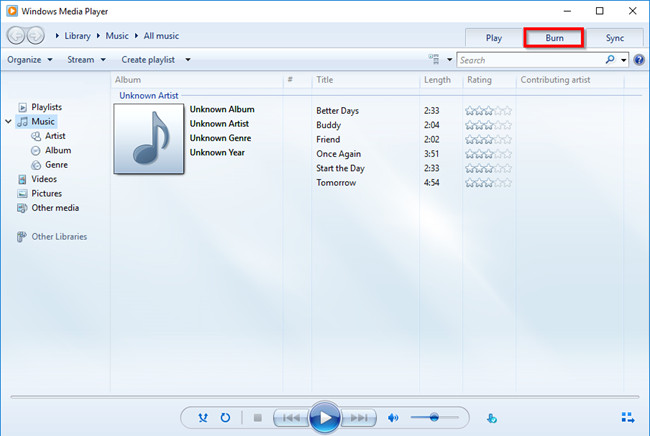
Windows: Eksplorator plików Nagrywarka DVD
Ta wbudowana funkcja pozwala użytkownikom szybko nagrać wideo na płytę DVD, choć nie obsługuje tworzenia menu ani zaawansowanej personalizacji. Aby nagrać płytę DVD, wykonaj następujące kroki:
- Włóż pustą płytę DVD do napędu.
- Otwórz Eksplorator plików i przeciągnij przekonwertowany folder VIDEO_TS na napęd DVD.
- Kliknij prawym przyciskiem myszy napęd > „Nagraj na płytę”.
- Wybierz opcję „Za pomocą odtwarzacza CD/DVD”, aby odtworzyć płytę DVD.
- Postępuj zgodnie z instrukcjami, aby sfinalizować i nagrać.
macOS: Finder
- Włóż pustą płytę DVD.
- Otwórz Finder i utwórz nowy folder do nagrywania.
- Przeciągnij do niego folder VIDEO_TS.
- Kliknij „Nagraj” w prawym górnym rogu.
- Poczekaj, aż system macOS zakończy nagrywanie.
Chociaż jest to prosta metoda nagrywania wideo na DVD, nie tworzy ona w pełni autoryzowanego, opartego na menu dysku DVD. Mimo to, jest to świetna opcja do szybkiego udostępniania i tworzenia kopii zapasowych.
Część 3. Nagraj płytę DVD za pomocą oprogramowania do tworzenia płyt DVD (odtwarzalna płyta DVD)
Aby utworzyć w pełni autorską płytę DVD — zawierającą menu i rozdziały — potrzebne będą specjalne narzędzia do tworzenia płyt DVD.
Windows: DVD Flick
DVD Flick to darmowe i niezawodne narzędzie do nagrywania płyt DVD wideo w systemie Windows. To świetne rozwiązanie, jeśli chcesz tworzyć profesjonalnie wyglądające płyty DVD bez konieczności intensywnej nauki. Wykonaj poniższe kroki, aby nagrać płytę DVD wideo:
- Pobierz i zainstaluj DVD Flick.
- Dodaj przekonwertowany folder VIDEO_TS lub obsługiwane pliki wideo.
- Dostosuj menu, rozdziały i opcje odtwarzania.
- Włóż pustą płytę DVD i kliknij „Utwórz DVD”.
- DVD Flick zakoduje i nagra Twoją płytę.
MacOS: Spalić
Burn dla systemu macOS to kolejne darmowe narzędzie, które ułatwia użytkownikom nagrywanie filmów na płyty DVD. Burn oferuje przyjazny dla użytkownika sposób tworzenia płyt DVD z menu na komputerach Mac, dzięki czemu idealnie nadaje się do projektów osobistych i zawodowych.
- Pobierz i otwórz Burn.
- Przejdź do zakładki „Wideo” i wybierz „DVD-Video”.
- Dodaj folder VIDEO_TS lub kompatybilne pliki wideo.
- Włóż pustą płytę DVD i kliknij „Nagraj”.
- Wybierz ustawienia kodowania i kontynuuj.
Część 4. streszczenie
Możliwość nagrywania filmów na DVD jest nadal niezwykle cenna, zarówno do tworzenia kopii zapasowych, dystrybucji, jak i do użytku osobistego. Dzięki narzędziom takim jak iMyMac Video Converter możesz łatwo przekonwertować swoje filmy do odpowiedniego formatu. Następnie możesz je nagrać za pomocą wbudowanych narzędzi lub profesjonalnego oprogramowania, takiego jak DVD Flick and Burn. Zacznij już dziś i zachowaj swoje filmy w odpowiedni sposób!



