


 Konwerter wideo


Jeśli kiedykolwiek oglądałeś film na YouTube i zauważyłeś czarne pasy, rozciągnięte obrazy lub nienaturalne dopasowanie do ekranu, nie jesteś sam. jak dostosować rozmiar filmu na YouTube jest niezbędna. Dostosowanie rozmiaru wideo nie tylko poprawia komfort oglądania, ale także zapewnia profesjonalny wygląd na różnych urządzeniach i platformach. W tym kompleksowym przewodniku przedstawimy proste metody zmiany rozmiaru odtwarzania, optymalizacji pod kątem osadzania, a nawet zmiany rozmiaru filmów przed przesłaniem.
Spis treści: Część 1: Dlaczego dostosowanie rozmiaru filmu w serwisie YouTube ma znaczenieCzęść 2: Jak dostosować rozmiar filmu YouTube w odtwarzaczuCzęść 3: Jak dostosować rozmiar filmu z YouTube do osadzeniaCzęść 4: Jak dostosować rozmiar filmu z YouTube do udostępniania w mediach społecznościowychCzęść 5: Konwerter wideo iMyMac – Twoje kompleksowe rozwiązanieCzęść 6: Wniosek
Część 1: Dlaczego dostosowanie rozmiaru filmu w serwisie YouTube ma znaczenie
Zrozumienie, dlaczego dostosowanie rozmiaru wideo jest ważne, pomoże Ci wybrać odpowiednią metodę. Oto dlaczego jest to ważne:
- Lepsze wrażenia podczas oglądania – Tryb pełnoekranowy, tryb kinowy lub niestandardowe rozmiary mogą znacząco zwiększyć komfort użytkowania.
- Zgodność z responsywnym projektem – Jeśli na swojej stronie umieszczasz filmy, zadbaj o ich odpowiedni rozmiar, aby były kompatybilne zarówno z urządzeniami mobilnymi, jak i komputerami stacjonarnymi.
- Optymalizacja mediów społecznościowych – Platformy takie jak Instagram czy TikTok wymagają określonych proporcji obrazu.
- Profesjonalny wygląd – Unika czarnych pasów, przyciętych krawędzi i pikselizacji.
Niezależnie od tego, czy jesteś okazjonalnym widzem, czy twórcą treści, umiejętność dostosowania rozmiaru filmu w serwisie YouTube daje Ci kontrolę nad ostateczną prezentacją.
Część 2: Jak dostosować rozmiar filmu YouTube w odtwarzaczu
Jak dostosować rozmiar filmu na YouTube? Oglądając bezpośrednio na YouTube:
1. Zmień rozdzielczość
- Kliknij ikonę koła zębatego w prawym dolnym rogu.
- Wybierz rozdzielczość odpowiadającą szybkości Twojego łącza internetowego i wyświetlaczowi — np. 1080p dla wyraźnego obrazu HD, 480p w przypadku wolniejszego połączenia.
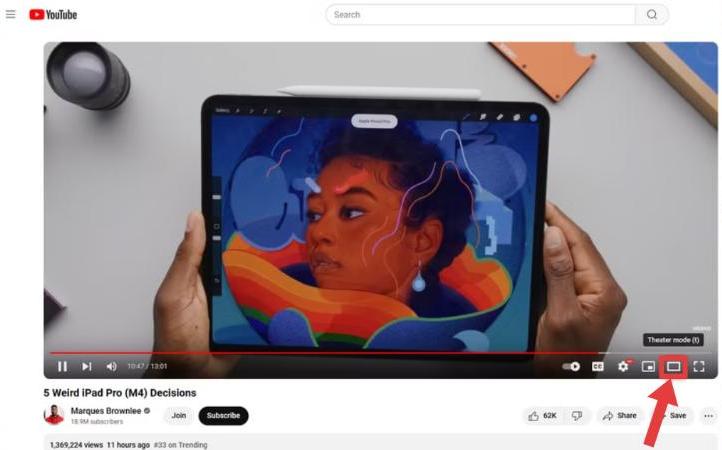
2. Użyj trybów przeglądania
- Tryb kinowy poszerza odtwarzacz bez przełączania na pełny ekran.
- Pełny ekran eliminuje rozpraszanie uwagi.
3. Dostosuj powiększenie w przeglądarce
- Zastosowanie
Ctrl +orCmd +aby powiększyć obraz w przeglądarkach na komputerach stacjonarnych.
Te szybkie zmiany to najłatwiejszy sposób, aby nauczyć się zmieniać rozmiar filmów w serwisie YouTube bez konieczności pobierania dodatkowych narzędzi.
Część 3: Jak dostosować rozmiar filmu z YouTube do osadzenia
Jeśli dodajesz film z serwisu YouTube do bloga, prezentacji lub strony internetowej, możesz kontrolować rozmiar za pomocą kodu do osadzenia.
- Kliknij „Udostępnij” pod filmem, a następnie „Osadź”.
- Skopiuj
<iframe>kod. - Zmodyfikuj
widthorazheightwartości. Przykład:
W przypadku projektów dostosowanych do urządzeń mobilnych użyj responsywne osadzanie z CSS: iframe {
szerokość: 100%;
wysokość: auto;
}
Osadzone elementy responsywne zapewniają automatyczne skalowanie treści, co jest kluczowym sposobem dostosowania rozmiaru filmu w serwisie YouTube do współczesnych odbiorców.
Część 4: Jak dostosować rozmiar filmu z YouTube do udostępniania w mediach społecznościowych
Filmy w serwisie YouTube często wymagają dostosowania rozmiaru do potrzeb platform Instagram, Facebook, TikTok i innych.
- RSS Instagram:Format kwadratowy 1:1.
- Rolki na Instagramie / TikTok:Pionowo 9:16.
- Kanał Facebook:Krajobraz 16:9 lub kwadrat.
Użyj narzędzi takich jak Canva, Kapwing lub EZGIF, aby przyciąć i zmienić rozmiar bez utraty jakości. Zawsze zachowuj prawidłowe proporcje obrazu, aby uniknąć rozciągnięcia.
Część 5: Konwerter wideo iMyMac – Twoje kompleksowe rozwiązanie
Jeśli potrzebujesz szybkiego i wysokiej jakości sposobu na zmianę rozmiaru, przycięcie lub zmianę formatu filmów w serwisie YouTube, Konwerter wideo iMyMac jest potężną opcją.
Kluczowe cechy:
- Niestandardowa zmiana rozmiaru – Dostosuj dokładną szerokość, wysokość i proporcje obrazu.
- Przetwarzanie wsadowe – Zmień rozmiar wielu filmów jednocześnie.
- Konwersja formatu – Zapewnij kompatybilność filmów z YouTube z dowolnym urządzeniem i platformą.
- Wbudowane narzędzia do edycji – Kadrowanie, przycinanie i kompresowanie bez utraty jakości.

Część 6: Wniosek
Nauka dostosowywania rozmiaru filmów na YouTube to coś więcej niż tylko kwestia estetyki – to kwestia kontroli, kompatybilności i komfortu użytkowania. Niezależnie od tego, czy oglądasz, osadzasz, czy tworzysz filmy, odpowiednie ustawienia sprawią, że Twoje treści będą się wyróżniać. A dzięki narzędziom takim jak iMyMac Video Converter możesz mieć pewność, że każdy film będzie idealnie pasował do każdego ekranu, za każdym razem.



