


 Konwerter wideo


Chcesz przesyłać strumieniowo muzykę do Xbox One i cieszyć się ulubionymi playlistami na dużym ekranie? Niezależnie od tego, czy grasz, czy używasz konsoli Xbox One jako centrum multimediów, oferuje ona kilka sposobów odtwarzania muzyki lokalnej lub przechowywanej w chmurze. Ten poradnik wyjaśnia wiele metod. przesyłanie strumieniowe muzyki do Xbox One, obejmując przesyłanie strumieniowe z komputera PC, odtwarzanie z OneDrive, Spotify/AirPlay, dyski USB oraz inteligentne narzędzie zapewniające kompatybilność plików. Wkrótce dowiesz się, jak bezproblemowo przesyłać muzykę na konsolę Xbox One z chmurą lub bez niej.
Spis treści: Część 1: Czy można przesyłać strumieniowo muzykę na konsolę Xbox One?Część 2: Przesyłanie strumieniowe muzyki z komputera za pomocą funkcji bezprzewodowego przesyłaniaCzęść 3: Przesyłanie strumieniowe muzyki na konsolę Xbox One za pośrednictwem usługi OneDriveCzęść 4: Przesyłanie strumieniowe muzyki na konsolę Xbox One za pośrednictwem aplikacji do strumieniowego przesyłania muzykiCzęść 5: Przesyłanie strumieniowe muzyki na konsolę Xbox One za pomocą dysków USB w celu odtwarzania w trybie offlineCzęść 6: Wniosek
Część 1: Czy można przesyłać strumieniowo muzykę na konsolę Xbox One?
Tak, oczywiście, możesz strumieniować muzykę na Xbox One. Konsola obsługuje natywne odtwarzanie dźwięku za pośrednictwem aplikacji takich jak Media Player, OneDrive oraz serwisów streamingowych, takich jak Spotify i Pandora. Dzięki obsłudze formatów takich jak MP3, AAC i WMA, Xbox One może odtwarzać większość standardowych plików muzycznych. Jednak niektóre typy plików (takie jak FLAC lub OGG) mogą wymagać konwersji przed strumieniowaniem. Zapewnienie kompatybilności jest kluczem do płynnego odtwarzania muzyki podczas strumieniowania na Xbox One.
Część 2: Przesyłanie strumieniowe muzyki z komputera za pomocą funkcji bezprzewodowego przesyłania
Jedną z najbardziej elastycznych i wygodnych metod strumieniowego przesyłania muzyki na konsolę Xbox One jest przesyłanie dźwięku bezpośrednio z komputera z systemem Windows. Ta metoda jest idealna, jeśli masz dużą kolekcję muzyki przechowywaną lokalnie i chcesz jej słuchać bezprzewodowo na konsoli Xbox One bez przesyłania plików ani korzystania z pamięci masowej w chmurze.
Oto jak to zrobić krok po kroku:
- Upewnij się, że zarówno Twój komputer, jak i konsola Xbox One są włączone. ta sama sieć Wi-Fi.
- Na komputerze przejdź do Ustawienia → Urządzenia → Bluetooth i inne urządzenia → Dodaj urządzenie Bluetooth lub inne → Wyświetlacz bezprzewodowy lub stacja dokująca.
- Wybierz swój Xbox One z listy.
- Wybierz pliki muzyczne lub odtwarzacz multimedialny i rozpocznij odtwarzanie.
Część 3: Przesyłanie strumieniowe muzyki na konsolę Xbox One za pośrednictwem usługi OneDrive
Jeśli szukasz rozwiązania w chmurze do strumieniowego przesyłania muzyki na konsolę Xbox One, OneDrive to niezawodny wybór. Umożliwia przesyłanie ulubionych utworów z dowolnego urządzenia i dostęp do nich bezpośrednio na konsoli Xbox One bez kabli i aplikacji.
Oto jak to zrobić.
- Prześlij utwory ze swojego komputera lub urządzenia mobilnego do folderu muzycznego w usłudze OneDrive.
- Otwórz aplikację Media Player na konsoli Xbox i zaloguj się na swoje konto Microsoft. Przejdź do folderu OneDrive, aby wyświetlić przesłane pliki.
Niezależnie od tego, czy przesyłasz duże listy odtwarzania, czy kilka ulubionych utworów, usługa OneDrive w połączeniu z odpowiednim przygotowaniem plików sprawia, że strumieniowe przesyłanie muzyki na konsolę Xbox One jest płynne, wydajne i bezprzewodowe.
Uwaga dotycząca zgodności formatu
Jeśli niektóre pliki w usłudze OneDrive nie odtwarzają się poprawnie, prawdopodobnie dzieje się tak, ponieważ konsola Xbox One obsługuje tylko ograniczony zakres formatów audio: MP3, AAC, WMA i WAV. Pliki w formatach OGG, FLAC, M4A lub AMR mogą nie być odtwarzane strumieniowo, jeśli nie zostaną przekonwertowane.
To tutaj narzędzia takie jak Konwerter wideo iMyMac może pomóc. Pozwala przekonwertować dowolny plik muzyczny do kompatybilnego formatu, takiego jak MP3, zapewniając płynne i wysokiej jakości strumieniowanie. Największą zaletą tego narzędzia jest to, że możesz również edytować swoje filmy z nim. Na przykład możesz obracać, przycinać, wycinać lub kadrować filmy.
Oto w jaki sposób iMyMac Video Converter może Ci pomóc:
- Konwersja plików wsadowych do formatów obsługiwanych przez Xbox, takich jak MP3 i WMA.
- Zachowaj jakość dźwięku, metadane i tagi podczas konwersji.
- Uprość proces:interfejs typu „przeciągnij i upuść” z predefiniowanymi formatami.

Część 4: Przesyłanie strumieniowe muzyki na konsolę Xbox One za pośrednictwem aplikacji do strumieniowego przesyłania muzyki
Jeśli korzystasz z usług takich jak Spotify, Amazon Music lub Pandora, możesz zainstalować obsługiwane aplikacje na konsoli Xbox One:
- Odwiedź Microsoft Store na Xboksie.
- Wyszukaj i zainstaluj Spotify, na przykład.
- Zaloguj się i odtwarzaj swoje ulubione playlisty.
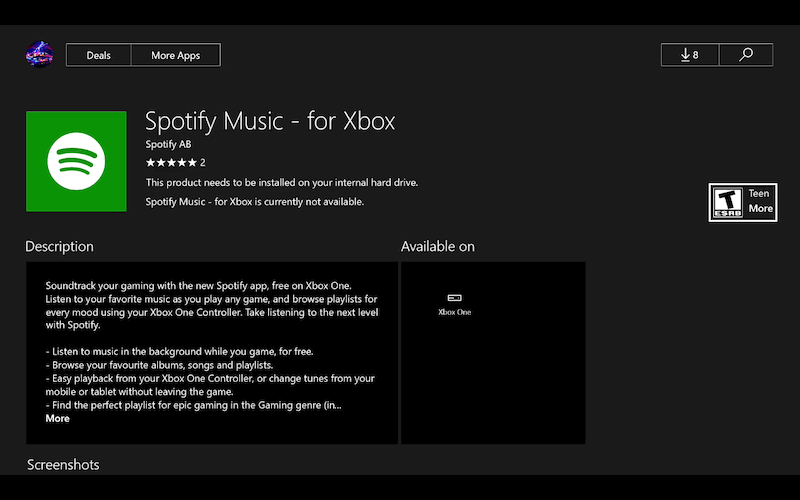
To rozwiązanie idealnie nadaje się do strumieniowego przesyłania muzyki na konsolę Xbox One za pośrednictwem licencjonowanych usług, ale nie obejmuje muzyki lokalnej. W przypadku własnych utworów skorzystaj z innych metod i upewnij się, że formaty są kompatybilne za pomocą narzędzi do konwersji.
Część 5: Przesyłanie strumieniowe muzyki na konsolę Xbox One za pomocą dysków USB w celu odtwarzania w trybie offline
Jeśli wolisz rozwiązanie offline, dyski USB sprawdzą się doskonale:
- Skopiuj pliki muzyczne (w formacie MP3/AAC/WMA) na dysk USB.
- Podłącz dysk do konsoli Xbox One.
- Premiera Media Player i przejdź do urządzenia USB.
- Wybierz piosenki i zacznij słuchać.
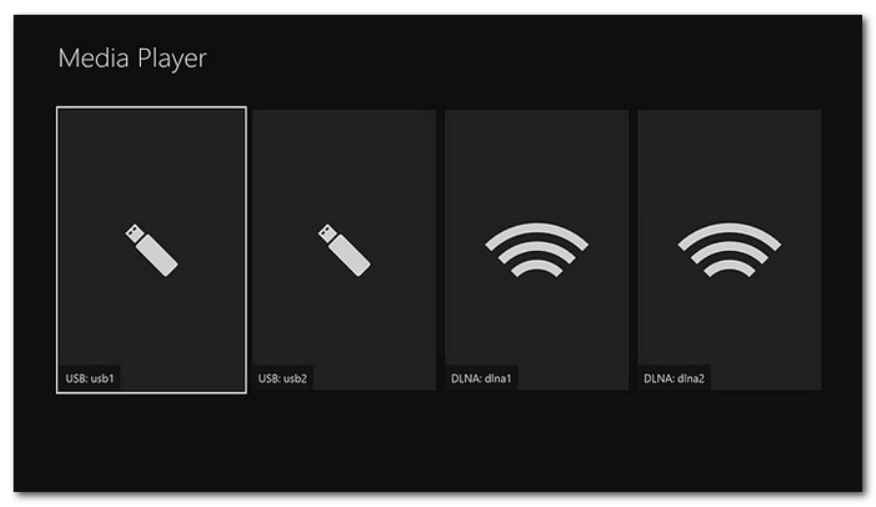
Ta metoda jest niezawodna, szybka i nie wymaga dostępu do internetu. W przypadku nieobsługiwanych formatów, przed kopiowaniem należy przekonwertować je za pomocą programu iMyMac Video Converter, aby zapewnić sobie płynne odtwarzanie muzyki.
Część 6: Wniosek
Prawidłowe strumieniowanie muzyki na Xbox One nigdy nie było prostsze. Od bezprzewodowego strumieniowania z komputera i OneDrive w chmurze, po tradycyjne odtwarzanie przez USB i aplikacje do strumieniowania, Xbox pełni również rolę centrum muzycznego. Kluczem do płynnego odtwarzania jest kompatybilność formatów – i to właśnie w tym iMyMac Video Converter naprawdę się sprawdza, konwertując każdy format pliku na format, który Xbox One pokocha. Skorzystaj z tych metod, a będziesz mógł cieszyć się całą swoją biblioteką muzyczną na Xbox One bezproblemowo – od sesji gier po relaks z ulubionymi utworami.



