


 PowerMyMac


AirPlay to potężna funkcja, która umożliwia bezprzewodowe przesyłanie strumieniowe dźwięku, obrazu i ekranu do zgodnych urządzeń, takich jak Apple TV, HomePod i telewizory Smart TV. Niezależnie od tego, czy prezentujesz slajdy, oglądasz film na większym ekranie, czy wypełniasz dom zsynchronizowanym dźwiękiem, AirPlay oferuje płynne i elastyczne działanie. W tym poście przeprowadzimy Cię przez wszystko, co musisz wiedzieć o korzystaniu z AirPlay 2 na komputerze Mac.
Spis treści: Część 1: Czym jest AirPlay 2?Część 2: Jak korzystać z funkcji AirPlay na komputerze Mac?Część 3: AirPlay 2 nie działa na Macu? Poprawki i poradyCzęść 4: Wniosek
Część 1: Czym jest AirPlay 2?
AirPlay 2 to ulepszona technologia bezprzewodowego przesyłania strumieniowego firmy Apple, oferująca lepszą stabilność, dźwięk w wielu pomieszczeniach i lepszą integrację między urządzeniami Apple. Pierwotnie wprowadzona w systemie iOS 11.4, rozszerzyła ekosystem przesyłania strumieniowego firmy Apple, umożliwiając użytkownikom wysyłanie multimediów ze swoich urządzeń do głośników, telewizorów i innych urządzeń zgodnych z systemem Apple.
Dzięki AirPlay 2 na Macu użytkownicy mogą przesyłać lustrzane odbicie swojego wyświetlacza, strumieniować muzykę do wielu głośników jednocześnie lub oglądać filmy na większych ekranach bez użycia kabli. Obsługuje synchronizację odtwarzania w różnych pomieszczeniach, dzięki czemu możesz odtwarzać muzykę w kuchni i salonie jednocześnie. Jest idealny zarówno do celów produktywności, jak i rozrywki, szczególnie w połączeniu z innymi usługami Apple, takimi jak Apple Music oraz Apple TV+.
Większość nowszych komputerów Mac z systemem macOS Mojave i nowszym jest zgodna z AirPlay 2, ale dalej pokażemy, jak sprawdzić kompatybilność urządzenia.
Część 2: Jak korzystać z funkcji AirPlay na komputerze Mac?
Korzystanie z AirPlay 2 na Macu jest niesamowicie proste, gdy już je skonfigurujesz. Oto przewodnik krok po kroku, jak zacząć:
Krok 1: Zapewnij kompatybilność
Upewnij się, że Twój komputer Mac i urządzenie docelowe (takie jak Apple TV, smart TV lub głośnik z obsługą AirPlay 2) są podłączone do tej samej sieci Wi-Fi. AirPlay 2 działa na:
- macOS Mojave lub nowszy
- Apple TV (4. generacja lub nowsze)
- Telewizory Smart TV obsługujące AirPlay 2 (Samsung, LG, Sony, Vizio itp.)
- Głośniki z obsługą HomePod lub AirPlay 2
Krok 2: Przesyłaj strumieniowo dźwięk lub wideo
Aby przesyłać strumieniowo dźwięk lub wideo z komputera Mac:
- Otwórz plik multimedialny, który chcesz odtworzyć (w Safari, Apple Music lub QuickTime).
- Kliknij ikonę AirPlay (zazwyczaj pojawia się w obszarze sterowania odtwarzaniem).
- Wybierz z listy urządzenie zgodne z AirPlay 2.
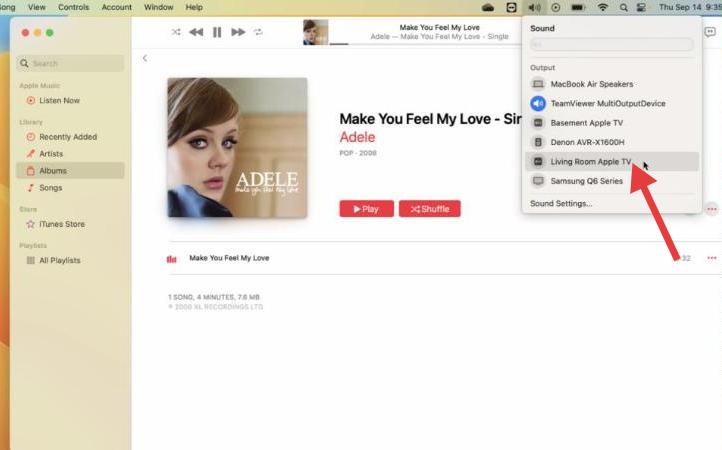
Przesyłanie strumieniowe multimediów rozpocznie się natychmiast na wybrane urządzenie za pomocą AirPlay 2 na komputerze Mac.
Krok 3: Odbij obraz na wyświetlaczu
- Aby wyświetlić cały ekran:
- Kliknij ikonę Centrum sterowania w prawym górnym rogu paska menu.
- Kliknij opcję Dublowanie ekranu.
- Wybierz urządzenie, na którym chcesz przesłać obraz z komputera Mac.
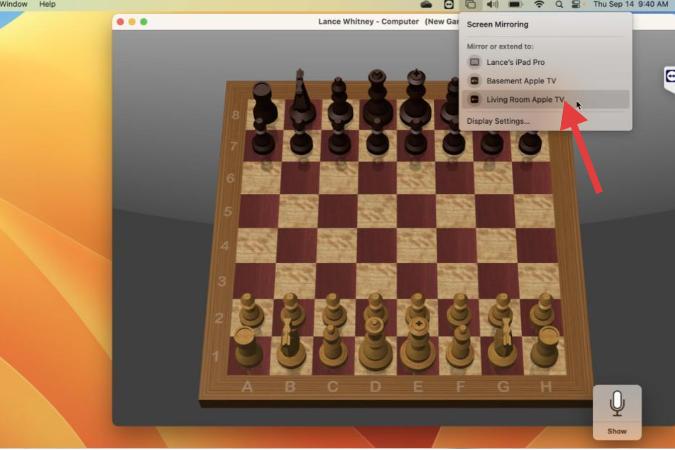
Wyświetlacz Twojego Maca powinien pojawić się na telewizorze lub innym ekranie. Jest to przydatne do prezentacji, udostępniania zdjęć lub oglądania filmów na większym ekranie.
Krok 4: Użyj dźwięku wielopokojowego
AirPlay 2 obsługuje odtwarzanie multi-room. Aby użyć tej funkcji na komputerze Mac:
- Otwórz Apple Music lub inną kompatybilną aplikację.
- Kliknij ikonę AirPlay.
- Zaznacz wiele urządzeń, aby przesyłać strumieniowo dźwięk do wszystkich jednocześnie.
Korzystanie z AirPlay 2 na komputerze Mac w celu odtwarzania dźwięku w wielu pomieszczeniach pozwala na uzyskanie doskonałych wrażeń słuchowych w całym domu.
Część 3: AirPlay 2 nie działa na Macu? Poprawki i porady
Czasami AirPlay 2 na Macu może nie działać zgodnie z oczekiwaniami. Oto kilka szybkich poprawek i wskazówek dotyczących rozwiązywania problemów:
1. Sprawdź połączenie sieciowe
Upewnij się, że zarówno Twój Mac, jak i urządzenie AirPlay 2 są w tej samej sieci Wi-Fi. Ponowne uruchomienie routera może pomóc.
2. Zaktualizuj oprogramowanie układowe macOS i urządzenia
Nieaktualne oprogramowanie może uniemożliwić działanie AirPlay. Przejdź do Ustawień systemowych > Ogólne > Aktualizacja oprogramowania i upewnij się, że wszystko jest aktualne.
3. Wyłącz tymczasowo zaporę sieciową lub oprogramowanie zabezpieczające
Zapory mogą blokować przesyłanie strumieniowe. Możesz to sprawdzić w Ustawieniach systemowych > Sieć > Zapora i spróbować ją na krótko wyłączyć, aby przetestować.
4. Uruchom ponownie urządzenia
Szybkie ponowne uruchomienie komputera Mac i urządzenia AirPlay często rozwiązuje problemy z łącznością.
5. Użyj iMyMac PowerMyMac do optymalizacji
Bałagan w systemie lub procesy w tle mogą zakłócać działanie AirPlay 2 na komputerze Mac. Możesz użyć iMyMac PowerMyMac aby oczyścić śmieci systemowe, wyłączyć niepotrzebne elementy startowe i monitorować wykorzystanie pamięci w czasie rzeczywistym, aby zapewnić płynne przesyłanie strumieniowe AirPlay. Jest to szczególnie pomocne, jeśli zauważysz opóźnienia lub zerwane połączenia podczas tworzenia kopii lustrzanej lub odtwarzania multimediów.
Dlaczego warto używać PowerMyMac?
- Oczyszczanie plików śmieciowych: Usuwa śmieci systemowe, dzienniki i stare pliki, które mogą spowalniać działanie systemu i wpływać na synchronizację aplikacji.
- Optymalizator pamięci: Zwalnia pamięć RAM, co zapewnia płynne działanie aplikacji.
- Wyszukiwarka duplikatów: Pomaga usuwać zduplikowane pliki, które niepotrzebnie zajmują miejsce na dysku, poprawiając tym samym szybkość reakcji systemu.
- Dezinstalator aplikacji: Całkowicie odinstalowuje niechciane aplikacje i ich pozostałe pliki.
- Ochrona prywatności: Czyści historię przeglądarki, pliki cookie i dzienniki użytkowania, chroniąc Twoją prywatność.

Część 4: Wniosek
AirPlay 2 na Macu ulepsza sposób udostępniania, strumieniowania i korzystania z multimediów, zamieniając Maca w centrum łączności bezprzewodowej. Niezależnie od tego, czy kopiujesz ekran, przesyłasz muzykę strumieniowo do wielu głośników, czy oglądasz filmy na większym wyświetlaczu, AirPlay 2 to wszechstronna funkcja warta opanowania.
Dzięki poradom dotyczącym konfiguracji i rozwiązywania problemów zawartym w tym przewodniku — a także narzędziom takim jak iMyMac PowerMyMac — w pełni wykorzystasz możliwości funkcji AirPlay na komputerze Mac, bez żadnych zakłóceń.


