


 PowerMyMac


Wielu użytkowników komputerów Mac zastanawia się, czy mogą korzystać z Apple Pencil z komputerem Mac Do rysowania, robienia notatek lub projektowania graficznego. Chociaż Apple Pencil został zaprojektowany głównie dla iPadów, istnieją sposoby, aby dostosować go do komputera Mac, szczególnie dla osób kreatywnych i wykonujących wiele zadań jednocześnie. W tym artykule omówiono wszystkie dostępne opcje, od Sidecar po aplikacje innych firm, i wyjaśniono, jak zintegrować Apple Pencil z systemem macOS. Dowiesz się również, jak zoptymalizować wydajność systemu, zapewniając płynne działanie komputera Mac podczas obsługi zadań wymagających dużej ilości grafiki.
Spis treści: Część 1: Czy można używać rysika Apple Pencil z komputerem Mac?Część 2: Używanie Apple Pencil na komputerze Mac za pośrednictwem SidecarCzęść 3: Używanie Apple Pencil na komputerze Mac za pośrednictwem funkcji Universal ControlCzęść 4: Łączenie Apple Pencil z komputerem Mac za pomocą aplikacji innych firmCzęść 5: Wniosek
Część 1: Czy można używać rysika Apple Pencil z komputerem Mac?
Krótka odpowiedź brzmi: nie bezpośrednio, ale tak — przy odpowiednim przygotowaniu.
Apple Pencil na Macu nie jest natywnie obsługiwany, tak jak w przypadku iPadów. Apple poczyniło jednak postępy w integracji iPadów z komputerami Mac, dzięki takim funkcjom jak Sidecar i Universal Control, które umożliwiają używanie iPada (i Apple Pencil) jako rozszerzenia komputera Mac.
Obsługiwane modele Apple Pencil:
- Apple Pencil (1. generacja): działa ze starszymi iPadami
- Apple Pencil (2. generacja): współpracuje z nowszymi modelami iPad Pro, iPad Air (4. generacji+) i iPad mini (6. generacji)
Chociaż żaden z Apple Pencil nie działa bezpośrednio na ekranach komputerów Mac, możesz używać go na iPadzie jako urządzenia wejściowego na komputerze Mac za pośrednictwem specjalnych funkcji i aplikacji systemu macOS.
Część 2: Używanie Apple Pencil na komputerze Mac za pośrednictwem Sidecar
Sidecar to wbudowana funkcja firmy Apple, która umożliwia używanie iPada jako drugiego wyświetlacza dla komputera Mac. Jest ona niezbędna dla każdego, kto chce używać rysika Apple Pencil z komputerem Mac do rysowania lub precyzyjnej edycji.
Wymagania dla wózka bocznego:
- Mac z systemem macOS Catalina lub nowszym
- Zgodny iPad z systemem iPadOS 13 lub nowszym
- Oba urządzenia muszą być zalogowane do tego samego Apple ID i podłączone do tej samej sieci Wi-Fi
Kroki, które możesz wykonać:
- Kliknij ikonę AirPlay na pasku menu komputera Mac.
- Wybierz swój iPad z listy urządzeń.
- Twój iPad staje się wyświetlaczem bezprzewodowym.
- Możesz teraz przeciągać aplikacje Maca na ekran iPada.
- Otwórz aplikację do rysowania lub projektowania, np. Adobe Illustrator lub Pixelmator.
- Używaj Apple Pencil tak, jakbyś pracował na tablecie graficznym.
Porada Pro: Aby zapewnić płynną pracę podczas korzystania z Apple Pencil na komputerze Mac za pośrednictwem Sidecar, regularnie czyść system i zwalniaj pamięć. iMyMac PowerMyMac aby monitorować użycie pamięci RAM i zapobiegać opóźnieniom podczas przełączania między aplikacjami lub wyświetlaczami.
 Powiązany artykuł: Ile pamięci RAM potrzebuję na moim komputerze Mac? [Wskazówki, aby zwolnić pamięć RAM]
Część 3: Używanie Apple Pencil na komputerze Mac za pośrednictwem funkcji Universal Control
Kolejną świetną opcją jest Universal Control, wprowadzona w systemie macOS Monterey. Umożliwia ona sterowanie wieloma urządzeniami Apple (Mac i iPad) za pomocą jednej klawiatury i myszy.
Powiązany artykuł: Najlepsza klawiatura i mysz do MacBooka Pro [Poradnik zakupowy]
Chociaż nie możesz rysować bezpośrednio w aplikacjach na komputerze Mac za pomocą rysika Apple Pencil, możesz rysować na iPadzie, używając aplikacji takich jak Procreate, a następnie przeciągać rezultaty na komputer Mac.
Jak skonfigurować sterowanie uniwersalne:
- Zaktualizuj komputer Mac do systemu macOS Monterey lub Ventura, a iPada do systemu iPadOS 15.4 lub nowszego.
- Na komputerze Mac: przejdź do Ustawień systemowych > Wyświetlacze > Dodaj wyświetlacz > Połącz iPada. Na iPadzie: upewnij się, że Bluetooth i Handoff są włączone.
- Przesuń kursor komputera Mac na iPada.
- Użyj rysika Apple Pencil w aplikacjach przeznaczonych dla iPada, a następnie przeciągnij zawartość do obszaru roboczego komputera Mac.
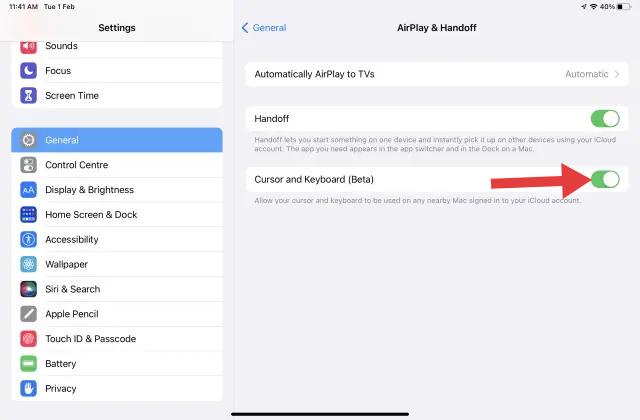
Używanie Apple Pencil na komputerze Mac w ten sposób nie wymaga tworzenia kopii lustrzanej; urządzenia są traktowane po prostu jako połączone obszary robocze.
Część 4: Łączenie Apple Pencil z komputerem Mac za pomocą aplikacji innych firm
Jeśli szukasz bardziej zaawansowanych funkcji rysowania lub chcesz pominąć funkcję Sidecar, możesz użyć aplikacji innych firm, aby jeszcze skuteczniej połączyć Apple Pencil z komputerem Mac.
Najlepsze aplikacje, które warto rozważyć:
1. Studio Astropad
- Zamienia Twojego iPada w pełnoprawny tablet graficzny
- Obsługa rysika klasy profesjonalnej i skróty
- Działa przez Wi-Fi lub USB
2. Duet Wyświetlacz
- Zamienia iPada w drugi monitor
- Obsługuje wprowadzanie danych za pomocą ołówka z minimalnym opóźnieniem
3.Shapr3D
- Zaprojektowany do modelowania 3D przy użyciu Apple Pencil
- Działa na iPadzie, ale integruje eksport/import z narzędziami macOS
Aplikacje te często oferują funkcję wykrywania nacisku, ignorowania dotyku dłoni i funkcje edycji na poziomie komputera stacjonarnego, co jest idealne dla artystów cyfrowych i projektantów.
Jednak aplikacje te mogą być zasobożerne, zwłaszcza gdy są używane bezprzewodowo. iMyMac PowerMyMac może pomóc poprzez:
- Zamykanie aplikacji działających w tle, które zajmują dużo pamięci
- Zwalnianie zasobów procesora
- Usuwanie bałaganu systemowego, który spowalnia komputer Mac
Dzięki czystemu i zoptymalizowanemu komputerowi Mac uzyskasz lepszą responsywność i mniej awarii podczas wymagających sesji kreatywnych.
Część 5: Wniosek
Korzystanie z Apple Pencil na komputerze Mac nie jest tak proste, jak z iPadem, ale dzięki narzędziom takim jak Sidecar, Universal Control i aplikacjom innych firm jest to całkowicie możliwe i niezwykle wydajne. Pamiętaj tylko, aby system był zoptymalizowany pod kątem maksymalnej wydajności.
Właśnie tu pojawia się iMyMac PowerMyMac, który oczyszcza bałagan, zwalnia pamięć i zarządza procesami w tle, dzięki czemu możesz skupić się na pracy bez opóźnień i awarii. Gotowy na zwiększenie swojej produktywności twórczej? Wypróbuj połączenie Apple Pencil z komputerem Mac i PowerMyMac już dziś.


