


 PowerMyMac


Wraz ze wzrostem ilości plików cyfrowych, posiadanie niezawodnej i rozszerzalnej pamięci masowej staje się niezbędne. Jeśli jesteś użytkownikiem Maca i szukasz scentralizowanego miejsca do przechowywania zdjęć, filmów, kopii zapasowych lub współpracy zespołowej, NAS (Network-Attached Storage) to inteligentne rozwiązanie. Jednak nie wszystkie systemy NAS są kompatybilne z komputerami Mac. W tym przewodniku pomożemy Ci znaleźć… najlepszy NAS dla komputerów Mac na podstawie kompatybilności, wydajności i łatwości użytkowania. Dodatkowo pokażemy, jak zoptymalizować system podczas pracy z urządzeniami NAS.
Spis treści: Część 1: Czym jest serwer NAS i dlaczego użytkownicy komputerów Mac go potrzebująCzęść 2: Najlepszy serwer NAS dla Twojego Maca – najlepsze rekomendacjeCzęść 3: Jak skonfigurować serwer NAS w systemie macOS?Część 4: Jak usprawnić przepływ pracy w systemie NAS?Część 5: Ostateczne myśli
Część 1: Czym jest serwer NAS i dlaczego użytkownicy komputerów Mac go potrzebują
NAS (Network-Attached Storage) to urządzenie podłączone do sieci, które działa jak osobista chmura. W przeciwieństwie do dysków zewnętrznych, systemy NAS umożliwiają wielu urządzeniom, w tym komputerowi Mac, bezprzewodowy dostęp do plików, zarządzanie kopiami zapasowymi i udostępnianie multimediów z jednego centralnego punktu.
Oto dlaczego wybór najlepszego serwera NAS dla komputerów Mac jest tak ważny:
- Zgodność z Time Machine:Do automatycznych kopii zapasowych
- Udostępnianie plików między urządzeniami:Mac, iPhone, iPad, a nawet Windows
- Remote Access:Uzyskaj bezpieczny dostęp do plików z dowolnego miejsca
- Streaming multimediów: Oglądaj filmy lub uzyskuj dostęp do zdjęć bezpośrednio z serwera NAS
- Możliwość rozszerzenia pamięci:Dodaj więcej dysków w miarę wzrostu potrzeb w zakresie pamięci masowej
Najlepszy serwer NAS dla komputerów Mac powinien oferować natywną obsługę systemów plików HFS+/APFS lub bezproblemową integrację za pomocą protokołów udostępniania plików macOS, takich jak SMB lub AFP.
Część 2: Najlepszy serwer NAS dla Twojego Maca – najlepsze rekomendacje
Oto kilka najlepszych opcji NAS dostosowanych do potrzeb użytkowników systemu macOS:
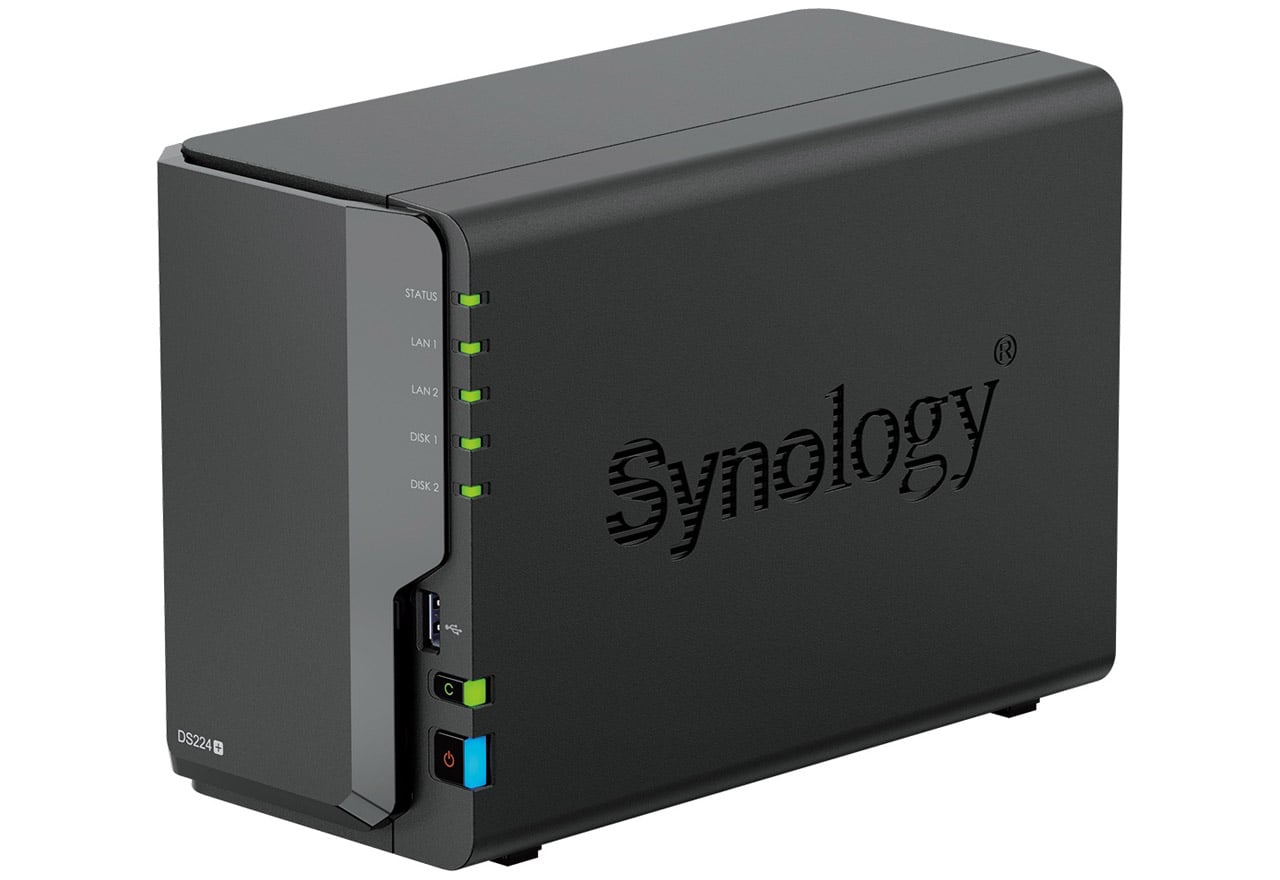
1. Synology DiskStation DS224+
DS224+, jeden z głównych kandydatów do tytułu najlepszego serwera NAS dla komputerów Mac, oferuje dwukieszeniową pamięć masową z łatwą integracją z systemem macOS. Obsługuje Time Machine przez SMB, oferuje przyjazny dla użytkownika system operacyjny (DSM) i umożliwia uruchamianie aplikacji do strumieniowego przesyłania multimediów, tworzenia kopii zapasowych i synchronizacji.
- Idealne do: tworzenia kopii zapasowych, przechowywania plików i serwera multimediów Plex
- Zgodność z systemem macOS: doskonała obsługa Time Machine i QuickConnect do zdalnego dostępu
2. QNAP TS-264
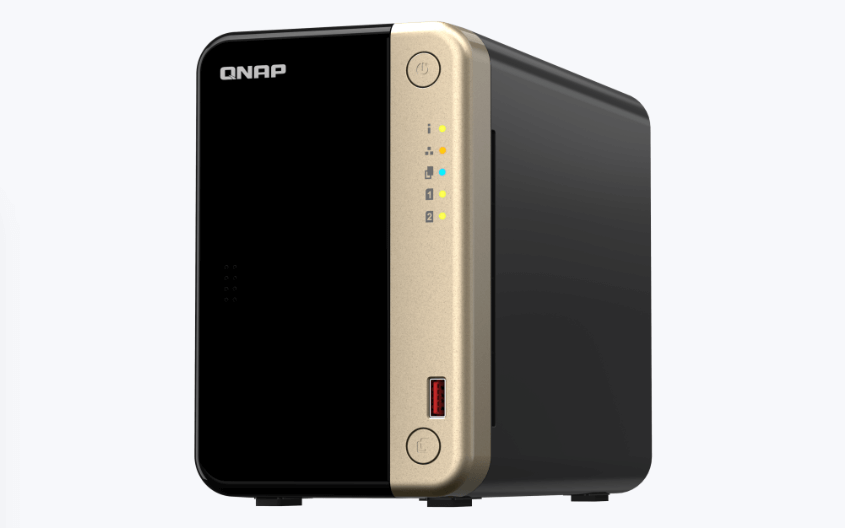
Ten 2-zatokowy serwer NAS jest wyposażony w wydajny procesor Intel i obsługuje protokoły tworzenia kopii zapasowych i przesyłania plików w systemie macOS. Dzięki systemowi QTS 5.0 oferuje zaawansowane funkcje, takie jak wirtualizacja, strumieniowe przesyłanie multimediów i synchronizacja plików.
- Idealne dla: profesjonalistów i biur domowych
- Zgodność z systemem macOS: obsługa Time Machine, dostęp do Findera przez SMB
3. Western Digital My Cloud EX2 Ultra
Dla osób, które dopiero zaczynają przygodę z konfiguracją NAS, My Cloud EX2 Ultra to jeden z najbardziej przyjaznych użytkownikowi wyborów. Oferuje automatyczne tworzenie kopii zapasowych, zdalny dostęp za pośrednictwem aplikacji MyCloud oraz konfigurację plug-and-play.
- Idealne dla: początkujących i użytkowników domowych
- Zgodność z systemem macOS: obsługuje Time Machine, serwer iTunes i opcje tworzenia kopii zapasowych na urządzeniach mobilnych
4. Asustor Drivestor 2 Pro
Ten NAS to solidny wybór dla użytkowników dbających o budżet. Oferuje prędkość 2.5 GbE i obsługuje macOS z AFP i SMB. Oprogramowanie Asustor ADM oferuje narzędzia do tworzenia kopii zapasowych i funkcje udostępniania plików.
- Idealne do: niedrogiego przechowywania multimediów i tworzenia kopii zapasowych Time Machine
- Zgodność z systemem macOS: niezawodna wydajność i prosta konfiguracja
Wskazówki dotyczące wyboru najlepszego
Podczas zakupów najlepszego serwera NAS dla komputerów Mac należy pamiętać o następujących kwestiach:
- Zgodność z macOS: Upewnij się, że obsługuje dostęp oparty na Time Machine i Finderze
- wnęki na napędy:Więcej zatok = więcej opcji pamięci masowej i redundancji
- Procesor i pamięć RAM: Szybsza wydajność dla wielu użytkowników lub strumieniowego przesyłania multimediów
- Obsługa aplikacji i systemów operacyjnych:Szukaj przydatnych funkcji, takich jak synchronizacja zdjęć, aplikacje mobilne i szyfrowanie
- Obsługa RAID:Chroń swoje dane dzięki redundancji (RAID 1, 5 itd.)
Wybór najlepszego serwera NAS dla komputerów Mac zależy od Twojego sposobu pracy: okazjonalni użytkownicy mogą oczekiwać prostoty, natomiast profesjonaliści powinni skupić się na wydajności i skalowalności.
Część 3: Jak skonfigurować serwer NAS w systemie macOS?
Po wybraniu najlepszego serwera NAS dla komputerów Mac jego konfiguracja jest prosta:
Krok 1: Podłącz NAS do swojej sieci
Użyj Ethernetu dla uzyskania najlepszej wydajności. Upewnij się, że Twój Mac i NAS są podłączone do tej samej sieci Wi-Fi lub LAN.
Krok 2: Uzyskaj dostęp do interfejsu konfiguracji NAS
Zwykle za pośrednictwem przeglądarki (np. http://find.synology.com or http://your-nas-ip), w którym można skonfigurować konta użytkowników, foldery współdzielone i miejsca docelowe kopii zapasowych.
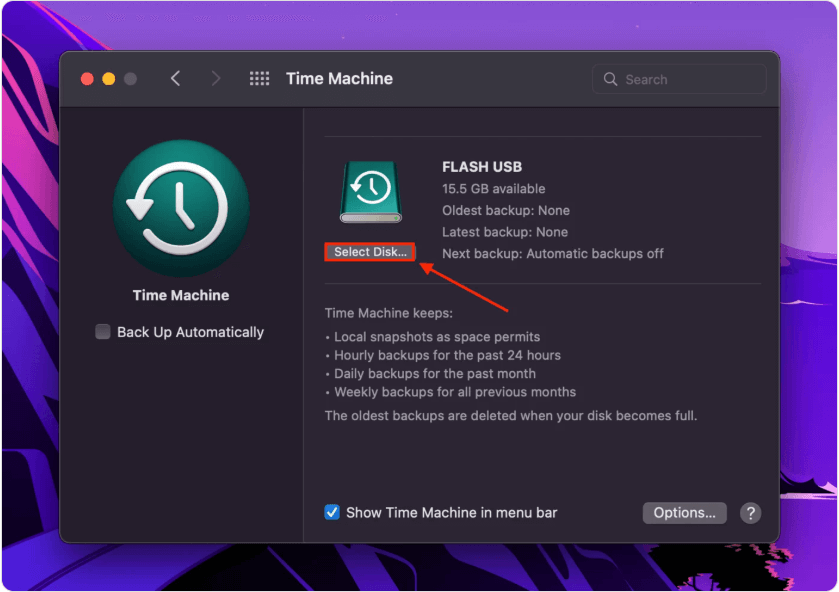
Krok 3: Włącz kopie zapasowe Time Machine
- Na Twoim serwerze NAS: Utwórz folder współdzielony i włącz Time Machine
- Na komputerze Mac: Przejdź do Ustawienia systemowe > Time Machine > Wybierz dysk i wybierz wolumin NAS
Krok 4: Zmapuj NAS w Finderze
Zastosowanie Przejdź > Połącz z serwerem i wprowadź adres (np. smb://192.168.1.100/SharedDrive) aby zamontować serwer NAS i uzyskać do niego łatwy dostęp metodą „przeciągnij i upuść”.
Taka konfiguracja gwarantuje pełną integrację najlepszego serwera NAS na potrzeby tworzenia kopii zapasowych, przechowywania danych i codziennego użytku.
Część 4: Jak usprawnić przepływ pracy w systemie NAS?
Praca z NAS-em wymaga responsywnego i dobrze zoptymalizowanego systemu Mac. To właśnie tutaj iMyMac PowerMyMac może przynieść zauważalną różnicę. Dzięki iMyMac PowerMyMac Twój Mac pozostaje szybki i wydajny, a interakcja z najlepszym serwerem NAS dla Maca jest płynna i bezproblemowa.
Oto w jaki sposób obsługuje korzystanie z serwera NAS:
- Inteligentny środek czyszczący: Usuwa śmieci systemowe, pamięć podręczna, dzienniki i pliki tymczasowe, które mogą spowalniać dostęp do NAS za pośrednictwem Findera
- Monitor pamięci:Utrzymuje użycie pamięci RAM pod kontrolą podczas przesyłania dużych plików między komputerem Mac a serwerem NAS
- Uninstaller:Pomaga w czystym usuwaniu starego oprogramowania do tworzenia kopii zapasowych lub uszkodzonych sterowników NAS
- Wyszukiwarka duplikatów: Identyfikuje i usuwa duplikaty zdjęć, dokumenty i pliki do pobrania, które po cichu zajmują miejsce w pamięci
- Wzmacniacz wydajności:Przyspiesza reakcję komputera Mac podczas pracy z pamięcią masową NAS o dużej pojemności lub podczas wykonywania kopii zapasowych Time Machine

Część 5: Ostateczne myśli
Najlepszy serwer NAS dla komputerów Mac to coś więcej niż tylko dodatkowa przestrzeń dyskowa – to kompletne rozwiązanie do tworzenia kopii zapasowych, udostępniania plików i zwiększania produktywności. Niezależnie od tego, czy jesteś okazjonalnym użytkownikiem, czy profesjonalistą zajmującym się projektami multimedialnymi, odpowiedni serwer NAS może odmienić sposób zarządzania danymi. Połącz go z narzędziem optymalizującym, takim jak iMyMac PowerMyMac, a będziesz cieszyć się lepszą wydajnością systemu i mniejszą liczbą problemów technicznych.


