


 PowerMyMac


Niezależnie od tego, czy jesteś studentem, pisarzem, czy po prostu osobą, która często pracuje ze słowami, wbudowana słownik na Macu To jedno z najbardziej niedocenianych narzędzi do zwiększania produktywności. Od szybkiego wyszukiwania słów, przez tłumaczenie, po dostęp offline – ta natywna aplikacja może zaoszczędzić czas i usprawnić Twój przepływ pracy. W tym przewodniku dowiesz się, jak uzyskać dostęp do słownika na komputerze Mac i korzystać z niego, odkryjesz pomocne opcje personalizacji oraz dowiesz się, jak wyczyścić i zoptymalizować system, aby poprawić ogólne wrażenia z korzystania z niego. macOS narzędzia takie jak Dictionary.
Spis treści: Część 1: Czym jest słownik na komputerze Mac?Część 2: Jak uzyskać dostęp do słownika na komputerze Mac?Część 3: Dostosowywanie aplikacji Słownik w celu zwiększenia produktywnościCzęść 4: Typowe problemy ze słownikiem na komputerze Mac i jak je rozwiązaćCzęść 5: Jak efektywniej korzystać ze słownika na komputerze Mac?Część 6: Ostateczne myśli
Część 1: Czym jest słownik na komputerze Mac?
Słownik na Macu to wbudowana aplikacja, która pozwala użytkownikom szybko wyszukiwać definicje, synonimy, wymowę i tłumaczenia bez konieczności połączenia z internetem. Obsługuje wiele języków i zawiera różnorodne źródła, takie jak New Oxford American Dictionary, Słownik Apple, Wikipedię, a nawet słownik synonimów.
Dostęp do słownika na komputerze Mac możesz uzyskać za pomocą samej aplikacji lub po prostu stuknięcia trzema palcami albo skrótu Control + Command + D. Słownik jest zawsze na wyciągnięcie ręki — idealny do czytania, pisania i nauki.
Część 2: Jak uzyskać dostęp do słownika na komputerze Mac?
Istnieje wiele sposobów otwierania i korzystania ze słownika na komputerze Mac:
- Przez Spotlight: Naciśnij
Command + Space, wpisz „Słownik” i naciśnij Enter. - Z Docku lub folderu Aplikacje: Uruchom aplikację Słownik bezpośrednio.
- Korzystanie z szybkiego wyszukiwania:Najedź kursorem na słowo, a następnie użyj
Control + Command + Dlub stuknięcie trzema palcami w gładzik.
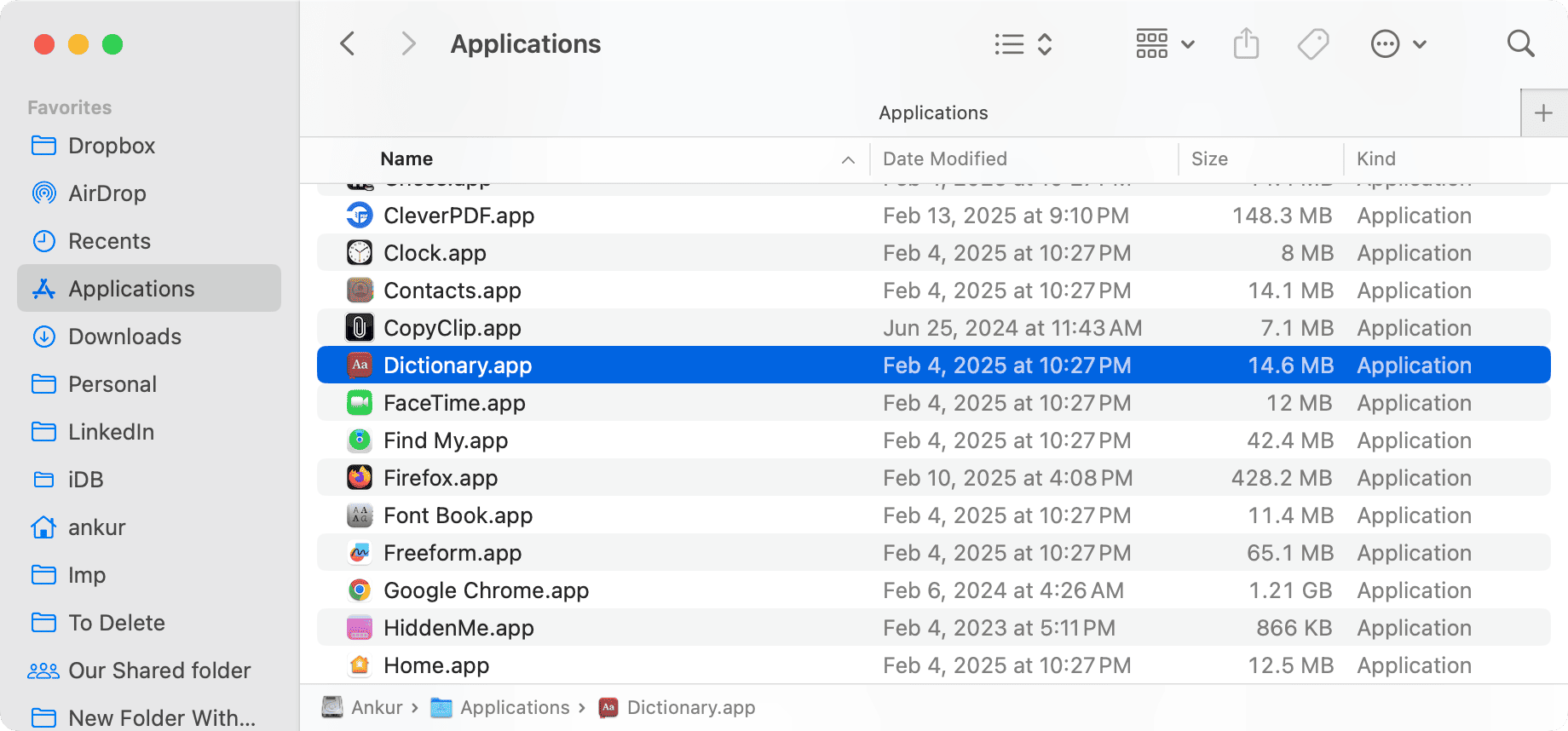
Dzięki tym metodom słownik na Twoim komputerze Mac staje się niezwykle dostępny podczas pracy z dokumentami, przeglądania stron internetowych czy nauki.
Część 3: Dostosowywanie aplikacji Słownik w celu zwiększenia produktywności
Czy wiesz, że możesz dostosować słownik na komputerze Mac do swoich potrzeb?
Iść do Dictionary > Settings or Preferences w aplikacji, gdzie będziesz mógł:
- Włącz lub wyłącz źródła treści (takie jak Apple Dictionary, Thesaurus lub Wikipedia).
- Zmień obsługę języków i dodaj słowniki dwujęzyczne (np. angielsko-chiński, angielsko-hiszpański).
- Uporządkuj źródła według własnych preferencji.
Dzięki temu dostosowaniu słownik na komputerze Mac staje się spersonalizowanym źródłem informacji dla studentów, badaczy i profesjonalistów.
Część 4: Typowe problemy ze słownikiem na komputerze Mac i jak je rozwiązać
Czasami słownik na Macu może nie działać prawidłowo. Oto kilka typowych problemów i szybkich rozwiązań:
- Słownik nie uruchamia się: Uruchom ponownie komputer Mac lub ponownie zainstaluj aplikację Słownik w Preferencjach systemowych > Język i region.
- Brakujące źródła treści:Przejdź do Preferencji i ponownie włącz potrzebne Ci słowniki.
- Skrót nie działa: Sprawdź ustawienia gładzika lub preferencje skrótów klawiaturowych w Ustawieniach systemowych.
Utrzymywanie komputera Mac w czystości i optymalizacja pomaga również zapobiegać tego typu problemom, zwłaszcza gdy wiele aplikacji działających w tle lub dane w pamięci podręcznej spowalniają funkcje systemowe, takie jak Słownik.
Część 5: Jak efektywniej korzystać ze słownika na komputerze Mac?
Jeśli chcesz zapewnić płynne działanie narzędzi takich jak słownik na Macu, kluczowa jest regularna konserwacja systemu. To właśnie tutaj iMyMac PowerMyMac staje się cennym sojusznikiem.
iMyMac PowerMyMac to kompleksowe narzędzie do optymalizacji komputerów Mac, które pomaga:
- Wyczyść śmieci systemowe i pliki pamięci podręcznej, które mogą zakłócać działanie aplikacji słownikowej.
- Zwolnij pamięć, zwłaszcza jeśli oprócz Słownika używasz wielu aplikacji biurowych.
- Zarządzaj programami startowymi, aby Twój Mac uruchamiał się szybciej i działał płynniej.
- Odinstaluj nieużywane aplikacje zajmujące miejsce i spowalniające system.

Dzięki optymalizacji komputera Mac za pomocą iMyMac PowerMyMac możesz mieć pewność, że natywne narzędzia, takie jak słownik na komputerze Mac, będą działać optymalnie, oferując natychmiastowy dostęp i brak opóźnień — nawet podczas intensywnego wykonywania wielu zadań na raz.
Część 6: Ostateczne myśli
Słownik na Macu to coś więcej niż tylko narzędzie referencyjne – to wbudowany wzmacniacz produktywności, który pomaga pracować mądrzej, pisać lepiej i uczyć się szybciej. Opanowując jego funkcje i skróty, a także łącząc go z narzędziami do optymalizacji systemu, takimi jak iMyMac PowerMyMac, będziesz cieszyć się szybszym, bardziej przejrzystym i skoncentrowanym działaniem Maca.


