


 PowerMyMac


Jeśli kiedykolwiek spotkałeś się z irytującym problemem Dysk Google nie pobiera się pliki, nie jesteś sam. Niezależnie od tego, czy chodzi o zatrzymanie pobierania pliku ZIP, wirującą ikonę ładowania, czy nieudaną próbę otwarcia przeglądarki, wielu użytkowników doświadcza tego problemu, szczególnie na macOS. Dobra wiadomość? Istnieją niezawodne rozwiązania. W tym poradniku wyjaśnimy, co jest przyczyną problemu, jak go rozwiązać i jak zoptymalizować komputer Mac, aby pobieranie przebiegało płynniej, a przeglądarka działała lepiej.
Spis treści: Część 1: Dlaczego Dysk Google nie pozwala mi pobierać?Część 2: Sprawdzone rozwiązania przywracające funkcjonalność pobierania w Dysku GoogleCzęść 3: Optymalizacja systemu macOS za pomocą iMyMac PowerMyMacCzęść 4: Wniosek
Część 1: Dlaczego Dysk Google nie pozwala mi pobierać?
Kiedy widzisz Dysk Google Jeśli pliki nie są pobierane, może to oznaczać, że w tle dzieje się kilka rzeczy. Oto kilka najczęstszych przyczyn:
- Konflikty pamięci podręcznej przeglądarki
- Zbyt wiele plików cookie lub nieaktualne dane sesji
- Rozszerzenia przeglądarek innych firm
- Uszkodzone ustawienia pobierania
- Zagracenie systemu Mac lub zakłócenia ze strony zapory sieciowej
Każdy z tych problemów może uniemożliwić prawidłowe pobieranie plików lub przerwać proces w trakcie. Niezależnie od tego, czy korzystasz z przeglądarki Chrome, Safari czy Firefox, problem może być związany z systemem lub konkretną przeglądarką.
Część 2: Sprawdzone rozwiązania przywracające funkcjonalność pobierania w Dysku Google
Jeśli borykasz się z frustrującym problemem braku pobierania plików z Dysku Google, pierwszym krokiem jest ustalenie, czy problem leży w przeglądarce, sieci czy systemie. Poniżej znajdziesz szczegółowe rozwiązania, które pomogły wielu użytkownikom przywrócić normalną funkcjonalność pobierania z Dysku Google.
1. Wyczyść pamięć podręczną i pliki cookie przeglądarki
Z czasem przeglądarki zapisują pliki pamięci podręcznej i pliki cookie, aby przyspieszyć ładowanie stron. Jednak te przechowywane dane mogą czasami kolidować ze skryptami pobierania Google Drive, co uniemożliwia pobieranie plików przez Google Drive.
Jak to naprawić:
- W Chrome przejdź do
Settings > Privacy and security > Clear browsing data. - Wybierz „Pliki cookie i inne dane witryn” i „Obrazy i pliki zapisane w pamięci podręcznej”.
- Wybierz „Cały czas” i kliknij „Wyczyść dane”.
- Uruchom ponownie przeglądarkę i spróbuj pobrać ponownie.
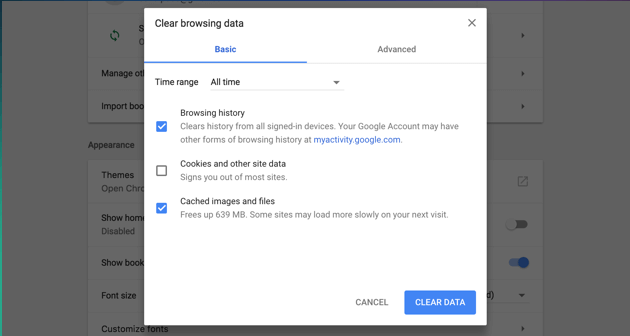
Ta metoda resetuje sesję przeglądarki i często rozwiązuje problemy z uszkodzonymi plikami cookie Google Drive.
2. Wyłącz rozszerzenia tymczasowo
Rozszerzenia takie jak programy blokujące reklamy, menedżery pobierania czy dodatki zabezpieczające mogą zakłócać działanie Dysku Google w zakresie inicjowania i kończenia pobierania. Jest to częsta przyczyna braku możliwości pobierania plików przez Dysk Google, zwłaszcza dużych lub współdzielonych.
Jak wyłączyć rozszerzenia:
- Otwórz Chrome i przejdź do
chrome://extensions/. - Wyłączaj rozszerzenia jedno po drugim i przetestuj pobieranie.
- Skoncentruj się na menedżerach pobierania, rozszerzeniach antywirusowych i narzędziach do ochrony prywatności.
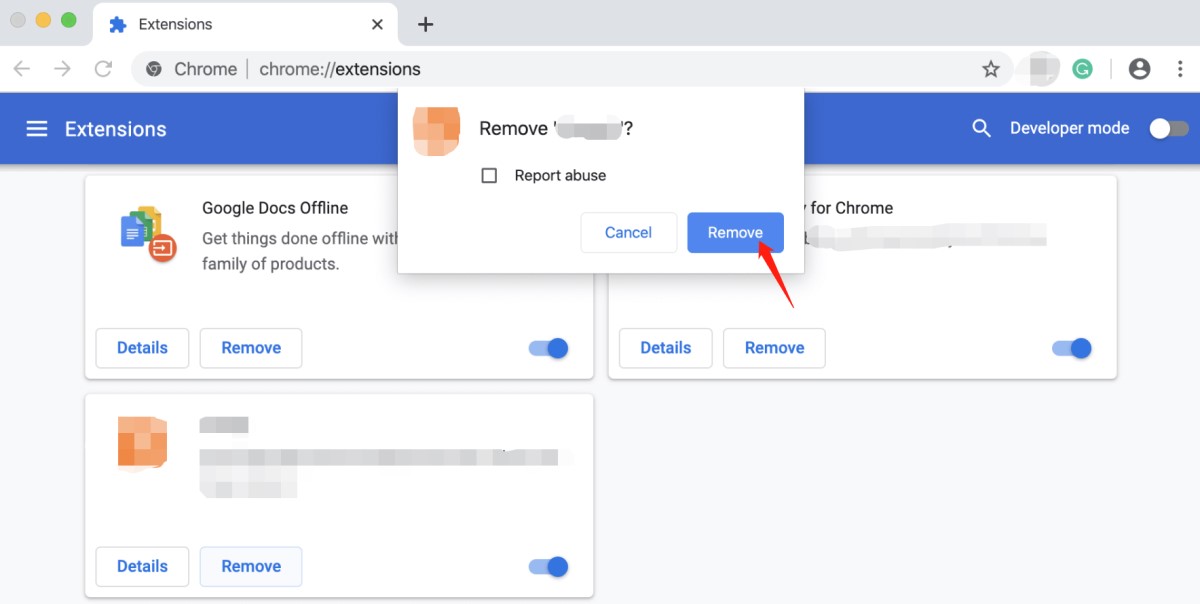
Po zidentyfikowaniu winowajcy usuń lub zaktualizuj rozszerzenie.
3. Użyj trybu incognito lub przeglądania prywatnego
Tryb incognito tymczasowo wyłącza wszystkie rozszerzenia (chyba że zostaną włączone ręcznie) i nie korzysta z zapisanych plików cookie ani pamięci podręcznej. Zapewnia czystą kartę do testowania funkcjonalności Dysku Google.
Oto jak:
- Otwórz nowe okno incognito (
Cmd + Shift + Nna Macu). - Zaloguj się na swoje konto Google.
- Spróbuj pobrać plik.
Jeśli pobieranie przebiega tu prawidłowo, problem najprawdopodobniej leży w danych przeglądarki lub rozszerzeniach w Twoim głównym profilu.
4. Sprawdź uprawnienia konta Google
Jeśli plik należy do innego konta Google lub został udostępniony z ograniczonymi uprawnieniami, mogą pojawić się błędy Dysku Google informujące o braku możliwości pobrania plików. W takim przypadku:
- Upewnij się, że jesteś zalogowany na właściwym koncie Google.
- Ponownie poproś właściciela pliku o pozwolenie.
- Spróbuj skopiować plik na swój Dysk, a następnie go pobrać.
Jest to szczególnie przydatne w przypadku folderów współdzielonych lub plików przechowywanych w domenach Google Workspace.
5. Sprawdź ustawienia zapory i programu antywirusowego
Niektóre programy antywirusowe innych firm lub zapory sieciowe systemu macOS mogą blokować pobieranie dużych lub nieznanych plików. Te programy zabezpieczające mogą powodować błędy uniemożliwiające pobranie plików przez Dysk Google, szczególnie w przypadku folderów skompresowanych lub plików wykonywalnych.
Napraw to poprzez:
- Tymczasowo wyłącz program antywirusowy/zaporę sieciową.
- Dodaj Dysk Google do białej listy w oprogramowaniu zabezpieczającym.
- Ponowne uruchomienie komputera i ponowienie próby pobrania.
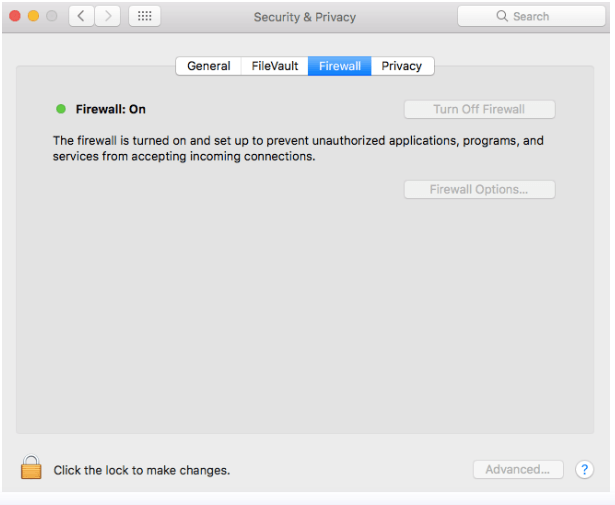
Po zakończeniu testów zawsze włączaj ponownie oprogramowanie zabezpieczające.
6. Użyj innej przeglądarki lub urządzenia
Czasami błędy specyficzne dla przeglądarki lub uszkodzone instalacje mogą blokować działanie Dysku Google. Jeśli problemy powtarzają się w Chrome, spróbuj przełączyć się na Safari, Firefox lub Brave.
Jeśli Dysk Google nie pobiera plików w jednej przeglądarce, ale działa w innej, najlepszym rozwiązaniem może okazać się ponowna instalacja lub zresetowanie przeglądarki powodującej problem.
7. Uruchom ponownie komputer Mac i router
Czasami wystarczy czysta karta. Ponowne uruchomienie komputera Mac i routera Wi-Fi może odświeżyć DNS, zwolnić pamięć podręczną i rozwiązać problemy z sesjami, które uniemożliwiają pobieranie.
Część 3: Optymalizacja systemu macOS za pomocą iMyMac PowerMyMac
Nadal nie działa? Jeśli wypróbowałeś wszystkie powyższe rozwiązania i nadal masz problem z pobieraniem plików przez Dysk Google, być może nadszedł czas, aby dokładniej przyjrzeć się wydajności i ustawieniom systemu. Właśnie tam iMyMac PowerMyMac może mieć duże znaczenie — zobacz następną sekcję, aby dowiedzieć się, jak optymalizuje ona komputer Mac, aby pobieranie było szybsze i bezbłędne.
Jak iMyMac PowerMyMac pomaga rozwiązywać problemy z komputerami Mac
Czasami problem nie leży po stronie samego Dysku Google ani przeglądarki, ale po stronie ogólnego stanu komputera Mac. Jeśli Twój Mac jest przeciążony lub brakuje mu zasobów, pobieranie może się zatrzymywać, zawieszać lub po prostu nie uruchamiać. Wyczyszczenie i optymalizacja systemu może usunąć te przeszkody. Oto, jak iMyMac PowerMyMac może rozwiązać problem z brakiem pobierania plików przez Dysk Google i zapobiec jego ponownemu wystąpieniu:
- Inteligentne czyszczenie systemu: Inteligentne skanowanie PowerMyMac identyfikuje i usuwa niepotrzebne śmieci systemowe, pamięć podręczna przeglądarki, stare logi i uszkodzone pliki do pobrania — wszystkie te czynniki mogą zakłócać procesy pobierania w Dysku Google.
- Dezinstalator aplikacji: Stare lub powodujące konflikty rozszerzenia i aplikacje przeglądarki mogą zakłócać przesyłanie plików w chmurze. Deinstalator PowerMyMac całkowicie usuwa aplikacje, w tym ukryte pliki i pozostałości, które macOS często pomija.
- Optymalizacja uruchamiania: Zbyt wiele aplikacji uruchamianych automatycznie może spowolnić działanie Maca, zanim jeszcze zakończy się jego uruchamianie. PowerMyMac pozwala zarządzać elementami startowymi i optymalizować czas rozruchu systemu, dzięki czemu Mac jest szybszy i bardziej responsywny podczas pobierania plików z Dysku Google.
- Narzędzie ochrony prywatności przeglądarki: Dysk Google używa plików cookie przeglądarki i tokenów sesji do autoryzacji pobierania. Jeśli te pliki są uszkodzone lub wygasły, pobieranie może się nie powieść. Moduł prywatności PowerMyMac usuwa uszkodzone pliki cookie, stare dane autouzupełniania i ślady nieaktualnych sesji Dysku.
- Monitor pamięci i procesora: Jeśli na Twoim Macu brakuje pamięci RAM lub mocy obliczeniowej, pobieranie może spowolnić lub się zawiesić. PowerMyMac zawiera monitor wydajności, który zapewnia, że Twój Mac koncentruje się na bieżącym zadaniu – pobieraniu plików z Dysku Google.

Część 4: Wniosek
Jeśli masz problem z pobieraniem plików z Dysku Google, zacznij od wyczyszczenia pamięci podręcznej przeglądarki, wyłączenia rozszerzeń i zmiany przeglądarki. Jeśli problem będzie się powtarzał, Twój Mac może wymagać optymalizacji. Właśnie tutaj iMyMac PowerMyMac okazuje się nieoceniony – pomaga uporządkować bałagan, usprawnić działanie przeglądarki i zapewnić płynne pobieranie.
Nie pozwól, aby powolne lub niedziałające pobieranie zakłóciło Twój tok pracy. Użyj odpowiednich narzędzi, a w mgnieniu oka wrócisz do pobierania plików z Dysku Google.


