


 PowerMyMac


Radzenie sobie ze spamem, marketingiem lub niechcianymi wiadomościami w skrzynce odbiorczej może być frustrujące. Jeśli jesteś użytkownikiem Maca i masz dostęp do gmail, możesz się zastanawiać, jak filtrować lub blokować konkretnych nadawców, aby przejąć kontrolę nad skrzynką odbiorczą. Na szczęście Gmail oferuje kilka wbudowanych funkcji, a macOS zapewnia dodatkową funkcjonalność, która pomoże Ci zapanować nad bałaganem w wiadomościach e-mail. W tym kompletnym przewodniku pokażemy Ci, jak… jak blokować e-maile w Gmailu dla Maca.
Spis treści: Część 1: Czy można blokować wiadomości e-mail w Gmailu na komputerze Mac?Część 2: Blokowanie nadawcy bezpośrednio w Gmailu (przeglądarka internetowa na komputerze Mac)Część 3: Blokowanie wiadomości e-mail poprzez tworzenie filtrów Gmaila (kontrola zaawansowana)Część 4: Blokowanie wiadomości e-mail z Gmaila w aplikacji Poczta na komputerze MacCzęść 5: Użyj aplikacji innych firm, aby zablokować spam w Gmailu na komputerze MacCzęść 6: Bonus – Zwiększ wydajność poczty e-mail na komputerze MacCzęść 7: Wniosek
Część 1: Czy można blokować wiadomości e-mail w Gmailu na komputerze Mac?
Tak, możesz! Niezależnie od tego, czy korzystasz z Gmaila w Safari, Chrome, czy aplikacji Mail na macOS, Gmail oferuje proste narzędzia, które pozwalają blokować nadawców wiadomości e-mail. Wystarczy wiedzieć, gdzie szukać.
Blokowanie wiadomości e-mail może:
- Zatrzymaj konkretnych nadawców
- Automatycznie wysyłaj swoje e-maile do spamu
- Znacznie zmniejsz ilość wiadomości e-mail
Dowiesz się również, jak blokować wiadomości e-mail w Gmailu dla komputerów Mac, korzystając z automatyzacji i filtrów, aby mieć pełną kontrolę.
Część 2: Blokowanie nadawcy bezpośrednio w Gmailu (przeglądarka internetowa na komputerze Mac)
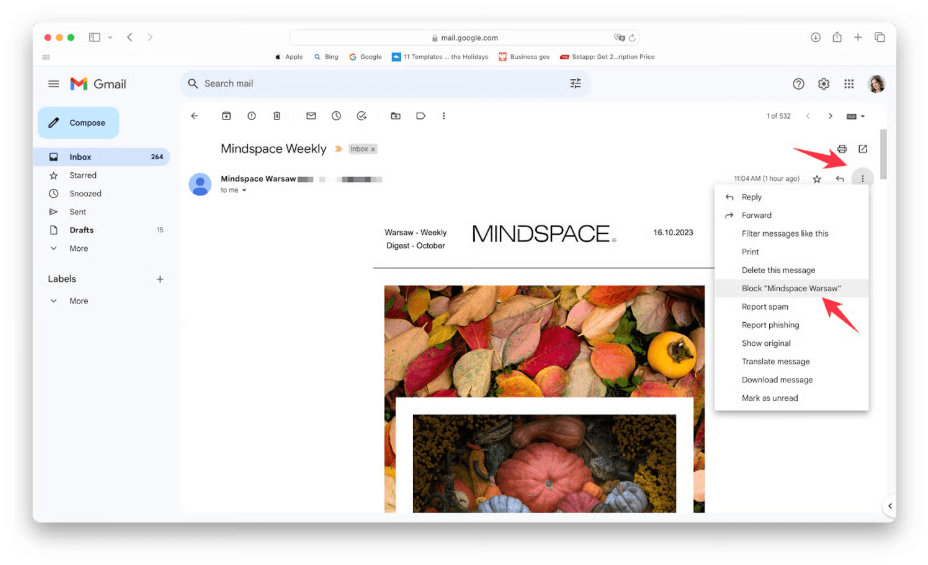
Jak blokować wiadomości e-mail w Gmailu? Gmail będzie teraz automatycznie przekierowywać wszystkie przyszłe wiadomości od tego nadawcy do folderu Spam. Ta metoda doskonale nadaje się do szybkiego zarządzania niechcianymi wiadomościami osobistymi lub promocyjnymi. Oto najprostsza metoda z użyciem przeglądarki:
- Otwórz Gmaila w Safari lub Chrome na swoim Macu.
- Otwórz wiadomość e-mail od nadawcy, którego chcesz zablokować.
- Kliknij trzy pionowe kropki (⋮) w prawym górnym rogu.
- Wybierz „Zablokuj [nazwa nadawcy]” z listy rozwijanej.
Część 3: Blokowanie wiadomości e-mail poprzez tworzenie filtrów Gmaila (kontrola zaawansowana)
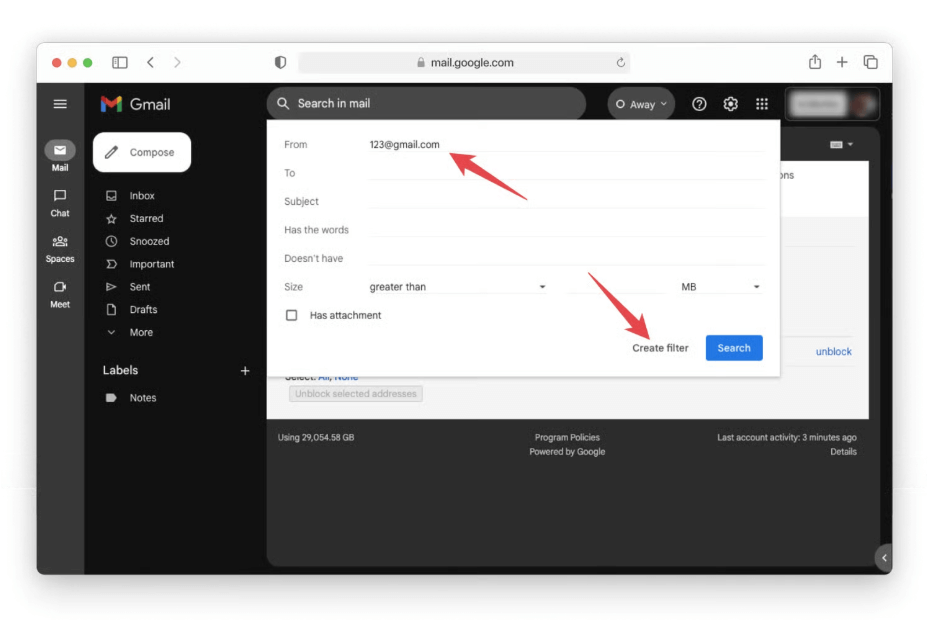
Jak blokować wiadomości e-mail w Gmailu? Chcesz mieć większą kontrolę niż tylko blokowanie jednego nadawcy? Korzystanie z filtrów to doskonały sposób na blokowanie wiadomości e-mail w Gmailu na Macu pochodzących z newsletterów, botów lub domen, z którymi nie chcesz się już kontaktować.
Jak ustawić filtr:
- Otwórz Gmaila w przeglądarce.
- Kliknij ikonę koła zębatego → „Zobacz wszystkie ustawienia”.
- Przejdź do Filtry i zablokowane adresy patka.
- Kliknij Utwórz nowy filtr.
- Wprowadź adres e-mail lub słowa kluczowe, które chcesz zablokować.
- Kliknij Utwórz filtr, a następnie wybierz akcje takie jak: Pomiń skrzynkę odbiorczą (Archiwum)/Usuń/Zastosuj etykietę
- Potwierdź i zapisz.
Część 4: Blokowanie wiadomości e-mail z Gmaila w aplikacji Poczta na komputerze Mac
Jak blokować wiadomości e-mail w Gmailu? Jeśli powiązałeś Gmaila z natywną aplikacją Mail na Macu, oto jak blokować nadawców bezpośrednio w systemie macOS:
- Otwórz aplikację Poczta.
- Wybierz wiadomość od nadawcy.
- Kliknij Wiadomość > Zablokuj kontakt z górnego menu.
- Potwierdzać.
Aplikacja Mac Mail będzie automatycznie przenosić przyszłe wiadomości e-mail od danego nadawcy do folderu Kosz lub Wiadomości-śmieci, zależnie od wybranych ustawień.
Choć technicznie rzecz biorąc nie blokuje to wiadomości na serwerze Gmail, to jednak pomaga blokować wiadomości e-mail w usłudze Gmail dla komputerów Mac w środowisku lokalnym.
Część 5: Użyj aplikacji innych firm, aby zablokować spam w Gmailu na komputerze Mac
Aby zapewnić jeszcze skuteczniejsze filtrowanie i automatyzację, istnieje kilka aplikacji, które mogą pomóc w skuteczniejszym blokowaniu lub zarządzaniu wiadomościami Gmail w systemie macOS:
- Czysty e-mail – Filtruje masowe wiadomości e-mail i rezygnacje z subskrypcji.
- Przesiewacz spamu – Integruje się z aplikacją Mail w celu blokowania spamu.
- Poczta – Oferuje zaawansowane narzędzia zwiększające produktywność i funkcje czarnej listy.
Zaawansowani użytkownicy mogą zainstalować te aplikacje, aby zautomatyzować blokowanie wiadomości e-mail w Gmailu na Macu i utrzymać skrzynkę odbiorczą wolną od rozpraszaczy. Aplikacje te zapewniają głębszą personalizację, szczególnie dla użytkowników, którzy codziennie otrzymują dziesiątki (lub setki) spamu lub wiadomości e-mail z ofertami.
Część 6: Bonus – Zwiększ wydajność poczty e-mail na komputerze Mac
Uruchamianie wielu kart, aplikacji i filtrów Gmaila może powodować spowolnienie działania komputera Mac, zwłaszcza jeśli skrzynka odbiorcza jest ogromna. Właśnie dlatego iMyMac PowerMyMac może pomóc.
- Wyczyść pamięć podręczną systemu w którym można przechowywać nieedytowane pliki.
- Usuń wersje automatycznie zapisywane i zbędne dane tymczasowe.
- Monitoruj użycie procesora i pamięci RAM, aby mieć pewność, że Preview i inne aplikacje nie działają wolno lub nie gromadzą nadmiernej ilości danych.
- Identyfikuje i usuwa duplikaty zdjęć, dokumenty i pobrane pliki, które po cichu zajmują miejsce w pamięci.
- Wyłącz elementy startowe, które mogą działać w tle i uzyskiwać dostęp do Twoich plików.
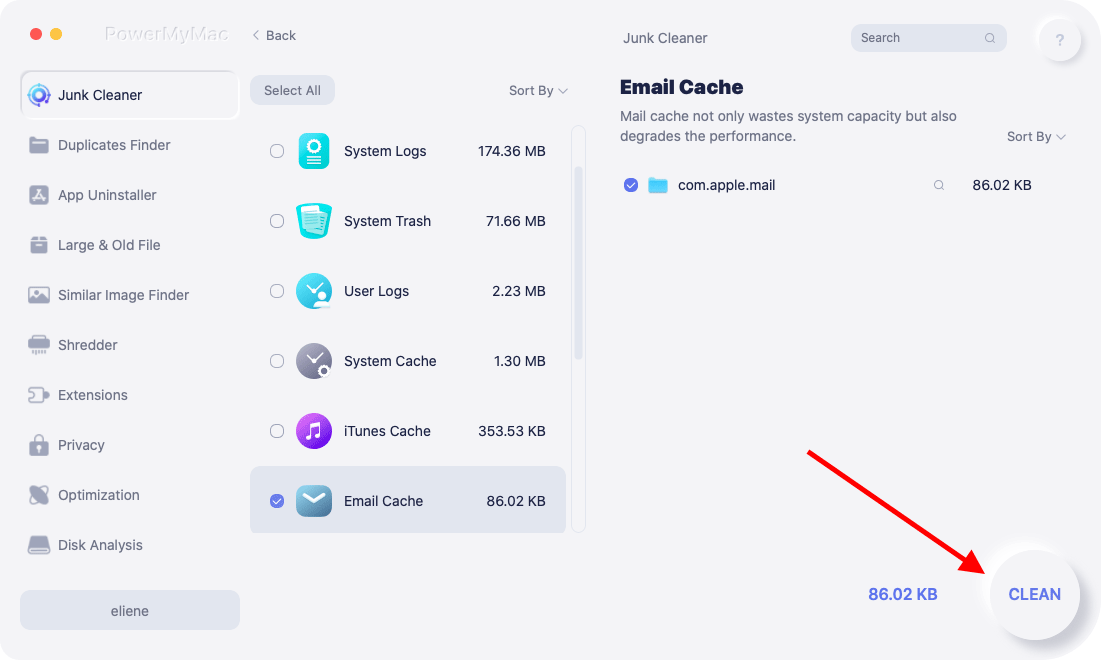
Jeśli często korzystasz z Gmaila na komputerze Mac, iMyMac PowerMyMac dba o optymalizację urządzenia, dzięki czemu filtry i narzędzia automatyzacji działają wydajnie.
Część 7: Wniosek
Od wbudowanych funkcji blokowania i filtrowania, przez optymalizację aplikacji Mail na Macu, po korzystanie z narzędzi innych firm – teraz wiesz, jak blokować wiadomości e-mail w Gmailu na Macu na wiele sposobów. Nie zapomnij połączyć tego procesu z iMyMac PowerMyMac, aby zapewnić responsywność, przejrzystość i brak rozpraszających elementów związanych z nadmiarem wiadomości e-mail.


