


 PowerMyMac


Niechciane wiadomości mogą zaśmiecać Twoją skrzynkę odbiorczą Yahoo, utrudniając skupienie się na ważnych wiadomościach. Dlatego naucz się jak blokować e-maile w Yahoo To szybkie rozwiązanie. W tym przewodniku przeprowadzimy Cię przez dokładne kroki blokowania wiadomości e-mail w Yahoo, używając różnych metod, zarówno na komputerze, jak i na urządzeniu mobilnym, dzięki czemu odzyskasz kontrolę nad pocztą.
Spis treści: Część 1: Blokowanie wiadomości e-mail w serwisie Yahoo za pomocą przeglądarki na komputerzeCzęść 2: Blokowanie wiadomości e-mail w aplikacji mobilnej YahooCzęść 3: Blokowanie lub przekierowywanie wiadomości e-mail za pomocą filtrów YahooCzęść 4: Bonus – Zadbaj o płynne działanie swojego komputera MacCzęść 5: Ostateczne myśli
Część 1: Blokowanie wiadomości e-mail w serwisie Yahoo za pomocą przeglądarki na komputerze
Jak blokować wiadomości e-mail w Yahoo? Zrobienie tego w interfejsie internetowym Yahoo jest szybkie i proste. Ta metoda jest skuteczna w przypadku stałych nadawców i kont spamowych. Pamiętaj, że im częściej korzystasz z funkcji blokowania, tym bardziej udoskonalone są filtry Yahoo.
Aby zablokować wiadomości e-mail w serwisie Yahoo, wykonaj następujące kroki:
- Zaloguj się do swojego Yahoo mail konto na pulpicie.
- Otwórz niechcianą wiadomość e-mail.
- Kliknij ikonę Więcej ikonę (trzy kropki) na pasku narzędzi.
- Wybierz Blokuj nadawców.
- Potwierdź przeniesienie istniejących wiadomości od danego nadawcy do Spamu.
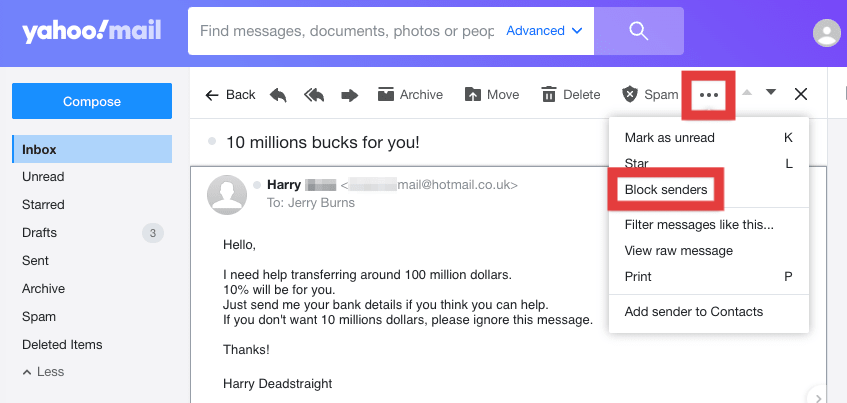
Po zablokowaniu wiadomości e-mail od danego nadawcy będą automatycznie przenoszone do folderu ze spamem. Dzięki temu nigdy więcej nie zobaczysz ich w swojej skrzynce odbiorczej.
Część 2: Blokowanie wiadomości e-mail w aplikacji mobilnej Yahoo
Jak zablokować e-maile w Yahoo na telefonie? Oto jak to zrobić:
- Otwórz aplikację Yahoo Mail.
- Znajdź wiadomość e-mail od nadawcy, którego chcesz zablokować.
- Stuknij w Więcej opcja (trzy kropki).
- Wybierz Blokuj nadawcę i potwierdź.
Część 3: Blokowanie lub przekierowywanie wiadomości e-mail za pomocą filtrów Yahoo
Filtry doskonale nadają się do zaawansowanej kontroli skrzynki odbiorczej bez konieczności ręcznego blokowania jej za każdym razem.
Oto jak blokować wiadomości e-mail w serwisie Yahoo za pomocą filtrów:
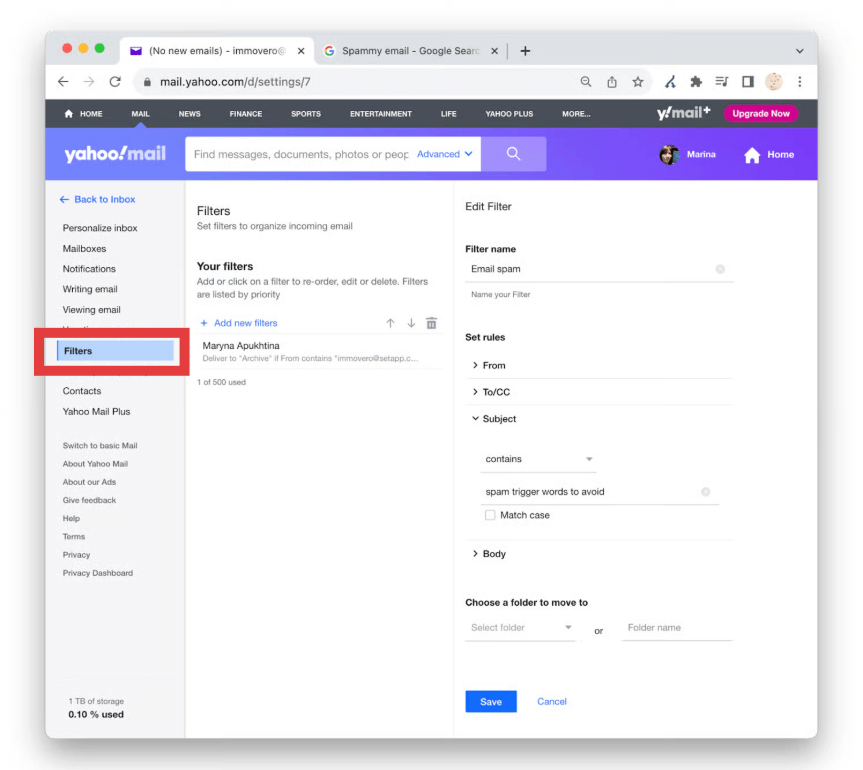
- Iść do Ustawienia → Więcej ustawień → Filtry.
- Utwórz nowy filtr z adresem e-mail nadawcy.
- Wybierz opcję wysyłania wiadomości e-mail od danego nadawcy bezpośrednio do Kosza lub Spamu.
Część 4: Bonus – Zadbaj o płynne działanie swojego komputera Mac
Chociaż wiedza na temat blokowania wiadomości e-mail w Yahoo usprawni korzystanie z serwisu, wydajność komputera Mac również wpływa na to, jak szybko możesz zarządzać skrzynką odbiorczą. iMyMac PowerMyMac to wielofunkcyjny program do czyszczenia komputerów Mac, który pomaga:
- Zwalnia pamięć RAM poprzez zamknięcie ukrytych procesów działających w tle
- Czyści system ze śmieci, pamięci podręcznej i plików tymczasowych w celu zwiększenia szybkości
- Monitoruje użycie procesora i pamięci w czasie rzeczywistym podczas nagrywania lub przesyłania strumieniowego
- Identyfikuje i usuwa duplikaty zdjęć, dokumenty i pobrane pliki, które po cichu zajmują miejsce w pamięci.
- Pomaga wyłączyć niepotrzebne programy startowe, aby zoptymalizować czas rozruchu

Dzięki optymalizacji Maca za pomocą iMyMac PowerMyMac, Yahoo Mail będzie działać szybciej, niezależnie od tego, czy korzystasz z niego w Safari, Chrome, czy w aplikacji desktopowej. Zadbany Mac to płynniejsze korzystanie z poczty e-mail.
Część 5: Ostateczne myśli
Nauczenie się blokowania wiadomości e-mail w Yahoo to jeden z najprostszych i najskuteczniejszych sposobów ochrony skrzynki odbiorczej przed spamem i niechcianymi wiadomościami. Niezależnie od tego, czy korzystasz z wersji na komputery stacjonarne, aplikacji mobilnej, czy zaawansowanych filtrów, Yahoo Mail oferuje wiele narzędzi do zarządzania przepływem wiadomości e-mail. Połącz te strategie z regularną konserwacją skrzynki odbiorczej i optymalizacją systemu za pomocą narzędzi takich jak iMyMac PowerMyMac, a będziesz cieszyć się szybszym, bardziej przejrzystym i produktywnym środowiskiem poczty e-mail.


