


 PowerMyMac


Jeśli chcesz oszczędzać papier i drukować wydajniej, naucz się jak drukować dwustronnie na komputerze Mac jest koniecznością. Niezależnie od tego, czy pracujesz nad projektem, drukujesz raport, czy zajmujesz się zadaniami szkolnymi, macOS Ułatwia drukowanie dwustronne, pod warunkiem, że Twoja drukarka obsługuje drukowanie dwustronne. Ten przewodnik przeprowadzi Cię przez wszystkie niezbędne informacje.
Spis treści: Część 1. Sprawdź możliwości drukowania dwustronnego swojej drukarkiCzęść 2. Jak automatycznie drukować dwustronnie na komputerze Mac?Część 3. Jak drukować dwustronnie na komputerze Mac ręcznie?Część 4. Utrzymaj płynne drukowanie dzięki iMyMac PowerMyMacCzęść 5. Wniosek
Część 1. Sprawdź możliwości drukowania dwustronnego swojej drukarki
Zanim przejdziesz do drukowania dwustronnego na komputerze Mac, sprawdź, czy Twoja drukarka obsługuje automatyczny druk dwustronny (drukowanie po obu stronach papieru bez ręcznego odwracania). Funkcja ta jest zazwyczaj oznaczona jako „Dupleks” w specyfikacji drukarki.
Sprawdzić:
- Iść do Ustawienia systemowe > Drukarki i skanery
- Wybierz swoją drukarkę
- Spojrzeć pod Opcje i materiały eksploatacyjne dla „Jednostki druku dwustronnego” lub „Druku dwustronnego”
Część 2. Jak automatycznie drukować dwustronnie na komputerze Mac?
Jak drukować dwustronnie na komputerze Mac? Jeśli Twoja drukarka obsługuje automatyczny druk dwustronny, wykonaj następujące kroki:
- Otwórz plik, który chcesz wydrukować
- Iść do Plik> Drukuj
- Kliknij Pokaż szczegóły jeśli okno dialogowe drukowania jest zwinięte
- Poszukaj pola wyboru oznaczonego Dwustronny or Wydrukowane obustronnie
- Upewnij się, że jest zaznaczone
- Kliknij
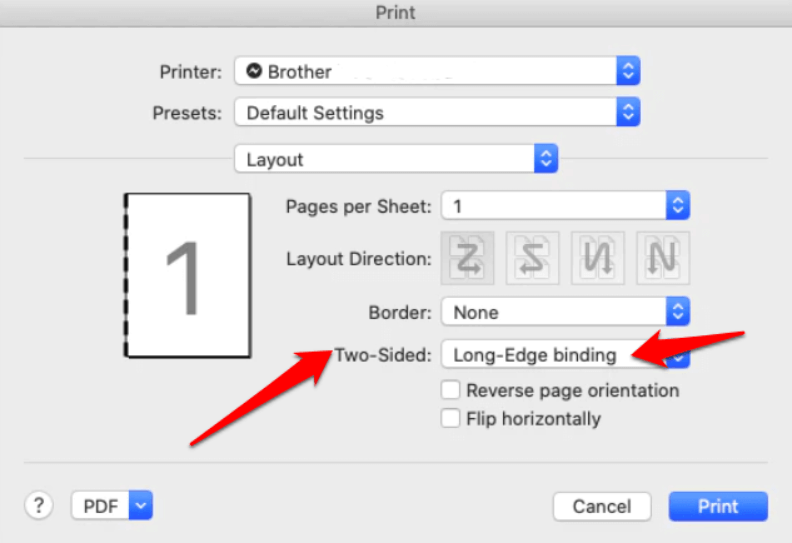
I to wszystko! To najprostszy i najskuteczniejszy sposób na ograniczenie zużycia papieru bez utraty jakości.
Część 3. Jak drukować dwustronnie na komputerze Mac ręcznie?
Nie wszystkie drukarki obsługują automatyczny druk dwustronny, ale to nie znaczy, że nie można go używać. Oto jak ręcznie drukować dwustronnie na komputerze Mac:
- Otwórz dokument i przejdź do Plik> Drukuj
- Pod O Nas, wybierz opcję drukowania Tylko nieparzyste strony
- Wydrukuj dokument
- Odwróć stos wydrukowanych stron (sprawdź sposób podawania papieru przez drukarkę)
- Wróć do Plik> Drukuj
- Tym razem wybierz Tylko strony parzystei kliknij
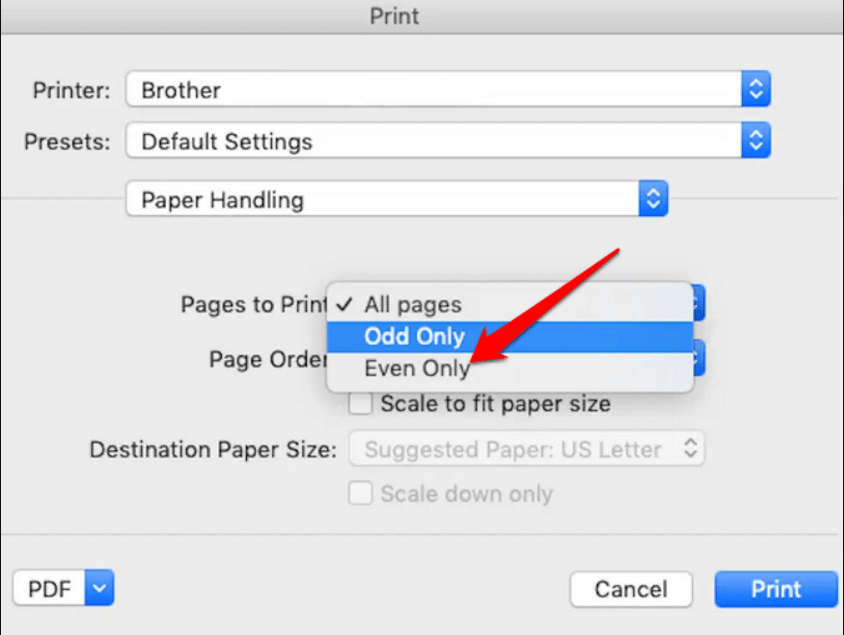
Wskazówka: Najpierw wykonaj mały wydruk próbny, aby upewnić się, że orientacja strony jest prawidłowa. Ręczne drukowanie dwustronne wymaga trochę wysiłku, ale jest to niezawodne rozwiązanie.
Część 4. Utrzymaj płynne drukowanie dzięki iMyMac PowerMyMac
Jednym z powodów, dla których możesz mieć problemy z drukowaniem dwustronnym, jest bałagan lub opóźnienia systemu. To właśnie tam iMyMac PowerMyMac może pomóc. To kompleksowe narzędzie do optymalizacji komputerów Mac zapewnia płynne działanie systemu, nawet podczas skomplikowanych zadań drukowania.
Jak pomaga PowerMyMac:
- Czyści system ze śmieci i pliki tymczasowe, które zakłócają drukowanie
- Zwalnia pamięć RAM, umożliwiając lepszą wielozadaniowość i szybsze drukowanie
- Zarządza pamięcią podręczną drukowania, dziennikami i kolejkami drukarek
- Optymalizacja komputera Mac pod kątem zadań wymagających dużej ilości zasobów, takich jak drukowanie dużych plików
- Usuwa duplikaty zdjęć, dokumenty i pliki do pobrania, które po cichu zajmują miejsce w pamięci

Gdy zastanawiasz się, jak drukować dwustronnie na komputerze Mac, posiadanie czystego, zoptymalizowanego urządzenia może zapobiec awariom, spowolnieniom i błędom drukarki.
Część 5. Wniosek
Nauka drukowania dwustronnego na komputerze Mac to mądre posunięcie, zarówno pod kątem produktywności, jak i zrównoważonego rozwoju. Niezależnie od tego, czy korzystasz z automatycznych ustawień druku dwustronnego, czy drukujesz ręcznie, macOS oferuje narzędzia, które ułatwią Ci to zadanie. Pamiętaj tylko, aby najpierw sprawdzić możliwości swojej drukarki i zoptymalizować Maca pod kątem niezawodnej wydajności. Narzędzia takie jak iMyMac PowerMyMac usprawniają ten proces, eliminując problemy z wydajnością, zanim zakłócą one Twój tok pracy.


