


 PowerMyMac


Jeśli pracujesz na komputerze Mac z poufnymi dokumentami, warto się nauczyć jak redagować w podglądzie jest niezbędne. Niezależnie od tego, czy chodzi o ukrycie poufnych informacji o klientach, danych osobowych czy danych finansowych, odpowiednia redakcja gwarantuje, że Twoje treści pozostaną prywatne, nawet po udostępnieniu.
W tym przewodniku krok po kroku przeprowadzimy Cię przez proces redagowania w Preview. Poznasz również najlepsze praktyki redagowania, typowe błędy, których należy unikać, oraz dowiesz się, jak zoptymalizować system pod kątem pracy z poufnymi plikami. Pokażemy Ci nawet, jak wyczyścić pliki tymczasowe i procesy w tle, które mogą narazić Twoje zredagowane dokumenty na ryzyko.
Spis treści: Część 1: Dlaczego redakcja ma znaczenieCzęść 2: Jak redagować w trybie podglądu na komputerze Mac?Część 3: Dlaczego czyszczenie systemu wspiera bezpieczeństwo redagowania?Część 4: Typowe błędy redakcyjne, których należy unikaćCzęść 5: Wniosek
Część 1: Dlaczego redakcja ma znaczenie
Zanim przejdziemy do szczegółów dotyczących redagowania treści w wersji Preview, istotne jest zrozumienie, czym redagowanie różni się od zwykłego ukrywania lub zakrywania treści.
Redakcja kontra ukrywanie
- Redakcja powoduje trwałe usunięcie zawartości pliku.
- Samo naniesienie tekstu na tekst lub umieszczenie czarnego pola nie jest bezpieczne; ktoś może usunąć nakładkę i ujawnić ukryte informacje.
Typowe przypadki użycia
- Dokumenty prawne i finansowe
- Dokumentacja medyczna i osobiste informacje o zdrowiu (PHI)
- Umowy i porozumienia
- Adresy e-mail, numery ubezpieczenia społecznego, numery telefonów
Właściwa redakcja zapewnia bezpieczeństwo udostępnianych plików bez ryzyka ujawnienia poufnych informacji.
Część 2: Jak redagować w trybie podglądu na komputerze Mac?
Przejdźmy do sedna sprawy: jak redagować w Preview na macOS.
Uwaga: Pełna redakcja w wersji Preview jest dostępna w systemie macOS Ventura i nowszych. Jeśli nie widzisz narzędzi redakcji, upewnij się, że Twój system macOS jest aktualny.
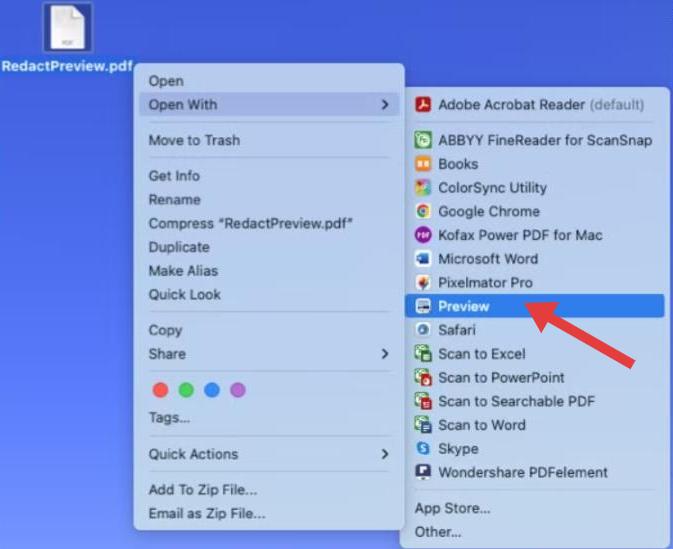
Krok 1: Otwórz plik w podglądzie
- Kliknij prawym przyciskiem myszy plik PDF lub obraz.
- Dodaj Otwórz za pomocą > Podgląd.
Krok 2: Włącz narzędzie redakcyjne
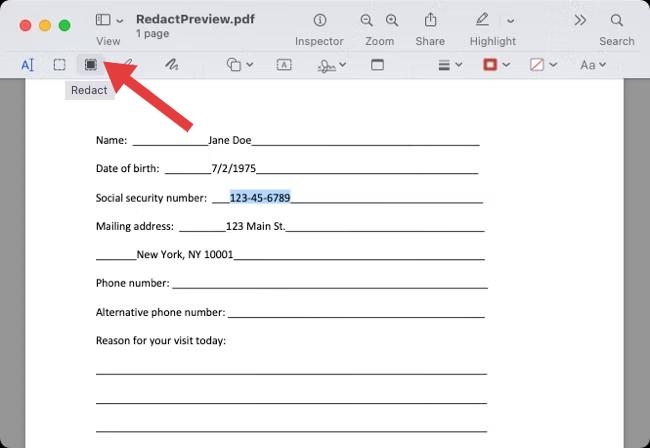
- Przejdź do menu Narzędzia na pasku górnym.
- Wybierz opcję Redaguj (jeśli pasek narzędzi nie jest widoczny, może być konieczne dostosowanie go).
- Wyświetli się komunikat ostrzegający, że usunięcie danych jest trwałe.
Krok 3: Redagowanie tekstu lub obrazów
- Za pomocą kursora zaznacz obszar tekstu lub obrazu, który chcesz wykreślić.
- Sekcja stanie się czarna, co będzie oznaczać, że została trwale usunięta.
Krok 4: Zapisz dokument
- Użyj Plik > Zapisz lub Eksportuj jako PDF.
- Sprawdź dokładnie zapisaną wersję, aby mieć pewność, że nic nie zostało pominięte.
Wskazówki dotyczące bezpiecznego redagowania
- Zawsze najpierw zapisz kopię oryginalnego dokumentu.
- Nie opieraj się na kształtach ani czarnych prostokątach — można je usunąć.
- Powiększ obraz, aby dokładnie sprawdzić obszary zredagowane, zwłaszcza w przypadku dokumentów wielostronicowych.
Skoro już wiesz, jak redagować w Preview, warto upewnić się, że system nie przechowuje resztek w pamięci podręcznej ani wersji z automatycznym zapisem. W tym miejscu narzędzie takie jak iMyMac PowerMyMac staje się kluczowe.
Część 3: Dlaczego czyszczenie systemu wspiera bezpieczeństwo redagowania?
Nawet jeśli nauczysz się poprawnie redagować w Podglądzie, Twój Mac może zachować tymczasowe wersje pliku – zwłaszcza jeśli edytujesz lub pracujesz z dużymi dokumentami. Te pliki pamięci podręcznej lub automatyczne zapisy w tle mogą przechowywać nieredagowane wersje bez Twojej wiedzy.
iMyMac PowerMyMac: Twój towarzysz w ochronie prywatności
iMyMac PowerMyMac pomaga Ci:
- Wyczyść pamięć podręczną systemu w którym można przechowywać nieedytowane pliki.
- Usuń wersje automatycznie zapisywane i zbędne dane tymczasowe.
- Monitoruj użycie procesora i pamięci RAM, aby mieć pewność, że Preview i inne aplikacje nie działają wolno lub nie gromadzą nadmiernej ilości danych.
- Identyfikuje i usuwa duplikaty zdjęć, dokumenty i pobrane pliki, które po cichu zajmują miejsce w pamięci.
- Wyłącz elementy startowe, które mogą działać w tle i uzyskiwać dostęp do Twoich plików.

Dla każdego, kto ma do czynienia z poufnymi dokumentami, połączenie narzędzia do redagowania Preview z funkcjami optymalizacji PowerMyMac zapewnia pełne koło ochrony: redagowanie od strony użytkownika i czyszczenie od strony użytkownika.
Część 4: Typowe błędy redakcyjne, których należy unikać
Nawet jeśli wiesz, jak redagować dane w wersji zapoznawczej, istnieją błędy, które mogą narazić Twoje dane na niebezpieczeństwo:
Błąd 1: Używanie czarnych pól lub znaczników
Można by pomyśleć, że narysowanie czarnego prostokąta nad poufnymi informacjami wystarczy. Jednak wiele programów pozwala użytkownikom zaznaczać i kopiować tekst znajdujący się pod tymi kształtami.
Błąd 2: Brak aktualizacji systemu macOS
Starsze wersje Preview mogą nie obsługiwać pełnej redakcji. Zawsze sprawdzaj macOS wersja, aby uzyskać dostęp do odpowiednich narzędzi.

Błąd 3: Brak czyszczenia pamięci podręcznej systemu
Pliki tymczasowe lub automatycznie zapisywane mogą nadal zawierać nieocenzurowaną treść. W tym miejscu iMyMac PowerMyMac pomaga bezpiecznie usunąć resztki danych, których Preview nie usuwa automatycznie.
Błąd 4: Brak weryfikacji zapisanych redakcji
Przed udostępnieniem zredagowanego pliku otwórz wersję finalną i spróbuj skopiować lub wyszukać zredagowany tekst. Dzięki temu upewnisz się, że nic poufnego nie pozostanie dostępne.
Część 5: Wniosek
Opanowanie funkcji redagowania w Preview daje pełną kontrolę nad prywatnością podczas pracy z poufnymi dokumentami na komputerze Mac. Wystarczy kilka kliknięć, aby trwale usunąć dane osobowe lub poufne informacje bez konieczności korzystania z dodatkowego oprogramowania.
Pamiętaj jednak: prawdziwa prywatność wymaga pełnej świadomości systemu. Ukryte pamięci podręczne, pliki tymczasowe i słabe działanie nadal mogą narazić Cię na ataki. Użyj iMyMac PowerMyMac, aby oczyścić bałagan, monitorować procesy i zabezpieczyć zredagowane treści.
Niezależnie od tego, czy jesteś studentem, profesjonalistą, czy po prostu osobą ceniącą sobie prywatność, połączenie Preview z PowerMyMac sprawi, że Twój Mac będzie czysty, szybki i prywatny.


