


 PowerMyMac


Jeśli kiedykolwiek marzyłeś o drugim monitorze podczas pracy na Macu, funkcja Sidecar firmy Apple jest dokładnie tym, czego potrzebujesz. To potężne narzędzie pozwala używać iPada jako drugiego ekranu, idealnego do wielozadaniowości, rysowania lub podglądu projektów kreatywnych. W tym przewodniku dowiesz się jak korzystać z Sidecar, jakie urządzenia są kompatybilne i jak zoptymalizować wydajność, by zapewnić jak najpłynniejsze działanie, zwłaszcza w przypadku wymagających przepływów pracy na wielu ekranach.
Spis treści: Część 1: Czym jest Sidecar i dlaczego warto go używać?Część 2: Jak rozszerzyć ekran komputera Mac na iPada za pomocą funkcji Sidecar?Część 3: Optymalizacja wydajności komputera Mac podczas korzystania z SidecarCzęść 4: Rozwiązywanie problemów i wskazówki dotyczące wózka bocznegoCzęść 5: Wniosek
Część 1: Czym jest Sidecar i dlaczego warto go używać?
Wózek jabłkowy to wbudowana funkcja wprowadzona w systemie macOS Catalina, która umożliwia rozszerzenie lub klonowanie ekranu Maca na kompatybilnym iPadzie. W przeciwieństwie do narzędzi innych firm do wyświetlania obrazu, Sidecar jest płynnie zintegrowany z systemami macOS i iPadOS, oferując płynne działanie przez Wi-Fi lub połączenie USB. To przełomowe rozwiązanie dla osób wykonujących wiele zadań na raz, projektantów i profesjonalistów, którzy potrzebują przenośnego drugiego ekranu bez konieczności inwestowania w zewnętrzny monitor.
Kiedy nauczysz się korzystać z Sidecar, odblokujesz więcej przestrzeni roboczej do edycji, kodowania, ilustrowania lub tworzenia odnośników do dokumentów. Jabłko Pencil Dzięki obsłudze Touch Bar Twój iPad staje się dynamicznym tabletem graficznym, płynnie współpracującym z aplikacjami Mac, takimi jak Photoshop, Illustrator i Final Cut Pro. Możesz też korzystać z elementów sterujących Touch Bar – nawet jeśli Twój Mac go nie posiada – bezpośrednio na ekranie iPada.
Krótko mówiąc, Sidecar zwiększa produktywność, kreatywność i płynność przepływu pracy. Niezależnie od tego, czy edytujesz zdjęcia, czy uczestniczysz w wideorozmowie, robiąc notatki, korzystanie z Sidecara to jak zakup nowego ekranu bez konieczności kupowania nowego.
Część 2: Jak rozszerzyć ekran komputera Mac na iPada za pomocą funkcji Sidecar?
Jeśli chcesz zwiększyć swoją produktywność, zamieniając iPada w drugi ekran, oto instrukcja krok po kroku, jak korzystać z Sidecar. Ten proces jest szybki i intuicyjny, o ile Twoje urządzenie spełnia wymagania.
Krok 1: Sprawdź zgodność
Zanim nauczysz się korzystać z aplikacji Sidecar, upewnij się, że zarówno Twój komputer Mac, jak i iPad są ze sobą zgodne:
- Wymagania Maca: macOS Catalina i nowsze oraz większość modeli wyprodukowanych w 2016 r. i nowszych (MacBook Pro, MacBook Air, iMac, Mac mini itp.)
- Wymagania dla iPada: iPadOS 13 lub nowszy, w tym iPad Pro (wszystkie modele), iPad 6. generacji lub nowszy, iPad mini 5 lub nowszy, iPad Air 3 lub nowszy.
- Identyfikator Apple: Oba urządzenia muszą być zalogowane do tego samego Apple ID, korzystając z uwierzytelniania dwuskładnikowego.
- Podłączenie: Bluetooth, Wi-Fi i Handoff muszą być włączone na obu urządzeniach. Alternatywnie, dla większej stabilności, można je połączyć kablem USB.
Krok 2: Podłącz iPada do komputera Mac za pomocą Sidecar
To są podstawy korzystania z Sidecar, niezależnie od tego, czy szkicujesz, prezentujesz, czy wykonujesz wiele zadań jednocześnie.
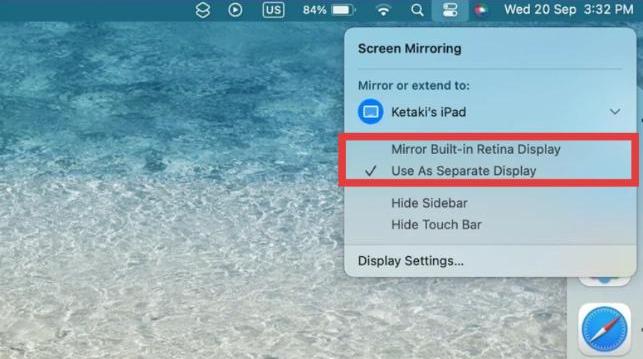
- Kliknij ikonę AirPlay ikonę na pasku menu komputera Mac.
- Wybierz iPada z listy.
- Wybierz jedną Odbicie lustrzane or Użyj jako oddzielnego wyświetlacza w zależności od Twojego przepływu pracy.
- Po podłączeniu iPad natychmiast zacznie działać jako drugi ekran.
Krok 3: Użyj Apple Pencil z funkcją Sidecar
Jednym z najbardziej ekscytujących aspektów nauki korzystania z Sidecar jest integracja z Apple Pencil. Gdy Sidecar jest aktywny, obsługiwane aplikacje na Maca umożliwiają rysowanie, dodawanie adnotacji i edycję bezpośrednio na iPadzie za pomocą Apple Pencil. Możesz go używać do:
- Adnotacje do plików PDF
- Szkicowanie w programie Adobe Illustrator lub Affinity Designer
- Oznaczanie zrzutów ekranu lub dokumentów
- Precyzyjny retusz w Photoshopie
Twój iPad z czasem stanie się tabletem ze stylusem firmy Wacom — nie będzie potrzebne żadne dodatkowe oprogramowanie.
Krok 4: Dostosuj ustawienia Sidecar
Aby w pełni wykorzystać możliwości Sidecar, dostosuj ustawienia w Ustawienia systemu > Wyświetlacze > Sidecar:
- Włącz dwukrotne stuknięcie w Apple Pencil
- Pokaż pasek boczny po lewej lub prawej stronie
- Pokaż pasek dotykowy na iPadzie
- Przełączanie między wyświetlaniem lustrzanym a rozszerzonym
Ustawienia te umożliwiają precyzyjne dostosowanie sposobu korzystania z Sidecar do Twojego obszaru roboczego i preferencji.
Część 3: Optymalizacja wydajności komputera Mac podczas korzystania z Sidecar
Korzystanie z Sidecar działa płynnie na nowoczesnych komputerach Mac, ale praca na dwóch wyświetlaczach może obciążać system – zwłaszcza jeśli Twój Mac jest starszy lub zaśmiecony procesami działającymi w tle. To właśnie tutaj iMyMac PowerMyMac staje się nieoceniony.
iMyMac PowerMyMac pomaga utrzymać komputer Mac w doskonałym stanie, czyszczenie śmieci systemowych, wyłączając niepotrzebne elementy startowe i zwalniając pamięć. PowerMyMac może również identyfikować i usuń duplikaty zdjęć, dokumenty i pliki do pobrania, które po cichu zużywają Przechowywanie. Zanim uruchomisz Sidecar, szybkie czyszczenie w PowerMyMac zapewni płynniejsze działanie, mniejsze opóźnienia i szybszą reakcję podczas przeciągania okien lub korzystania z Apple Pencil.

Jeśli zastanawiasz się, jak efektywnie używać Sidecar, optymalizacja systemu za pomocą iMyMac to mądry krok, który zapewni płynny i wolny od rozproszeń przepływ pracy.
Część 4: Rozwiązywanie problemów i wskazówki dotyczące wózka bocznego
Nawet jeśli nauczyłeś się korzystać z Sidecar, nie zawsze wszystko działa od razu idealnie. Mogą wystąpić problemy, takie jak brak widoczności iPada, opóźnienia podczas dublowania ekranu lub brak połączenia Sidecar. Oto kilka praktycznych rozwiązań i wskazówek ekspertów, które pomogą Ci zapewnić płynne działanie Sidecar.
1. iPad nie jest wykrywany przez komputer Mac
Jeśli Twój iPad nie pojawia się w menu AirPlay ani w Ustawieniach systemowych:
- Upewnij się, oba urządzenia korzystają z tego samego Apple ID i mają włączone uwierzytelnianie dwuskładnikowe.
- Sprawdź, czy Wi-Fi, Bluetooth i Handoff są włączone.
- Aby wykluczyć zakłócenia sygnału, spróbuj połączyć się za pomocą kabla USB zamiast połączenia bezprzewodowego.
- Aby odświeżyć łączność, uruchom ponownie komputer Mac i iPada.
2. Opóźnienie boczne lub opóźnienie wejściowe
Jeśli podczas korzystania z rysika Apple Pencil lub przeciągania okien występuje opóźnienie, przyczyną może być obciążenie systemu lub zbyt duża liczba procesów działających w tle.
Aby to naprawić, rozważ uruchomienie iMyMac PowerMyMac. Ta aplikacja może:
- Zwolnij pamięć RAM, czyszcząc procesy zużywające dużo pamięci.
- Usuń zbędne elementy systemu, które spowalniają jego działanie.
- Wyłącz niepotrzebne elementy logowania, aby skrócić czas rozruchu i poprawić responsywność.
Wyczyszczenie systemu przed uruchomieniem Sidecar może mieć duże znaczenie, zwłaszcza na starszych komputerach Mac.
3. „Przekroczono limit czasu urządzenia” lub błąd połączenia
To częsty błąd, jeśli którekolwiek z urządzeń nie jest w pełni zaktualizowane. Pamiętaj, aby:
- Zaktualizuj macOS i iPadOS do najnowszych wersji.
- Jeśli podłączasz się przez USB, użyj certyfikowanego kabla Lightning lub USB-C.
- Rozłącz i ponownie podłącz za pomocą AirPlay lub ręcznie usuń iPada z ekranu i dodaj go ponownie.
4. Zoptymalizuj baterię i wydajność
Aby skutecznie korzystać z funkcji Sidecar, należy być świadomym obciążenia baterii i procesora:
- Jeśli występują problemy z zacinaniem się obrazu, nieznacznie obniż rozdzielczość ekranu komputera Mac.
- Użyj połączenia USB, aby uzyskać szybszą wydajność i jednoczesne ładowanie iPada.
- Zamknij aplikacje, które intensywnie korzystają z komputera, takie jak edytory wideo czy przeglądarki, jeśli nie są potrzebne.
Regularnie korzystaj z iMyMac PowerMyMac, aby sprawdzać w czasie rzeczywistym zużycie pamięci, zużycie pamięci masowej i aktywność procesora. To świetny sposób na upewnienie się, że nie obciążasz zbytnio systemu podczas wykonywania wielu zadań jednocześnie.
Część 5: Wniosek
Skoro już wiesz, jak korzystać z Sidecar, możesz w pełni wykorzystać potencjał tej potężnej funkcji Apple. Skonfiguruj ją, dostosuj do swoich potrzeb i ciesz się płynniejszą i wydajniejszą pracą wielozadaniową na swoich urządzeniach.
Aby korzystanie z komputera Mac było jeszcze płynniejsze, pamiętaj o jego optymalnym działaniu. Narzędzia takie jak iMyMac PowerMyMac pomagają oczyścić system z bałaganu, zwolnić pamięć i zapewnić Macowi zasoby niezbędne do bezproblemowej obsługi Sidecar.


