


 PowerMyMac


Jeśli zauważyłeś swój Trzaski głośników MacBooka Pro, może sprawić, że oglądanie filmów, słuchanie muzyki czy dołączanie do rozmów na Zoomie stanie się nieprzyjemnym doświadczeniem. Chociaż czasami jest to chwilowa usterka, jej zignorowanie może prowadzić do pogorszenia jakości dźwięku, a nawet trwałego uszkodzenia głośnika. W tym poradniku omówimy najczęstsze przyczyny buczenia i trzeszczenia głośnika w MacBooku Pro, przedstawimy proste sposoby rozwiązywania problemów i podamy wskazówki, jak zapobiec ich ponownemu wystąpieniu. Niezależnie od tego, czy problem jest drobny, czy poważny, poradzisz sobie z nim bez obaw.
Spis treści: Część 1: Dlaczego mój Macbook Pro wydaje trzaskający dźwięk?Część 2: Jak naprawić trzeszczące głośniki w MacBooku Pro?Część 3: Bonus – Zadbaj o płynne działanie swojego komputera MacCzęść 4: Podsumowanie
Część 1: Dlaczego mój Macbook Pro wydaje trzaskający dźwięk?
Istnieje kilka czynników, które mogą powodować trzeszczenie i strzelanie głośników MacBooka Pro:
- Kurz lub zanieczyszczenia wewnątrz kratek głośników – Małe cząsteczki mogą zniekształcać dźwięk.
- Nieaktualne sterowniki audio – Brak zgodności z aktualizacjami systemu macOS może powodować trzaski.
- Nadmierna głośność lub zniekształcenie – Zmuszanie mówców do wysiłku przekraczającego ich możliwości powoduje stres fizyczny.
- Wadliwe kable lub złącza audio – W przypadku korzystania z urządzeń zewnętrznych luźne połączenia mogą powodować zakłócenia.
- Błędy dźwięku w systemie macOS – Błędy oprogramowania czasami powodują dźwięki statyczne i trzaski.
- Uszkodzenie fizyczne głośnika – Długotrwałe słuchanie muzyki przy wysokiej głośności może spowodować rozerwanie membrany głośnika.
Część 2: Jak naprawić trzeszczące głośniki w MacBooku Pro?
Jeśli masz problem z trzeszczącymi głośnikami MacBooka Pro, dobrą wiadomością jest to, że wiele rozwiązań jest prostych i nie wymaga wizyty w serwisie. Sklep AppleZacznij od podstawowych kontroli i przejdź do bardziej zaawansowanych rozwiązań:
1. Zmniejsz głośność i przetestuj
Zbyt wysoka głośność często obciąża głośniki, zwłaszcza jeśli źródło dźwięku jest już zniekształcone. Zmniejsz głośność do 70–80% i sprawdź, czy trzaski ustają. Przetestuj z różnymi typami multimediów, takimi jak muzyka, filmy i połączenia, aby upewnić się, że problem nie dotyczy konkretnego pliku.
2. Uruchom ponownie MacBooka Pro
Jak naprawić trzeszczące głośniki w MacBooku Pro? Szybki restart może usunąć tymczasowe usterki systemu wpływające na dźwięk. Kliknij menu Apple > Uruchom ponownie i przetestuj głośniki ponownie.

3. Sprawdź źródło dźwięku
Jak naprawić trzeszczenie głośników MacBooka Pro? Zanim założysz, że problem dotyczy Twojego MacBooka Pro, wypróbuj inny utwór, film lub platformę streamingową. Czasami sam plik audio ma zniekształcenia przypominające trzaski.
4. Odłącz urządzenia zewnętrzne
Huby USB, adaptery HDMI, a nawet akcesoria Bluetooth mogą zakłócać odtwarzanie dźwięku. Odłącz wszystkie podłączone urządzenia i ponownie przetestuj głośniki wewnętrzne MacBooka.
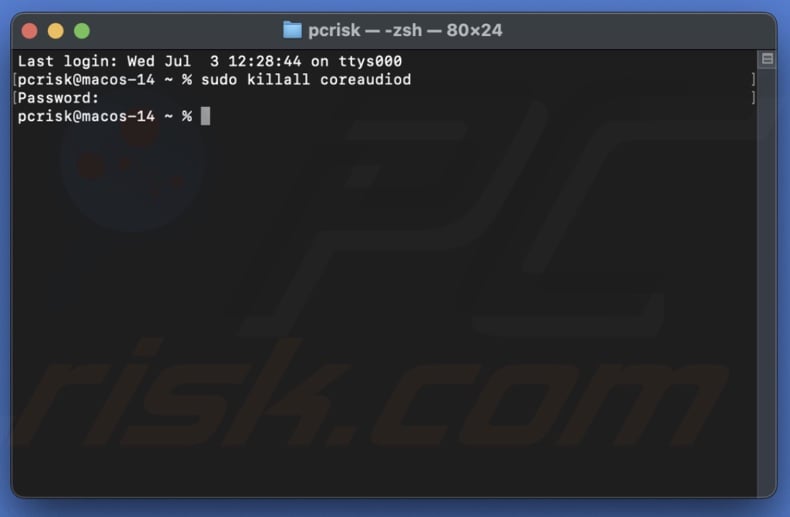
5. Zresetuj dźwięk rdzenia
Jeśli trzaski nadal występują, zresetuj system audio systemu macOS:
- Otwarte terminal (Aplikacje > Narzędzia).
- Wpisz: sudo killall coreaudiod
- Naciśnij Enter, wpisz swoje hasło i poczekaj, aż system automatycznie uruchomi ponownie usługi audio.
6. Zaktualizuj macOS
Jak naprawić trzeszczące głośniki w MacBooku Pro? Przejdź do Ustawień systemowych > Ogólne > Uaktualnienia oprogramowania i zainstaluj wszystkie dostępne aktualizacje. Apple często publikuje poprawki błędów dźwięku.

7. Wyczyść maskownice głośników
Kurz i zanieczyszczenia mogą powodować stłumiony lub trzeszący dźwięk. Użyj miękkiej szczotki lub sprężonego powietrza, aby delikatnie wyczyścić kratki, nie wpychając kurzu głębiej do środka.
Wykonując te czynności w odpowiedniej kolejności, często można wyeliminować trzeszczenie głośników MacBooka Pro bez konieczności wymiany podzespołów. Jeśli problem nadal występuje po wykonaniu tych czynności, może to oznaczać awarię sprzętu wymagającą naprawy w serwisie Apple.
Część 3: Bonus – Zadbaj o płynne działanie swojego komputera Mac
Chociaż naprawa trzeszczących głośników w MacBooku Pro często wymaga bezpośredniej regulacji sprzętu lub oprogramowania, utrzymanie ogólnej sprawności systemu może zapobiec wielu problemom z dźwiękiem związanym z wydajnością. Właśnie tutaj iMyMac PowerMyMac jest cala
iMyMac PowerMyMac to kompleksowe narzędzie do optymalizacji komputera Mac, zaprojektowane do czyszczenia, przyspieszania i ochrony urządzenia. Z czasem zaśmiecona pamięć podręczna, nieaktualne pliki systemowe i ukryte śmieci mogą spowalniać działanie komputera Mac, pośrednio wpływając na jakość dźwięku głośników. Dzięki optymalizacji systemu zmniejszasz ryzyko zacinania się lub zniekształceń dźwięku spowodowanych przez procesy działające w tle, które pochłaniają zasoby.
Kluczowe funkcje, które pomagają w uzyskaniu wysokiej jakości dźwięku
- Usuwa niepotrzebne pliki i zwalnia cenne miejsce na dysku, zapewniając płynne działanie komputera Mac, bez opóźnień, które mogłyby powodować zacinanie się dźwięku.
- Czyści system ze śmieci, pamięci podręcznej i plików tymczasowych w celu zwiększenia szybkości
- Całkowicie usuwa aplikacje i resztki plików, zapobiegając konfliktom oprogramowania, które czasami mogą powodować trzeszczenie głośników.
- Identyfikuje i usuwa duplikaty zdjęć, dokumenty i pobrane pliki, które po cichu zajmują miejsce w pamięci.
- Pomaga wyłączyć niepotrzebne programy startowe, aby zoptymalizować czas rozruchu

Część 4: Podsumowanie
Trzeszczące głośniki MacBooka Pro mogą być irytującym problemem, ale zazwyczaj można go naprawić bez wymiany urządzenia. Postępując zgodnie z instrukcjami rozwiązywania problemów zawartymi w tym przewodniku, możesz ustalić, czy problem dotyczy prostej usterki oprogramowania, sprzętu, czy po prostu głośności. Dbając o czystość i optymalizację Maca za pomocą narzędzi takich jak iMyMac PowerMyMac, możesz zmniejszyć ryzyko ponownego wystąpienia trzeszczenia. Wyrazisty, czysty dźwięk jest już tylko kilka kroków od Ciebie – Twoje uszy będą Ci wdzięczne.


