


 PowerMyMac


MacBook Air to eleganckie, wydajne urządzenie, idealne dla studentów, profesjonalistów i osób kreatywnych. Ale kiedy nadchodzi czas drukowania, znalezienie drukarka do MacBooka Air Kompatybilność, bezprzewodowość i łatwość konfiguracji mogą stanowić wyzwanie. Ten przewodnik wszystko upraszcza. Omówimy najlepsze drukarki, które bezproblemowo współpracują z systemem macOS, wskazówki dotyczące ich podłączania oraz porady dotyczące rozwiązywania problemów. Dodatkowo dowiesz się, jak zapewnić płynne działanie komputera Mac podczas instalacji drukarek i codziennego użytkowania.
Spis treści: Część 1: Na co zwrócić uwagę, wybierając drukarkę do MacBooka Air?Część 2: Najlepsze drukarki do Twojego MacBooka Air, które możesz wybraćCzęść 3: Jak podłączyć drukarkę do MacBooka Air?Część 4: Typowe problemy i sposoby ich rozwiązaniaCzęść 5: Bonus – Zapewnij płynne drukowanie na komputerze MacCzęść 6: Ostateczne myśli
Część 1: Na co zwrócić uwagę, wybierając drukarkę do MacBooka Air?
Nie każda drukarka dobrze współpracuje z systemem macOS. Wybierając drukarkę do MacBooka Air, warto zwrócić uwagę na następujące funkcje:
- Zgodność z macOS:Sprawdź, czy obsługuje funkcję AirPrint firmy Apple lub oferuje sterowniki przeznaczone specjalnie dla komputerów Mac
- Drukowanie bezprzewodowe:Ponieważ MacBook Air nie ma wielu portów, Wi-Fi lub Bluetooth są idealnym rozwiązaniem
- Kompaktowy rozmiar:Uzupełnia przenośną konstrukcję MacBooka Air
- Funkcjonalność „wszystko w jednym”.:Skanuj, kopiuj i drukuj z jednego urządzenia
- Wydajność atramentu:Aplikacje zgodne z komputerami Mac, takie jak Preview i Safari, dobrze radzą sobie z drukowaniem plików PDF — wybierz drukarkę, która nie marnuje tuszu na proste zadania
Wybór odpowiedniej drukarki do MacBooka Air gwarantuje płynną pracę, zwłaszcza w przypadku pracowników zdalnych i studentów.
Część 2: Najlepsze drukarki do Twojego MacBooka Air, które możesz wybrać
Oto najwyżej oceniane drukarki do MacBooka Air na podstawie kompatybilności, wydajności i łatwości obsługi:
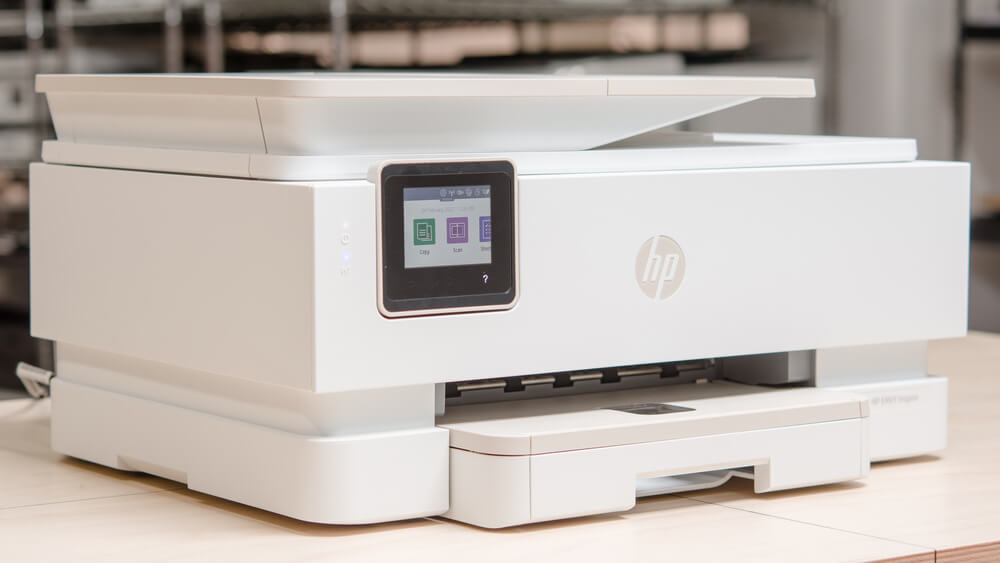
1. HP ENVY Inspire 7955e (Doskonała, uniwersalna drukarka bezprzewodowa do MacBooka Air)
HP ENVY Inspire 7955e wyróżnia się jako wszechstronny wybór dla użytkowników MacBooka Air poszukujących wysokiej jakości druku kolorowego i dokumentów. Obsługuje technologię Apple AirPrint, co zapewnia bezproblemową konfigurację bezprzewodową – bez konieczności instalacji sterowników. Ta wielofunkcyjna drukarka posiada również wbudowany skaner i kopiarkę, idealne dla studentów, pracowników zdalnych i rodzin. Jej inteligentny system drukowania łączy się z HP+, umożliwiając automatyczne dostarczanie atramentu i korzystanie z funkcji chmurowych.
- Dlaczego świetnie nadaje się do MacBooka Air: Kompaktowe wymiary dobrze komponują się ze smukłą konstrukcją MacBooka Air, a do tego umożliwia drukowanie bezpośrednio z aplikacji takich jak Safari, Pages czy Mail przez Wi-Fi.
2. Canon PIXMA TR8620a (bogata funkcjonalność i doskonałe odwzorowanie kolorów)
Jeśli szukasz druku żywych zdjęć i niezawodnej jakości dokumentów, Canon PIXMA TR8620a to solidny wybór. Zaprojektowana z myślą o biurach domowych i osobach kreatywnych, obsługuje AirPrint, macOS i Google Cloud Print. Ta drukarka wyróżnia się doskonałą jakością obrazu i obsługą różnych nośników, od błyszczącego papieru fotograficznego po koperty.
- Dlaczego jest świetny do MacBooka Air: Intuicyjny ekran dotykowy i pełna obsługa sieci bezprzewodowej sprawiają, że drukowanie z MacBooka Air lub iPhone'a jest bezproblemowe, a wszystko dzięki głębokiej integracji z ekosystemem Apple.
3. Brother HL-L2350DW (najlepsza monochromatyczna drukarka laserowa dla użytkowników komputerów Mac)
Dla użytkowników, którzy potrzebują szybkiego i spójnego druku czarno-białego, Brother HL-L2350DW jest nie do pobicia. To kompaktowa drukarka laserowa stworzona do drukowania dokumentów w dużych ilościach. Dzięki pełnej obsłudze AirPrint i sterowników macOS, idealnie nadaje się dla profesjonalistów i studentów, którym zależy na czystym, wyraźnym tekście.
- Dlaczego idealnie nadaje się do MacBooka Air: Jest wydajny, energooszczędny i obsługuje drukowanie dwustronne. Duża prędkość druku – do 32 stron na minutę – sprawia, że jest idealnym towarzyszem biurowym dla użytkowników komputerów Mac, którzy nie potrzebują kolorów.
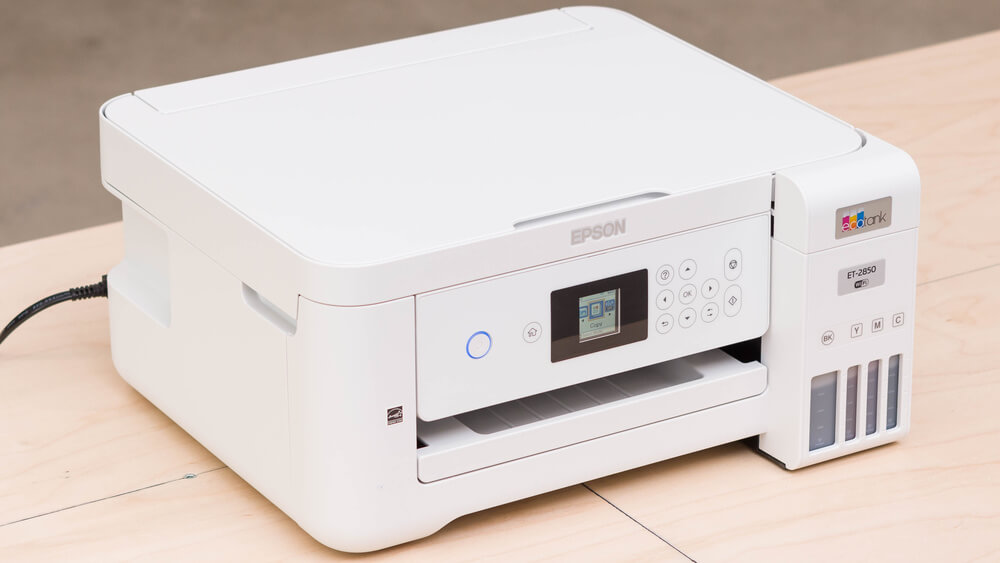
4. Epson EcoTank ET-2850 (ekologiczny wybór zapewniający długoterminowe oszczędności)
Epson EcoTank ET-2850 to doskonały wybór, jeśli masz dość wymiany drogich wkładów atramentowych. Ta drukarka do MacBooka Air jest wyposażona w duże, uzupełniane zbiorniki z atramentem, które znacząco obniżają koszt wydruku jednej strony. Ta wielofunkcyjna drukarka oferuje doskonałą dokładność kolorów i pełną obsługę sieci bezprzewodowej, w tym AirPrint i kompatybilność z systemem macOS.
- Dlaczego idealnie nadaje się do MacBooka Air: Ekologiczna konstrukcja i wydajny tusz sprawiają, że idealnie nadaje się dla studentów i profesjonalistów, którzy potrzebują częstego i niezawodnego drukowania. To również jedna z najbardziej ekonomicznych opcji dla użytkowników MacBooka Air.
5. HP OfficeJet Pro 9015e (wydajność klasy profesjonalnej dla MacBooka Air)
Zaawansowani użytkownicy i profesjonaliści docenią drukarkę HP OfficeJet Pro 9015e. Dzięki dużej prędkości druku, skanowaniu dwustronnemu i drukowaniu mobilnemu w chmurze, urządzenie jest przeznaczone do intensywnego użytkowania. Integruje się również z usługami HP+ i posiada solidne zabezpieczenia.
- Dlaczego świetnie nadaje się do MacBooka Air: Kompatybilność z AirPrint gwarantuje płynne drukowanie bezprzewodowe z systemu macOS, a inteligentne funkcje bezproblemowo współpracują z aplikacjami zwiększającymi wydajność komputerów Mac, dzięki czemu jest to świetna drukarka klasy biznesowej dla użytkowników MacBooków.
Starannie dobierając drukarkę do MacBooka Air, która odpowiada Twojemu obciążeniu i potrzebom w zakresie kompatybilności z macOS, możesz zaoszczędzić sobie problemów z konfiguracją i usprawnić codzienną pracę. W następnej części pokażemy Ci, jak prawidłowo podłączyć i skonfigurować te drukarki na Twoim MacBooku Air.
Część 3: Jak podłączyć drukarkę do MacBooka Air?
Gdy już wybierzesz najlepszą drukarkę dla MacBooka Air, jej podłączenie zazwyczaj jest proste:
Opcja 1: Konfiguracja AirPrint (bez sterownika)
- Upewnij się, że Twoja drukarka i MacBook Air są podłączone do tej samej sieci Wi-Fi
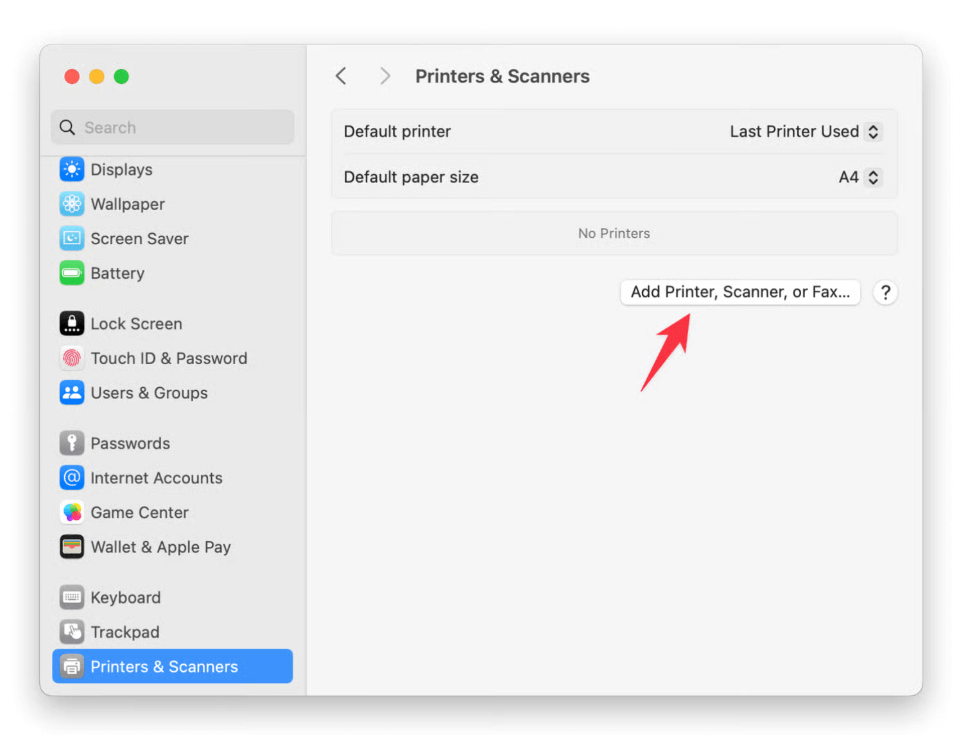
- Iść do Ustawienia systemowe → Drukarki i skanery
- Kliknij ikonę Dodaj (+) przycisk i wybierz swoją drukarkę
- Wydrukować!
Opcja 2: Sterowniki producenta
W przypadku drukarek bez funkcji AirPrint:
- Pobierz sterownik macOS ze strony internetowej drukarki
- Zainstaluj oprogramowanie i uruchom ponownie komputer Mac
- Dodaj drukarkę przez Drukarki i skanery
Użycie prawidłowej metody konfiguracji drukarki dla MacBooka Air pozwala uniknąć niepotrzebnych błędów i opóźnień w drukowaniu.
Część 4: Typowe problemy i sposoby ich rozwiązania
Nawet najlepsza drukarka może napotkać problemy. Oto jak je rozwiązać:
- Drukarka się nie wyświetla? Upewnij się, że oba urządzenia są podłączone do tej samej sieci Wi-Fi
- Błąd sterownika? Zainstaluj ponownie najnowszy sterownik zgodny z systemem macOS
- Kolejka drukarek się zacięła? Iść do Ustawienia systemowe → Drukarki i skanery, usuń i ponownie dodaj drukarkę
- Powolne drukowanie? Uruchom ponownie router lub spróbuj bezpośredniego połączenia USB, jeśli jest obsługiwane
Rutynowa konserwacja i dbanie o czystość komputera Mac może zapobiec wielu z tych problemów — więcej na ten temat poniżej.
Część 5: Bonus – Zapewnij płynne drukowanie na komputerze Mac
Instalacja i używanie drukarki w MacBooku Air wymaga zasobów systemowych, obsługi sterowników i stabilności sieci. To właśnie tutaj iMyMac PowerMyMac błyszczy. Utrzymuje komputer Mac w optymalnym stanie, dzięki czemu drukarki i inne urządzenia peryferyjne działają bez zarzutu.
W jaki sposób iMyMac PowerMyMac pomaga:
- Inteligentne czyszczenie: Usuwa śmieci systemowe pliki, dzienniki i pamięci podręczne, które mogą zakłócać działanie oprogramowania drukarki
- Dezinstalator aplikacji: Całkowicie odinstalowuje niechciane aplikacje i ich pozostałe pliki.
- Ochrona prywatności: Czyści historię przeglądarki, pliki cookie i dzienniki użytkowania, chroniąc Twoją prywatność.
- monitor wydajności:Pomaga zidentyfikować aplikacje obciążające procesor lub pamięć, które spowalniają drukowanie
- Startup Manager:Przyspiesza czas rozruchu, dzięki czemu drukarka jest szybciej gotowa do pracy

Optymalizując komputer Mac za pomocą iMyMac PowerMyMac, możesz mieć pewność, że każda drukarka do MacBooka Air będzie działać wydajniej, oszczędzając Twój czas i zmniejszając frustrację.
Część 6: Ostateczne myśli
Znalezienie najlepszej drukarki do MacBooka Air to nie tylko specyfikacja – liczy się kompatybilność, wygoda i utrzymanie systemu w dobrej kondycji. Wybierz model z solidną obsługą systemu macOS, odpowiednio go skonfiguruj i regularnie konserwuj Maca. Dzięki narzędziom takim jak iMyMac PowerMyMac masz pełne wyposażenie zapewniające płynne i wydajne drukowanie.


