


 PowerMyMac


Każdemu z nas się to zdarzyło – pisanie bez przerwy, a potem utrata wszystkiego, gdy Word się zawiesza lub system niespodziewanie się wyłącza. Jeśli pytasz, jak… odzyskaj niezapisany dokument Word plików, dobrą wiadomością jest to, że ich odzyskanie jest często możliwe. Microsoft Word Posiada wbudowane funkcje automatycznego odzyskiwania, a zarówno Windows, jak i macOS oferują dodatkowe narzędzia, które pomogą Ci odzyskać dane. Ten przewodnik krok po kroku przeprowadzi Cię przez metody odzyskiwania utraconych plików i zapobiegania ich ponownemu wystąpieniu. Przyjrzymy się również, jak utrzymać stabilność systemu na komputerze Mac i zapobiec utracie danych w przyszłości.
Spis treści: Część 1: Dlaczego dokumenty Word nie są zapisywane lub znikająCzęść 2: Odzyskiwanie niezapisanych dokumentów w systemie WindowsCzęść 3: Odzyskiwanie niezapisanego dokumentu na komputerze MacCzęść 4: Jak chronić dokumenty Word na komputerze Mac?Część 5: Ostateczne myśli
Część 1: Dlaczego dokumenty Word nie są zapisywane lub znikają
Zanim odzyskasz niezapisany dokument Worda, warto poznać przyczynę problemu. Typowe przyczyny to:
- Awarie programu Word lub systemu
- Nagłe przerwy w dostawie prądu
- Zapomnienie o ręcznym zapisaniu
- Nadpisywanie plików
- Nieoczekiwane wyłączenia lub wymuszone ponowne uruchomienia
Zrozumienie przyczyny problemu może pomóc w wyborze najlepszej metody leczenia.
Część 2: Odzyskiwanie niezapisanych dokumentów w systemie Windows
Aby odzyskać niezapisane pliki dokumentów programu Word w systemie Windows, spróbuj wykonać następujące czynności:
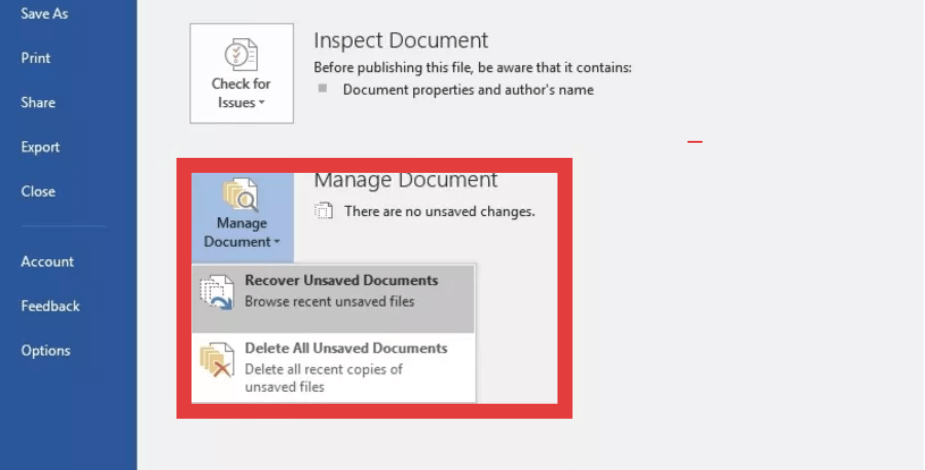
1. Funkcja automatycznego odzyskiwania
- Otwórz program Word → Kliknij Plik > Informacje
- Sprawdź w Zarządzaj dokumentami > „Odzyskaj niezapisane dokumenty”
- Wybierz plik i zapisz go
2. Wyszukaj pliki .asd lub .wbk
Użyj Eksploratora plików Windows, aby wyszukać:*.asd or *.wbk
Oto formaty kopii zapasowej i automatycznego odzyskiwania programu Word.
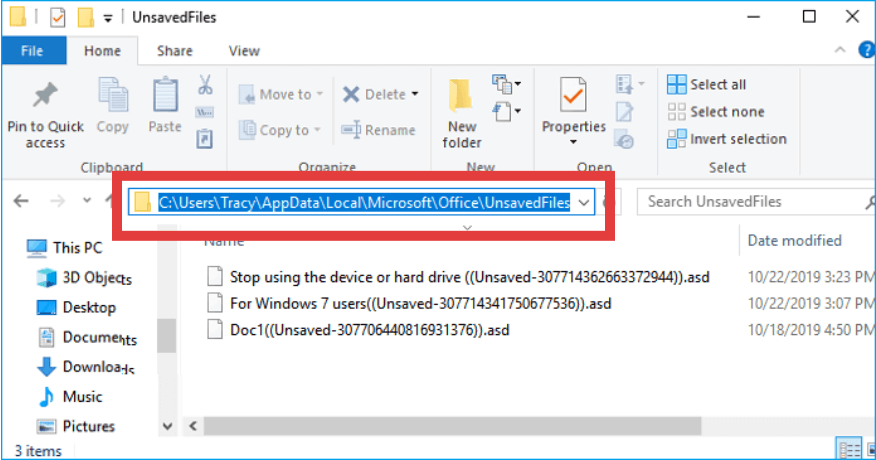
3. Sprawdź folder tymczasowy
Przejdź do: [C:\Users\[Twoja nazwa]\AppData\Local\Microsoft\Office\UnsavedFiles]
Część 3: Odzyskiwanie niezapisanego dokumentu na komputerze Mac
Aby odzyskać niezapisane pliki dokumentów Word na komputerze Mac:
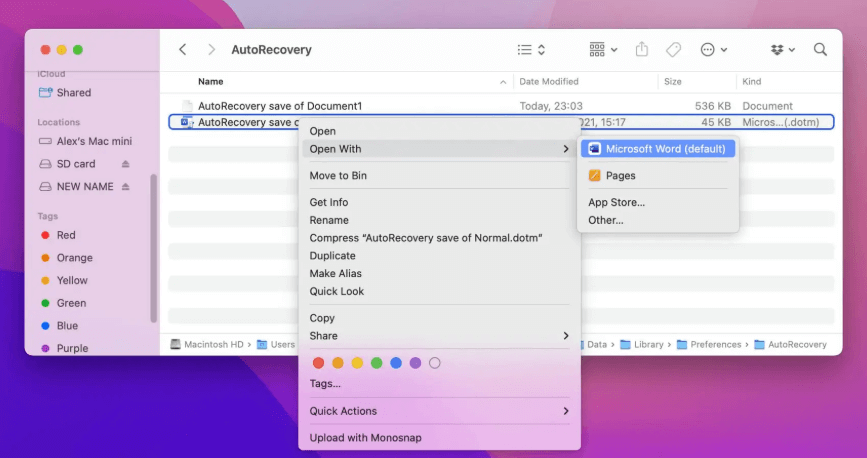
1. Folder automatycznego odzyskiwania
- Otwórz Finder > Przejdź do:
~/Library/Containers/com.microsoft.Word/Data/Library/Preferences/AutoRecovery/ - Wyszukaj ostatnio zapisane automatycznie wersje
2. Kopia zapasowa Time Machine
Jeśli Time Machine jest włączony, otwórz go i przejdź do folderu, w którym plik został ostatnio zapisany. Przywróć poprzednią wersję z kopii zapasowej.
Część 4: Jak chronić dokumenty Word na komputerze Mac?
Częste spowolnienia lub awarie systemu to najczęstsze przyczyny utraty niezapisanych dokumentów — szczególnie na komputerach Mac. iMyMac PowerMyMac może pomóc zminimalizować te ryzyka i poprawić stabilność Twojego systemu.
Oto jak to zrobić:
- Monitorowanie systemu w czasie rzeczywistym: Monitoruje użycie procesora i pamięci, aby uniknąć przeciążeń
- Inteligentne narzędzia do czyszczenia: Usuwa śmieci systemowe pliki, które spowalniają działanie komputera Mac i powodują zawieszanie się aplikacji, takich jak Word
- Dezinstalator aplikacji: Całkowicie odinstalowuje niechciane aplikacje i ich pozostałe pliki
- Startup Manager: Przyspiesza czas rozruchu systemu poprzez wyłączenie niepotrzebnych procesów w tle
Optymalizując komputer Mac za pomocą iMyMac PowerMyMac, zmniejszasz ryzyko awarii programu Word lub nieoczekiwanego wyłączenia systemu, co jest częstą przyczyną niezapisywania plików.
Część 5: Ostateczne myśli
Strata godzin pracy nigdy nie jest przyjemna, ale wiedza o tym, jak odzyskać niezapisane pliki dokumentów Word, może zaoszczędzić czas i nerwy. Niezależnie od tego, czy korzystasz z systemu Windows, czy Mac, wbudowane funkcje i narzędzia do tworzenia kopii zapasowych oferują solidne opcje odzyskiwania. A jeśli korzystasz z komputera Mac, utrzymanie systemu w czystości i stabilności dzięki narzędziom takim jak iMyMac PowerMyMac ma ogromne znaczenie. Nie reaguj tylko na utratę plików, zapobiegaj problemom, zanim się pojawią.


