


 PowerMyMac


W dzisiejszym dynamicznym, cyfrowym świecie, utrzymanie porządku jest ważniejsze niż kiedykolwiek. Jednym prostym, ale skutecznym narzędziem, o którym użytkownicy komputerów Mac często zapominają, jest… notatki samoprzylepne dla komputerów MacTe wirtualne notatki pomogą Ci zapisywać szybkie myśli, przypomnienia, listy zadań do wykonania i pomysły bez konieczności otwierania osobnych aplikacji i zaśmiecania miejsca pracy.
Niezależnie od tego, czy pracujesz, uczysz się, czy planujesz dzień, nauka korzystania z karteczek samoprzylepnych na komputerze Mac może znacząco poprawić Twoją wydajność. W tym przewodniku dowiesz się, jak tworzyć, zarządzać i dostosowywać karteczki samoprzylepne oraz jak zoptymalizować system pod kątem płynnego wykonywania wielu zadań.
Spis treści: Część 1. Czym są notatki samoprzylepne na komputerze Mac?Część 2. Jak korzystać z notatek samoprzylepnych na komputerze Mac (krok po kroku)Część 3. Wskazówki, jak zachować produktywność dzięki notatkom samoprzylepnym na komputerze MacCzęść 4. Optymalizacja wydajności komputera Mac podczas korzystania z notatek samoprzylepnychCzęść 5. Wniosek
Część 1. Czym są notatki samoprzylepne na komputerze Mac?
Karteczki samoprzylepne na Mac to cyfrowe karteczki samoprzylepne w stylu Post-it, dostępne za pośrednictwem wbudowanej aplikacji Stickies. Są one umieszczane na pulpicie, umożliwiając szybkie zapisywanie informacji bez przerywania pracy. W przeciwieństwie do aplikacji do robienia notatek, karteczki samoprzylepne służą do krótkich, priorytetowych przypomnień i list zadań do wykonania.
Notatki pozostają widoczne nawet podczas przełączania się między programami, co czyni je idealnym rozwiązaniem dla osób, którym zależy na łatwej organizacji notatek na pierwszy rzut oka.
Część 2. Jak korzystać z notatek samoprzylepnych na komputerze Mac (krok po kroku)
Korzystanie z karteczek samoprzylepnych na Macu jest proste. Oto jak zacząć:
- Naciśnij Command + Spacja i wpisz „Stickies”, a następnie naciśnij Enter.
- Na pasku menu przejdź do Plik > Nowa notatka.
- Zmień kolory: Kolor > Wybierz kolor.
- Zmień czcionkę i rozmiar tekstu: Czcionka > Pokaż czcionki.
- Możesz swobodnie zmieniać rozmiar notatki i przesuwać ją po ekranie.
- Przejdź do opcji Okno > Umieść na wierzchu, aby notatki były widoczne podczas pracy.
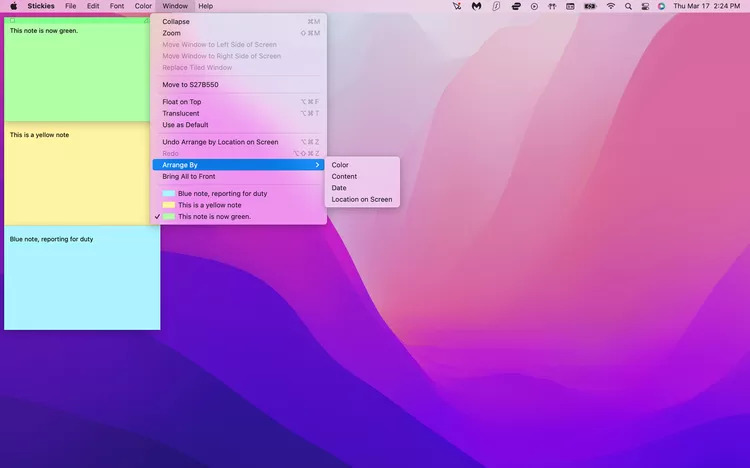
Dzięki temu, że używasz karteczek samoprzylepnych na komputerze Mac, możesz zachować porządek, nie musząc ciągle przełączać się między aplikacjami.
Część 3. Wskazówki, jak zachować produktywność dzięki notatkom samoprzylepnym na komputerze Mac
Aby w pełni wykorzystać możliwości notatek samoprzylepnych na komputerach Mac, wypróbuj poniższe wskazówki dotyczące produktywności:
- Oznacz swoje notatki kolorami:Używaj różnych kolorów dla różnych typów zadań (np. żółtego dla pilnych zadań, niebieskiego dla pomysłów).
- Jedna notatka, jedno zadanie:Unikaj bałaganu, sporządzając osobną notatkę dla każdego ważnego zadania lub pomysłu.
- Nieruchomości na komputerach stacjonarnych:Ułóż karteczki samoprzylepne wzdłuż krawędzi ekranu tak, aby były widoczne, ale nie rozpraszały uwagi.
- Codzienny reset:Czyść lub aktualizuj swoje notatki codziennie, aby zachować świeżość uwagi.
Przy regularnym stosowaniu notatki samoprzylepne dla komputerów Mac stają się lekkim, ale skutecznym narzędziem do codziennej organizacji.
Część 4. Optymalizacja wydajności komputera Mac podczas korzystania z notatek samoprzylepnych
Jeśli często wykonujesz wiele zadań jednocześnie lub używasz kilku karteczek samoprzylepnych, wydajność Twojego Maca może spaść, zwłaszcza jeśli system jest zaśmiecony lub ma mało pamięci. To właśnie tutaj iMyMac PowerMyMac jest cala
iMyMac PowerMyMac to potężny optymalizator komputerów Mac, który pomaga:
- Czyste śmieci i pliki pamięci podręcznej
- Zwolnij pamięć RAM
- Zarządzaj elementami startowymi
- Monitoruj użycie procesora i pamięci w czasie rzeczywistym

Korzystanie z iMyMac PowerMyMac zapewnia płynną pracę systemu, dzięki czemu Twoje notatki samoprzylepne dla komputerów Mac reagują szybko i bez opóźnień, nawet podczas intensywnego wykonywania wielu zadań na raz.
Część 5. Wniosek
Korzystanie z karteczek samoprzylepnych na Macu to jeden z najprostszych sposobów na zwiększenie codziennej produktywności. Pozwalają one błyskawicznie zapisywać ważne myśli, zachować koncentrację i nie zapomnieć o kluczowych zadaniach.
Aby w pełni wykorzystać tę funkcję, utrzymuj system w doskonałej kondycji dzięki narzędziom takim jak iMyMac PowerMyMac. Czysty, zoptymalizowany Mac nie tylko usprawnia działanie funkcji „Notes”, ale także usprawnia cały proces pracy.


