


 PowerMyMac


Przesyłasz duże pliki między komputerami Mac lub rozwiązujesz problemy z urządzeniem, które nie uruchamia się? Tryb dysku docelowego na komputerze Mac to wbudowana funkcja, która przekształca komputer Mac w dysk zewnętrzny, umożliwiając bezproblemowy dostęp do plików i ich migrację. Niezależnie od tego, czy wymieniasz komputer na nowego Maca, czy odzyskujesz pliki z niesprawnego systemu, to narzędzie to zbawienie. Zostań z nami, aby dowiedzieć się więcej o trybie dysku docelowego w tym poście.
Spis treści: Część 1: Co to jest tryb dysku docelowego?Część 2: Jak korzystać z trybu dysku docelowego na komputerze Mac?Część 3: Zoptymalizuj komputer Mac przed użyciem trybu dysku docelowegoCzęść 4: Wniosek
Część 1: Co to jest tryb dysku docelowego?
Tryb dysku docelowego na komputerze Mac to funkcja, która pozwala jednemu komputerowi Mac działać jak zewnętrzny dysk twardy, umożliwiając dostęp do jego pamięci wewnętrznej z innego komputera Mac. Łącząc dwa komputery Mac za pomocą kompatybilnego kabla (Thunderbolt, USB-C lub FireWire), możesz:
- Szybkie przesyłanie dużych plików
- Tworzenie kopii zapasowej danych z komputera Mac, którego nie można uruchomić
- Migracja zawartości podczas aktualizacji systemu macOS
- Rozwiązywanie problemów i zarządzanie dyskami bezpośrednio
Ten tryb jest szczególnie przydatny dla profesjonalistów IT, użytkowników zaawansowanych i wszystkich osób pracujących na wielu systemach Mac.
Część 2: Jak korzystać z trybu dysku docelowego na komputerze Mac?
Aby aktywować tryb dysku docelowego na komputerze Mac, wykonaj następujące czynności:
Wymagania:
- Dwa komputery Mac
- Kompatybilny kabel (USB-C, Thunderbolt lub FireWire)
- macOS działający na obu urządzeniach
Oto jak:
- Wyłącz komputer Mac do którego chcesz uzyskać dostęp (docelowy Mac).
- Połącz oba komputery Mac za pomocą odpowiedniego kabla.
- Włącz komputer Mac, trzymając jednocześnie Klawisz T natychmiast po uruchomieniu.
- Pojawi się ikona Thunderbolt lub USB, sygnalizująca, że tryb dysku docelowego jest aktywny.
- Na drugim Macu, komputer docelowy będzie widoczny w Finderze jako dysk zewnętrzny.
- Przeciągnij i upuść pliki w razie potrzeby.
- Po wykonaniu tej czynności wyjmij dysk i bezpiecznie wyłącz komputer Mac.
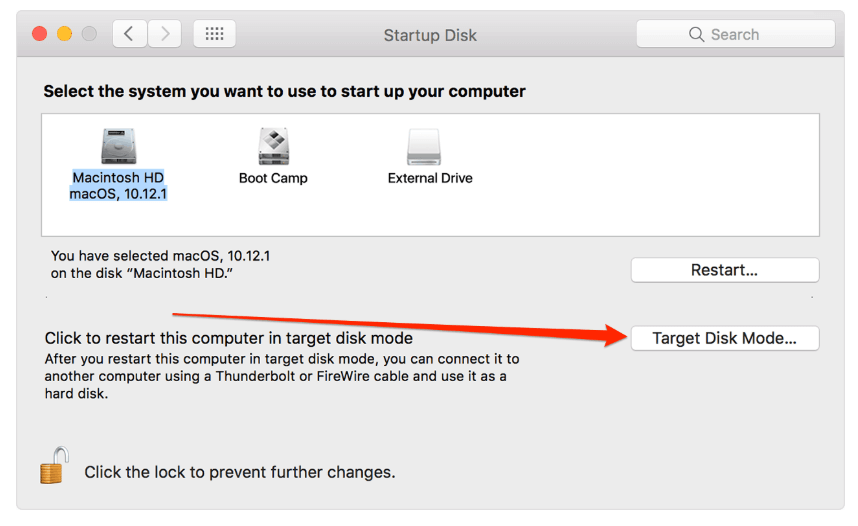
Ten proces jest szybki i pozwala uniknąć konieczności korzystania z pamięci masowej w chmurze lub powolnych transferów bezprzewodowych. Jednak dla zapewnienia płynnego działania zaleca się najpierw zoptymalizować system za pomocą iMyMac PowerMyMac.
Część 3: Zoptymalizuj komputer Mac przed użyciem trybu dysku docelowego
Jeśli przygotowujesz się do użycia trybu dysku docelowego na komputerze Mac, zwłaszcza do tworzenia kopii zapasowych lub migracji, wydajność systemu ma znaczenie. Zagracony system lub pofragmentowane pliki mogą powodować problemy podczas przesyłania danych.
To tam gdzie iMyMac PowerMyMac jest cala
Dlaczego warto używać iMyMac PowerMyMac?
- Oczyszczanie plików śmieciowych: Wyczyść pamięć podręczną systemu i aplikacji aby zwolnić miejsce na pliki gry.
- Optymalizator pamięci RAM: Zwalnia pamięć, dzięki czemu Genshin Impact działa płynniej, zwłaszcza na starszych komputerach Mac.
- Dezinstalator aplikacji: Dokładnie usuwa nieużywane aplikacje, które mogą obciążać zasoby systemowe.
- Skaner dużych i starych plików: Pomaga szybko zlokalizować duże pliki, o których mogłeś zapomnieć.
- Wyszukiwarka duplikatów: Identyfikuje i usuwa duplikaty zdjęć, dokumenty i pobrane pliki, które po cichu zajmują miejsce w pamięci.
- Monitor procesora: Monitoruje wydajność komputera Mac i zapobiega przegrzaniu podczas grania.
PowerMyMac zapewnia optymalną prędkość i stabilność działania systemu, zmniejszając ryzyko wystąpienia błędów podczas korzystania z trybu dysku docelowego na komputerze Mac. Jest to szczególnie przydatne, jeśli Twój komputer Mac jest starszy, wolniejszy lub jego pojemność jest bliska wyczerpania.

Część 4: Wniosek
Niezależnie od tego, czy przesyłasz pliki, czy odzyskujesz dane, tryb dysku docelowego na Macu to potężne narzędzie wbudowane w system macOS. Jest szybki, bezpieczny i eliminuje potrzebę korzystania z usług chmurowych lub dysków zewnętrznych. Aby w pełni wykorzystać jego możliwości, przygotuj Maca za pomocą iMyMac PowerMyMac do czyszczenia, optymalizacji i monitorowania systemu. Połączenie tych narzędzi zapewnia płynniejsze i bardziej niezawodne przesyłanie plików za każdym razem.


