


 PowerMyMac


Jeśli korzystasz z wielu urządzeń Apple, takich jak Mac i iPad, przełączanie się między nimi może wydawać się uciążliwe. Właśnie wtedy Uniwersalna kontrola na komputerze Mac Wchodzi. Ta imponująca funkcja pozwala korzystać z jednej klawiatury i myszy lub gładzika na Macu, iPadzie, a nawet innych komputerach Mac, bez dodatkowych kabli i konfiguracji. W tym przewodniku dowiesz się, jak działa Universal Control, jak go skonfigurować i jak w pełni wykorzystać jego możliwości. Przedstawimy również wskazówki dotyczące wydajności, w tym jak zapewnić płynne działanie Maca podczas korzystania z tej zaawansowanej funkcji.
Spis treści: Część 1: Czym jest kontrola uniwersalna?Część 2: Jak działa kontrola uniwersalna?Część 3: Jak włączyć Universal Control na komputerze Mac?Część 4: Typowe problemy i sposoby ich rozwiązaniaCzęść 5: Wniosek
Część 1: Czym jest kontrola uniwersalna?
Kontrola uniwersalna to funkcja firmy Apple wprowadzona wraz z macOS Monterey i iPadOS 15.4. Dzięki niemu możesz sterować iPadem lub innym komputerem Mac za pomocą klawiatury, myszy lub gładzika — płynnie przechodząc między urządzeniami, tak jakby były jednym.
Nie ma potrzeby parowania za każdym razem, a pliki można łatwo przeciągać i upuszczać między komputerem Mac a iPadem. Kursor płynnie porusza się po ekranach, a klawiatura natychmiast staje się aktywna na dowolnym ekranie, na którym pracujesz. To spełnienie marzeń każdego twórcy, programisty i osoby wykonującej wiele zadań jednocześnie.
Część 2: Jak działa kontrola uniwersalna?
Funkcja Universal Control wykorzystuje połączenie technologii Bluetooth, Wi-Fi i Apple Continuity. Wszystkie urządzenia muszą być zalogowane na tym samym Apple ID z włączonym uwierzytelnianiem dwuskładnikowym. Po włączeniu, Mac i iPad wykryją się w pobliżu i automatycznie zezwolą na współużytkowanie danych.
Gdy przesuniesz kursor do krawędzi ekranu Maca, wysuwa się on na iPada jak rozszerzony monitor. Jednak zamiast dublowania ekranu, każde urządzenie nadal działa na własnym systemie operacyjnym. Pozwala to na wielozadaniowość na wielu urządzeniach przy użyciu jednej metody wprowadzania danych.
Wymagania systemowe dla sterowania uniwersalnego
Zanim włączysz funkcję Universal Control na komputerze Mac, sprawdź, czy Twój sprzęt i oprogramowanie spełniają wymagania:
- MacBook (2016 i nowsze)
- MacBook Air (2018 i nowsze)
- MacBook Pro (2016 i nowsze)
- iMac (2017 i nowsze)
- Mac mini (2018 i nowsze)
- Mac Studio i Mac Pro (2019 i nowsze)
- iPad Pro (wszystkie modele)
- iPad (6. generacja i nowsze)
- iPad Air (3. generacja i nowsze)
- iPad mini (5. generacja i nowsze)
Na urządzeniach musi być zainstalowany system macOS Monterey 12.4 lub nowszy albo iPadOS 15.4 lub nowszy. Upewnij się, że oba urządzenia są podłączone do tej samej sieci Wi-Fi, mają włączony Bluetooth i funkcję Handoff oraz znajdują się w odległości do 10 metrów od siebie.
Uwaga:
Jeśli Twój komputer Mac działa wolno podczas korzystania z funkcji Universal Control, rozważ użycie iMyMac PowerMyMac do wyczyść niepotrzebne pliki systemowe i zwolnij pamięć systemową. Lekki system zapewnia płynniejszą komunikację między urządzeniami.
Część 3: Jak włączyć Universal Control na komputerze Mac?
Włączenie funkcji Universal Control na komputerze Mac to prosty proces. Oto przewodnik krok po kroku:
Na Twoim Macu:
- Iść do Ustawienia systemowe (lub Preferencje systemowe w Monterey).
- Kliknij Wyświetlacze.
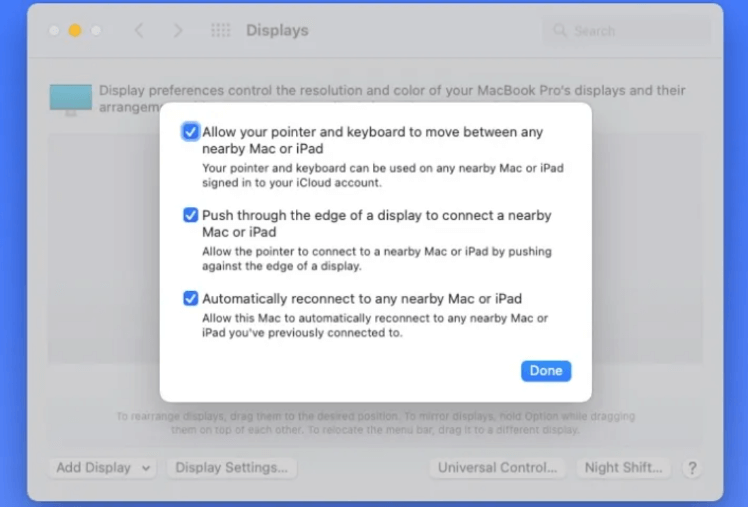
- Kliknij ikonę Uniwersalna kontrola przycisk.
Teraz należy zaznaczyć wszystkie trzy pola wyboru:
- Zezwalaj na przesuwanie kursora i klawiatury pomiędzy dowolnym pobliskim komputerem Mac lub iPadem
- Przesuń przez krawędź wyświetlacza, aby podłączyć znajdujący się w pobliżu komputer Mac lub iPad
- Automatycznie łącz się ponownie z dowolnym pobliskim komputerem Mac lub iPadem
Na Twoim iPadzie:
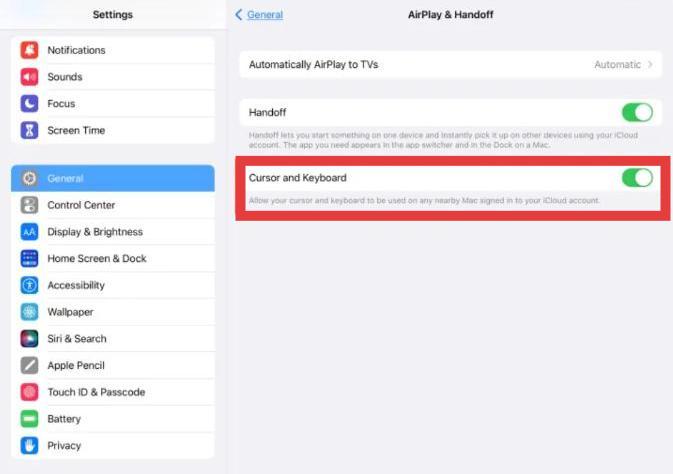
- Otwarte Ustawienia.
- Stuknij Ogólne > AirPlay i przekazywanie.
- umożliwiać Kursor i klawiatura.
Po skonfigurowaniu wystarczy umieścić iPada obok komputera Mac i przesunąć kursor do krawędzi, a funkcja Universal Control zostanie aktywowana natychmiast.
Co możesz zrobić za pomocą sterowania uniwersalnego
Po aktywowaniu funkcji Universal Control na komputerze Mac możesz wykonać następujące, potężne czynności:
- Kontroluj wiele urządzeń:Używaj jednego gładzika i klawiatury na komputerze Mac i iPadzie.
- Przeciągnij i upuść pliki: Przenoś obrazy, pliki PDF lub dokumenty z komputera Mac bezpośrednio do aplikacji na iPadzie i odwrotnie.
- Bezproblemowe przełączanie wejściowe:Kliknij pole tekstowe na iPadzie, a klawiatura Maca natychmiast zacznie działać.
- Użyj skrótów Mac na iPadzie:Wiele standardowych skrótów klawiaturowych (np. Cmd+C, Cmd+V) działa na obu platformach.
Uwaga: Choć przesyłanie plików między komputerami Mac jest w pełni obsługiwane, możesz przeciągać pliki tylko do i z aplikacji na iPadzie, które obsługują tę funkcję, np. Pliki, Notatki lub Zdjęcia.
Część 4: Typowe problemy i sposoby ich rozwiązania
Nawet przy prawidłowej konfiguracji, Universal Control na Macu może czasami szwankować. Oto najczęstsze problemy i sposoby ich rozwiązania:
Problem 1: Kursor nie przechodzi między urządzeniami
Rozwiązanie: Upewnij się, że oba urządzenia mają włączone Wi-Fi, Bluetooth i Handoff. Spróbuj uruchomić oba ponownie.
Problem 2: Kontrola uniwersalna nagle przestaje działać
Rozwiązanie: Wyloguj się i zaloguj z powrotem do iCloud. Zaktualizuj macOS i iPadOS. Wyłącz i ponownie włącz Universal Control.

Problem 3: Powolna lub opóźniona wydajność
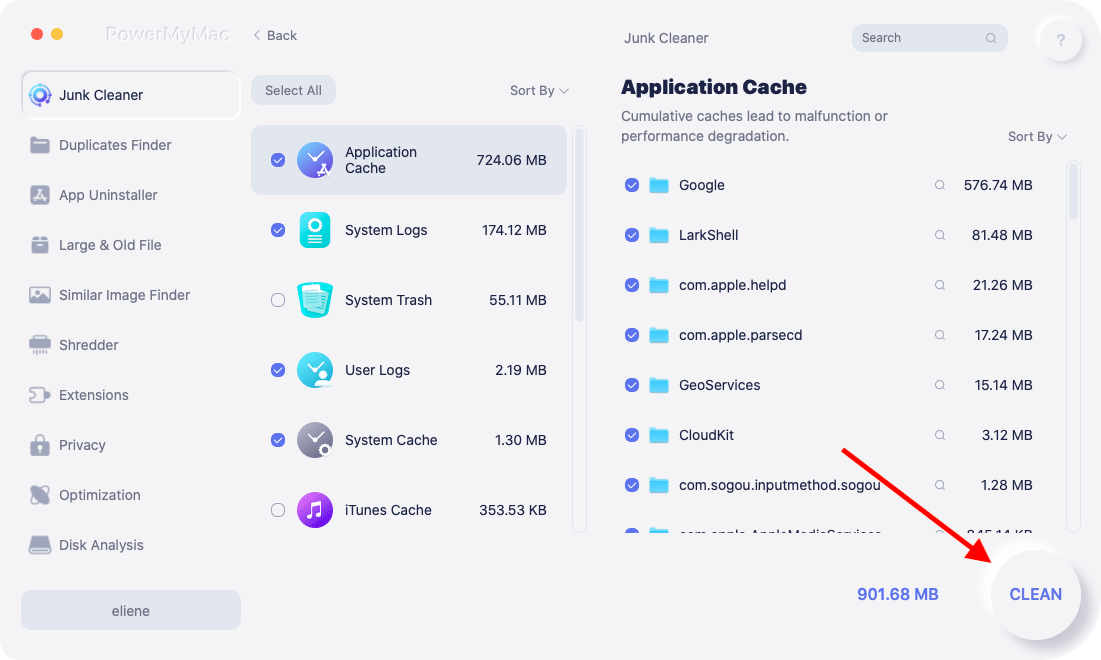
Rozwiązanie: Użyj iMyMac PowerMyMac do czyszczenia pamięci i aplikacji działających w tle. Przełącz się również na sieć Wi-Fi 5 GHz.
Problem 4: Nie można przeciągać plików między urządzeniami
Rozwiązanie: Sprawdź, czy używana aplikacja obsługuje przesyłanie plików. Nie wszystkie aplikacje na iPada umożliwiają przeciąganie i upuszczanie.
Część 5: Wniosek
Universal Control na Macu to ogromny krok naprzód w zakresie pracy z wieloma urządzeniami. Zaciera granicę między komputerem Mac a iPadem, pozwalając sterować wszystkim wokół za pomocą jednej klawiatury i myszy. Dzięki płynnemu przeciąganiu i upuszczaniu, automatycznemu rozpoznawaniu i pełnej integracji z ekosystemem Apple, jest to narzędzie niezbędne dla każdego, kto jest głęboko zaangażowany w świat Apple.
Aby aplikacja Universal Control działała płynnie, zadbaj o optymalizację swojego Maca. iMyMac PowerMyMac pomaga oczyścić pamięć, usunąć zbędne pliki i zwiększyć szybkość, dzięki czemu Twoja produktywność pozostanie nieprzerwana na różnych urządzeniach.


