


 PowerMyMac


Potrzebujesz lepszej jakości wideo do Zooma, FaceTime'a lub transmisji na żywo? Aparat w Twoim iPhonie jest znacznie lepszy niż wbudowana kamera internetowa w większości komputerów Mac. Na szczęście możesz… użyj iPhone'a jako kamery internetowej na Macu Za pomocą zaledwie kilku prostych narzędzi i ustawień. Funkcja Continuity Camera firmy Apple umożliwia bezproblemową integrację w systemie macOS Ventura i nowszych, ale aplikacje innych firm zapewniają również elastyczność w starszych systemach. W tym artykule dowiesz się, jak ją skonfigurować, jakich aplikacji używać oraz jak naprawić problemy z wydajnością i zapewnić płynne działanie komputera Mac podczas nagrywania wideo.
Spis treści: Część 1: Dlaczego warto używać iPhone’a jako kamery internetowej na komputerze Mac?Część 2: Wymagania dotyczące używania iPhone’a jako kamery internetowej na komputerze MacCzęść 3: Jak używać iPhone’a jako kamery internetowej dla komputerów Mac?Część 4: Wskazówka dla profesjonalistów: optymalizacja wydajności komputera Mac w celu zapewnienia płynnej pracyCzęść 5: Co zrobić, gdy kamera internetowa w iPhonie nie działa?Część 6: Wniosek
Część 1: Dlaczego warto używać iPhone’a jako kamery internetowej na komputerze Mac?
Aparat w Twoim iPhonie, zwłaszcza z iPhone 11 zapewnia znacznie lepszą klarowność, głębię i oświetlenie niż nawet wbudowana kamera internetowa najnowszego MacBooka. Oto dlaczego wielu profesjonalistów i twórców treści wybiera iPhone'a jako kamerę internetową na Macu:
- Lepsza jakość wideo (szczególnie w trybie portretowym i w centrum uwagi)
- Większa elastyczność w pozycjonowaniu kamery
- Zaawansowane sterowanie za pomocą aplikacji innych firm
- Oszczędność — nie ma potrzeby kupowania zewnętrznej kamery internetowej
Dzięki ekosystemowi Apple jest to teraz łatwiejsze niż kiedykolwiek. Niezależnie od tego, czy nagrywasz filmy, prowadzisz zajęcia online, czy uczestniczysz w codziennych spotkaniach, Twój iPhone może stać się Twoją najlepszą kamerą internetową.
Część 2: Wymagania dotyczące używania iPhone’a jako kamery internetowej na komputerze Mac
Zanim zaczniesz, zapoznaj się z informacjami, które pozwolą Ci używać iPhone’a jako kamery internetowej na komputerze Mac:
- MacOS Ventura lub później
- iOS 16 lub później
- iPhone XR lub nowszy
- Oba urządzenia są zalogowane do ten sam Apple ID z włączonym Bluetooth i Wi-Fi
Opcjonalne, ale pomocne:
- Podstawka lub statyw do telefonu
- Uchwyt kamery iPhone'a do monitora
Jeśli na Twoim komputerze Mac lub iPhonie działa starsze oprogramowanie, nie martw się — aplikacje innych firm, takie jak Camo, EpocCam i Reincubate, nadal oferują wsparcie.
Część 3: Jak używać iPhone’a jako kamery internetowej dla komputerów Mac?
1: Użyj kamery Continuity (macOS Ventura+)
Najprostszym i najpewniejszym sposobem użycia iPhone'a jako kamery internetowej na Macu jest kamera Continuity firmy Apple. Oto jak to zrobić:
- Zaktualizuj iPhone'a i Maca na iOS 16+ i macOS Ventura lub nowszy.
- Na iPhonie: przejdź do Ustawienia > Ogólne > AirPlay i przekazywanie → Włącz „Kamerę ciągłą”.
- Połącz przez Bluetooth i Wi-Fii upewnij się, że oba urządzenia są zalogowane na tym samym Apple ID.
- Umieść iPhone'a na podstawce lub przymocuj go do ekranu za pomocą uchwytu MagSafe. Podłączy się automatycznie, gdy aplikacja zażąda dostępu do kamery.
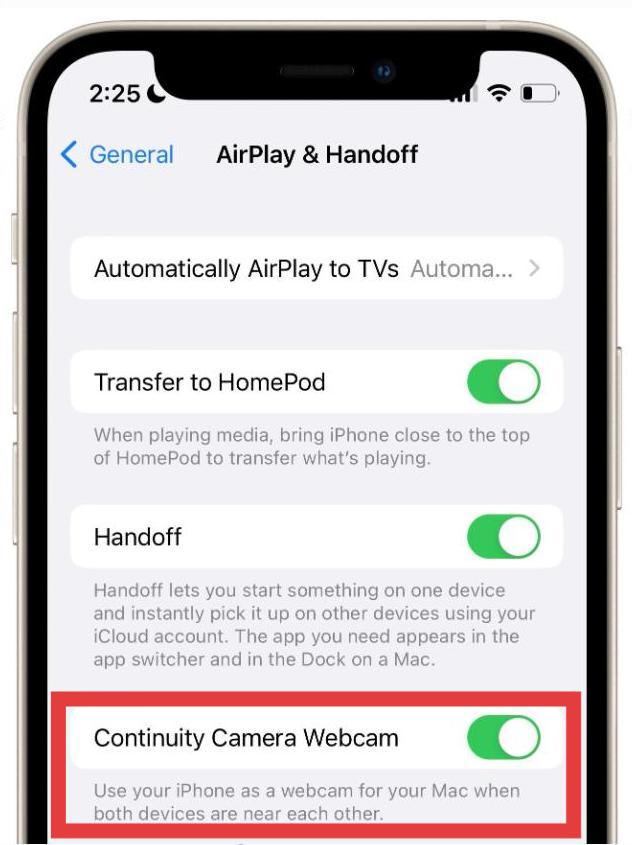
Teraz możesz otworzyć aplikację wideo. Aplikacje takie jak Zoom, FaceTime, Google Meet, QuickTime i OBS automatycznie wykryją Twój iPhone jako źródło wideo. Wybierz go z listy kamer.
Teraz możesz korzystać z zaawansowanych funkcji, takich jak:
- Tryb portretowy (dla rozmytego tła)
- Widok na biurko (kamera biurkowa z widokiem z góry i obiektywem ultraszerokokątnym)
- Studio Light (rozjaśnia twarz i przyciemnia tło)
2. Korzystaj z aplikacji innych firm
Jeśli Twój system nie obsługuje funkcji Continuity Camera, nadal możesz używać iPhone’a jako kamery internetowej na komputerze Mac, korzystając z aplikacji innych firm:
- EpocCam firmy Elgato
- Kamuflaż firmy Reincubate
- iVCam
Aplikacje te mogą wymagać ręcznej konfiguracji, takiej jak instalacja sterowników, ponowne uruchomienie systemu i ręczne wybranie kamery iPhone'a w aplikacjach wideo.
Część 4: Wskazówka dla profesjonalistów: optymalizacja wydajności komputera Mac w celu zapewnienia płynnej pracy
Jeśli używasz iPhone'a jako kamery internetowej na komputerze Mac, zwłaszcza do przesyłania strumieniowego lub nagrywania w wysokiej rozdzielczości, Twój Mac może działać wolniej z powodu przeciążenia pamięci lub aplikacji działających w tle.
To tutaj iMyMac PowerMyMac wchodzi. Oto jak to pomaga:
- Zwalnia pamięć RAM poprzez zamknięcie ukrytych procesów działających w tle
- Czyści system ze śmieci, pamięci podręcznej i plików tymczasowych w celu zwiększenia szybkości
- Monitoruje użycie procesora i pamięci w czasie rzeczywistym podczas nagrywania lub przesyłania strumieniowego
- Identyfikuje i usuwa duplikaty zdjęć, dokumenty i pobrane pliki, które po cichu zajmują miejsce w pamięci.
- Pomaga wyłączyć niepotrzebne programy startowe, aby zoptymalizować czas rozruchu

Uruchomienie PowerMyMac przed połączeniem wideo gwarantuje, że Twój komputer Mac będzie odtwarzał płynne wideo bez opóźnień, przegrzewania się lub zawieszania aplikacji.
Część 5: Co zrobić, gdy kamera internetowa w iPhonie nie działa?
Czasami, gdy próbujesz użyć iPhone'a jako kamery internetowej na Macu, nie wszystko idzie zgodnie z planem. Wypróbuj te kroki:
- Upewnij się, że oba urządzenia są w tej samej sieci Wi-Fi
- Uruchom ponownie iPhone'a i Maca
- Ponowna instalacja sterowników aplikacji innych firm jeśli nie używasz kamery Continuity
- Użyj Połączenie USB zamiast bezprzewodowego, jeśli wystąpi opóźnienie
- wyłączać tryb niskiego poboru mocy na iPhonie w celu utrzymania wydajności
Przeskanuj również komputer za pomocą PowerMyMac w poszukiwaniu niepotrzebnych aplikacji – niektóre narzędzia działające w tle mogą kolidować z oprogramowaniem kamery internetowej.
Część 6: Wniosek
Teraz wiesz dokładnie, jak używać iPhone'a jako kamery internetowej na Macu – czy to za pośrednictwem funkcji Continuity Camera firmy Apple, czy aplikacji innych firm, takich jak EpocCam i Camo. Z odpowiednimi narzędziami i konfiguracją Twój iPhone może nagrywać filmy z jakością lustrzanki cyfrowej za darmo. Aby mieć pewność, że wszystko działa bez opóźnień i spowolnień, pamiętaj o optymalizacji systemu dzięki iMyMac PowerMyMac. Lepsza wydajność = lepsze wideo za każdym razem.


