


 PowerMyMac


Jeśli kiedykolwiek spotkałeś się z „Twoje połączenie nie jest prywatne na komputerze Mac„Błąd podczas przeglądania stron internetowych – wiesz, jak frustrujące i niepokojące to może być. Ten komunikat oznacza, że przeglądarka podejrzewa, że połączenie nie jest bezpieczne, często z powodu problemów z certyfikatem SSL witryny lub ustawieniami komputera Mac. W tym przewodniku wyjaśnimy, dlaczego pojawia się ten błąd, przedstawimy proste kroki rozwiązywania problemów w Safari i… Chromi dzielimy się wskazówkami, jak zapobiegać takim sytuacjom w przyszłości.
Spis treści: Część 1: Co oznacza komunikat „Połączenie nie jest prywatne” na komputerze Mac?Część 2: Dlaczego moje połączenie na komputerze Mac wyświetla komunikat, że nie jest prywatne?Część 3: Jak naprawić błąd „Połączenie nieprywatne” na komputerze Mac?Część 4. Dodatkowa wskazówka – ulepsz swoje wrażenia z korzystania z komputera MacCzęść 5: Podsumowanie
Część 1: Co oznacza komunikat „Połączenie nie jest prywatne” na komputerze Mac?
Podczas odwiedzania strony internetowej przeglądarka sprawdza ważność certyfikatu SSL, aby zapewnić szyfrowanie i bezpieczeństwo połączenia. Jeśli coś jest nie tak z certyfikatem lub przeglądarka nie może potwierdzić jego autentyczności, pojawi się ostrzeżenie „Połączenie nie jest prywatne na komputerze Mac”.
W Safari, pojawia się jako: „To połączenie nie jest prywatne” z opcją Pokaż szczegóły.
W Chromezobaczysz komunikat: „Twoje połączenie nie jest prywatne” z czerwonym trójkątem ostrzegawczym.
Dlaczego jest to ważne: Certyfikaty SSL/TLS uniemożliwiają atakującym kradzież poufnych informacji, takich jak hasła i numery kart kredytowych. Zignorowanie tego ostrzeżenia może narazić Twoje dane na niebezpieczeństwo.
Część 2: Dlaczego moje połączenie na komputerze Mac wyświetla komunikat, że nie jest prywatne?
Wyjaśnijmy, dlaczego połączenie na komputerze Mac nie jest prywatne:
- Nieprawidłowy lub wygasły certyfikat SSL – Strony internetowe muszą okresowo odnawiać swoje certyfikaty SSL; wygasłe certyfikaty powodują ten błąd.
- Nieprawidłowa data i godzina – Walidacja SSL zależy od prawidłowego czasu systemowego; nawet niewielki błąd może zakłócić weryfikację.
- Oczekiwane aktualizacje przeglądarki lub systemu macOS – Przestarzałe biblioteki zabezpieczeń nie rozpoznają nowszych certyfikatów.
- Zagrożenia związane z publicznym Wi-Fi – Przechwycone lub zmodyfikowane certyfikaty z niebezpiecznych sieci mogą spowodować wyświetlenie ostrzeżeń.
- Przekroczenie uprawnień antywirusowych lub zapory sieciowej – Niektóre narzędzia skanują ruch HTTPS, zakłócając bezpieczne połączenia.
- Uszkodzona pamięć podręczna przeglądarki lub pliki cookie – Przechowywane dane witryny mogą powodować konflikt z zaktualizowanymi informacjami o certyfikacie.
Część 3: Jak naprawić błąd „Połączenie nieprywatne” na komputerze Mac?
Oto jak skutecznie rozwiązać problem i go rozwiązać:
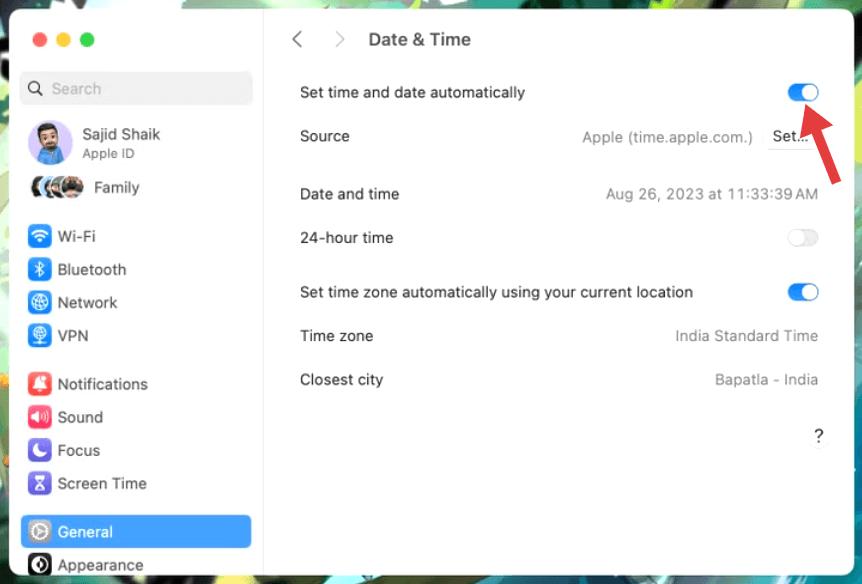
1. Sprawdź datę i godzinę na swoim komputerze Mac
- Otwarte Ustawienia systemowe → Ogólne → Data i czas.
- Włącz opcję „Ustaw datę i godzinę automatycznie”.
- Wybierz prawidłową strefę czasową.
2. Odśwież lub ponownie uruchom przeglądarkę
Czasami po prostu następuje przekroczenie limitu czasu weryfikacji certyfikatu. Oto jak naprawić błąd „Połączenie nie jest prywatne na komputerze Mac”.
- Zamknij całkowicie przeglądarkę Safari lub Chrome.
- Otwórz ponownie i spróbuj załadować witrynę jeszcze raz.
3. Zaktualizuj system macOS i przeglądarkę
Aktualizacje często obejmują nowe certyfikaty główne i poprawki zabezpieczeń.
- W przypadku systemu macOS: Przejdź do Ustawienia systemowe > Ogólne > Aktualizacja oprogramowania.
- W przypadku przeglądarki Chrome: Otwórz Ustawienia > Informacje o Chrome i zaktualizuj do najnowszej wersji.
4. Przełącz sieci
Publiczne sieci Wi-Fi w kawiarniach, na lotniskach czy w hotelach często przekierowują ruch na strony logowania, co może dezorientować przeglądarki.
- Rozłącz się z publiczną siecią Wi-Fi.
- Przetestuj witrynę, korzystając z domowej sieci Wi-Fi lub mobilnego punktu dostępowego.
5. Wyczyść pamięć podręczną przeglądarki i pliki cookie
Safari:
- Iść do Safari > Ustawienia > Prywatność > Zarządzaj danymi witryny.
- Kliknij usunąć wszystkie.
Chrom:
- Iść do Ustawienia > Prywatność i bezpieczeństwo > Wyczyść dane przeglądania.
- Wybierz Zapisane obrazy i pliki oraz Pliki cookie i inne dane witryn.
Część 4. Dodatkowa wskazówka – ulepsz swoje wrażenia z korzystania z komputera Mac
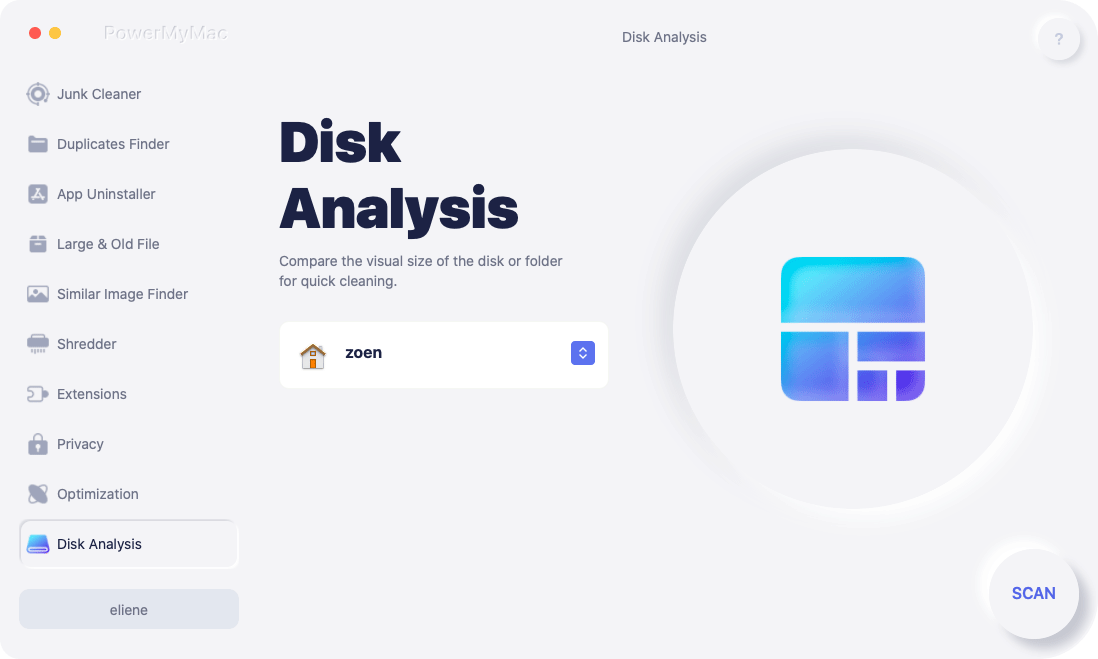
Chociaż połączenie nie jest prywatne na komputerze Mac, to głównie problem bezpieczeństwa, powolny lub zaśmiecony komputer Mac może utrudniać rozwiązywanie problemów. To właśnie tutaj iMyMac PowerMyMac jest cala
Za pomocą tego narzędzia możesz:
- Wyczyść pamięć podręczną przeglądarki co może zakłócić sprawdzanie certyfikatu SSL.
- Zwolnij pamięć RAM, aby poprawić wydajność przeglądarki podczas bezpiecznych połączeń.
- Zarządzaj elementami logowania, aby Twój Mac uruchamiał się szybciej i działał płynniej.
- Usuń niepotrzebne pliki powodujące spowolnienie systemu.
Dobrze utrzymany komputer Mac jest mniej podatny na błędy podczas przeglądania stron internetowych, dzięki czemu można je szybciej naprawić.
Część 5: Podsumowanie
Ostrzeżenie „Twoje połączenie nie jest prywatne na Macu” to sposób, w jaki Twoja przeglądarka Cię chroni. Chociaż czasami może ono wynikać z niegroźnych przyczyn, takich jak nieprawidłowy czas systemowy, nigdy nie należy go ignorować bez sprawdzenia. Postępuj zgodnie z instrukcjami w tym przewodniku, aby rozwiązać problem i zoptymalizować działanie komputera Mac za pomocą narzędzi takich jak iMyMac PowerMyMac, aby zapewnić płynniejsze i bezpieczniejsze przeglądanie stron internetowych w dłuższej perspektywie.


