


 PowerMyMac


Niezależnie od tego, czy jesteś na spotkaniu biznesowym, czy też na luźnym spotkaniu ze znajomymi, Zoom Tło może dodać profesjonalizmu lub uroku Twojej wirtualnej przestrzeni. Ta funkcja pozwala zastąpić rzeczywiste otoczenie obrazem lub filmem – idealne do ukrycia bałaganu lub dodania wizualnej atrakcyjności. Jednak wielu użytkowników komputerów Mac zmaga się z zakłóceniami w wirtualnym tle, rozmytymi efektami lub opóźnieniami systemu.
W tym przewodniku dowiesz się, jak prawidłowo skonfigurować Tło Zoom dla komputerów Mac, rozwiąż typowe problemy i zoptymalizuj wydajność komputera Mac, aby rozmowy w Zoomie przebiegały płynniej. Dodatkowo przedstawimy inteligentne narzędzie, które pomoże zapewnić płynne działanie.
Spis treści: Część 1. Jak używać tła Zoom na komputerze Mac?Część 2. Jak naprawić problemy z tłem Zoom na komputerze Mac?Część 3. Końcowe przemyślenia
Część 1. Jak używać tła Zoom na komputerze Mac?
Czym jest wirtualne tło Zoom?
Wirtualne tło Zoom to funkcja, która pozwala użytkownikom wyświetlać obraz lub wideo za sobą podczas wideorozmów, zastępując ich rzeczywiste tło. Jest to szczególnie przydatne do zachowania prywatności, stworzenia bardziej profesjonalnego wyglądu lub dodania kreatywności wirtualnym spotkaniom. Możesz wybrać spośród domyślnych opcji Zoom lub przesłać własne, niestandardowe tło.
Funkcja działa najlepiej na jednolitym tle i przy dobrym oświetleniu, ale nowsze wersje Zoomu mogą stosować wirtualne tła bez zielonego ekranu. Użytkownicy komputerów Mac powinni upewnić się, że ich urządzenie spełnia wymagania systemowe, aby ta funkcja działała płynnie. Tło Zoom dla komputerów Mac to jeden z najpopularniejszych sposobów na ulepszenie wrażeń z wideokonferencji przy minimalnym wysiłku.
Wymagania systemowe dla wirtualnych teł na komputerach Mac
Nie wszystkie komputery Mac obsługują wirtualne tła Zoom, zwłaszcza starsze modele z procesorami Intel. Oto najważniejsze informacje:
- macOS 10.13 lub nowszy
- Klient Zoom Desktop w wersji 5.2.0 lub nowszej
- Modele komputerów Mac z procesorami czterordzeniowymi lub lepszymi (preferowany Apple Silicon)
- Co najmniej 4 GB pamięci RAM
Kroki dodawania tła Zoom na komputerze Mac
- Otwórz Zoom i zaloguj się.
- Iść do Preferencje > Tło i efekty.
- Kliknij ikonę + ikona umożliwiająca przesłanie własnego obrazu lub filmu.
- Wybierz tło — zostanie ono zastosowane automatycznie.
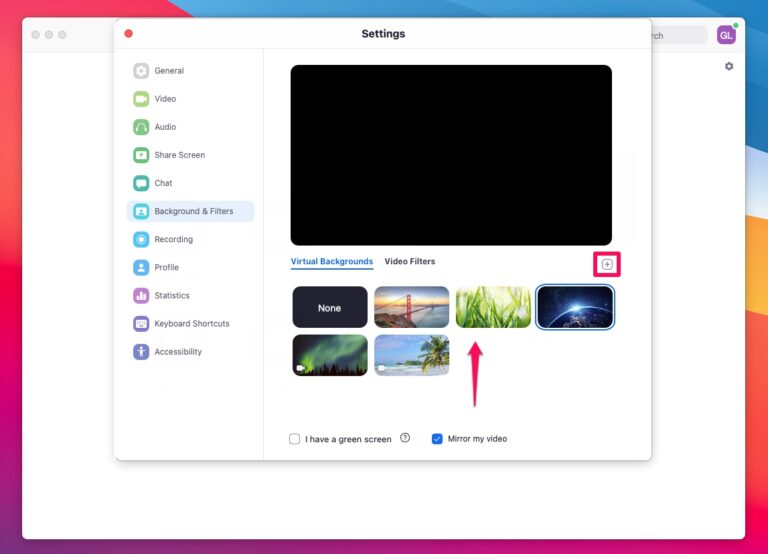
Aby w pełni wykorzystać możliwości tła Zoom dla komputerów Mac, staraj się używać dobrze oświetlonych, prostych teł.
Część 2. Jak naprawić problemy z tłem Zoom na komputerze Mac?
Pomimo spełnienia wymagań, niektórzy użytkownicy napotykają problemy, takie jak rozmycie obrazu, opóźnienia lub brak działania funkcji. Przyjrzyjmy się, jak skutecznie rozwiązać problemy z tłem Zoom na Macu.
Typowe problemy
- Tło nie jest widoczne lub nie ma zastosowania.
- Opcja „zielonego ekranu” jest wymagana, gdy nie jest potrzebna.
- Zoom zawiesza się lub działa wolniej.
- Tło wirtualne nie jest dostępne, mimo że oprogramowanie jest zaktualizowane.
Jak je naprawić
1. Zaktualizuj Zoom do najnowszej wersji
- Zoom regularnie aktualizuje swoją aplikację, aby naprawiać błędy i zwiększać kompatybilność z urządzeniami Mac.
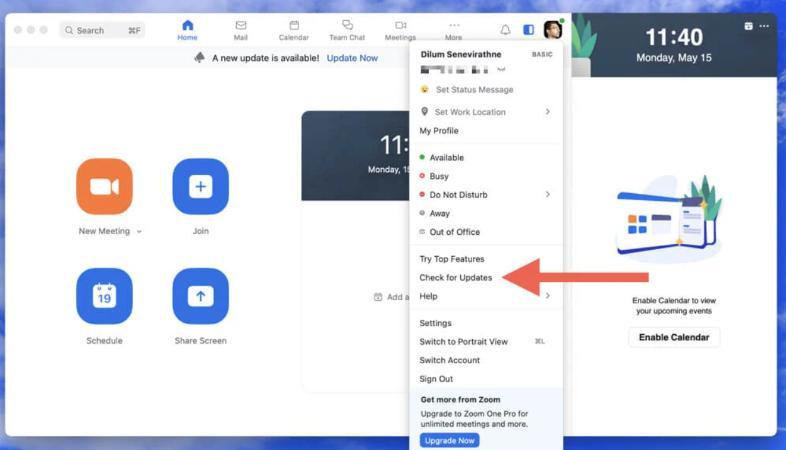
- Iść do Powiększ > Sprawdź aktualizacje na komputerze stacjonarnym klienta Zoom.
- Zainstaluj wszystkie dostępne aktualizacje, a następnie uruchom ponownie aplikację i spróbuj jeszcze raz włączyć tło.
2. Sprawdź zgodność swojego komputera Mac
Jeśli masz uporczywe problemy z tłem Zoom na Macu, odwiedź oficjalną stronę pomocy technicznej Zoom, aby sprawdzić wymagania. Nie wszystkie komputery Mac obsługują wirtualne tła Zoom, zwłaszcza starsze modele z procesorami Intel. Najważniejsze parametry techniczne:
- macOS 10.13 lub nowszy
- Minimalna pamięć RAM 4GB
- Procesor czterordzeniowy lub szybszy
Jeśli Twój komputer Mac nie jest obsługiwany, funkcja tła może być niedostępna lub może być wymagany zielony ekran.
3. Włącz funkcję w ustawieniach Zoom
- Przejdź do Preferencje > Tło i efekty w aplikacji Zoom.
- Upewnij się, że opcja „Wirtualne tło” jest włączona.
- Spróbuj włączyć lub wyłączyć ustawienie „Mam zielony ekran” w zależności od otoczenia.
4. Popraw oświetlenie i kontrast tła
Słabe oświetlenie lub chaotyczne tło mogą utrudniać wykrywanie tła przez Zoom. Dlatego używaj równomiernego światła skierowanego do przodu i usiądź przy jednolitej, jednolitej ścianie, jeśli to możliwe. To może znacznie poprawić dokładność wirtualnego tła na komputerze Mac.
5. Zwolnij zasoby systemowe
Zbyt wiele uruchomionych aplikacji może spowolnić działanie Zoom lub powodować zakłócenia w wirtualnym tle. Przed rozpoczęciem spotkania zamknij nieużywane aplikacje i karty przeglądarki. Możesz również ponownie uruchomić komputer Mac, aby usunąć tymczasowe nagromadzenie pamięci.
 Powiązane tematy: Jak usunąć pliki tymczasowe, pamięć podręczną i pliki dziennika na komputerze Mac?
6. Użyj PowerMyMac do czyszczenia i optymalizacji systemu
Bałagan w systemie, taki jak pliki pamięci podręcznej, logi i aplikacje działające w tle, może zakłócać działanie Zoom. Właśnie tam narzędzia takie jak iMyMac PowerMyMac Zapraszamy do kontaktu. Jeśli masz uporczywe problemy z tłem aplikacji Zoom na komputerze Mac, uruchomienie aplikacji PowerMyMac przed spotkaniami może znacznie poprawić wydajność i niezawodność.
Najważniejsze cechy to:
- Inteligentne czyszczenie:Automatycznie wyszukuje niepotrzebne pliki systemowe, pamięci podręczne aplikacji i uszkodzone pliki, aby zwolnić gigabajty miejsca.
- Skaner dużych i starych plików:Pomaga szybko zlokalizować duże pliki, o których mogłeś zapomnieć.
- Duplicate Finder: Identyfikuje i usuwa duplikaty zdjęć, dokumentów i pobranych plików, które po cichu zajmują miejsce w pamięci.
- Deinstalator aplikacji: Całkowicie usuwa niepotrzebne aplikacje i wszystkich pozostałych plików (w przeciwieństwie do ręcznego przeciągania ich do Kosza).
- monitor wydajności:Pokazuje wykorzystanie procesora, pamięci i dysku w czasie rzeczywistym, dzięki czemu możesz mieć kontrolę nad stanem swojego Maca.

Część 3. Końcowe przemyślenia
Tło Zoom dla Maca to fantastyczna funkcja – ale tylko wtedy, gdy działa zgodnie z przeznaczeniem. Dzięki zrozumieniu, jak je skonfigurować, rozwiązać typowe problemy i zoptymalizować Maca za pomocą narzędzi takich jak PowerMyMac, zadbasz o to, aby każda wideorozmowa wyglądała ostro i profesjonalnie. Zadbaj o to, aby Twój Mac był czysty, Zoom aktualny, a tło zawsze wyglądało idealnie.


