


 PowerMyMac


Lucidpress to popularne internetowe narzędzie do projektowania, służące do tworzenia dokumentów, broszur, prezentacji i innych. Chociaż jest to świetne narzędzie do projektowania, mogą istnieć powody, dla których warto je wykorzystać. odinstaluj Lucidpress z MacaByć może nie korzystasz już z aplikacji, przeszedłeś na inne narzędzie do projektowania lub chcesz zwolnić miejsce na swoim urządzeniu. Niezależnie od przyczyny, odinstalowanie Lucidpress może pomóc zoptymalizować wydajność komputera Mac i usunąć wszelkie niechciane pliki. Dowiedz się, jak to zrobić. szybkie i całkowite odinstalowywanie aplikacji polub Lucidpress na Macu, czytając dalej.
Spis treści: Część 1. Czy powinniśmy usunąć Lucidpress z komputera Mac?Część 2. Jak usunąć Lucidpress z komputera Mac [metoda podstawowa]Część 3. Jak całkowicie usunąć Lucidpress z komputera Mac [najlepsza metoda]Część 4. Wniosek
Część 1. Czy powinniśmy usunąć Lucidpress z komputera Mac?
Jeżeli twój Mac Jeśli Twój komputer jest przepełniony aplikacjami, których już nie używasz, być może nadszedł czas, aby zwolnić trochę miejsca. Ale czy powinniśmy odinstalować Lucidpressa z Maca? Jest kilka powodów, dla których zalecamy odinstalowanie Lucidpressa z Maca:
- Nie jest już potrzebne: Jeśli korzystasz z innego narzędzia do projektowania lub edycji dokumentów, Lucidpress może okazać się zbędny.
- Oszczędzanie przestrzeni: Lucidpress, choć lekki, może nadal zajmować cenne miejsce na dysku. Odinstalowanie go może zrób miejsce na Macu aby zwolnić miejsce na inne aplikacje lub pliki.
- Wydajność: Czasami nawet narzędzia internetowe mogą powodować opóźnienia lub zużywać zasoby systemowe. Jeśli zauważysz problemy z wydajnością, usunięcie niepotrzebnych aplikacji, takich jak Lucidpress, może pomóc w zwiększeniu szybkości.
- Problemy z subskrypcją: Jeśli nie korzystasz już z funkcji premium lub chcesz anulować subskrypcję, dobrym pierwszym krokiem będzie odinstalowanie aplikacji.
Część 2. Jak usunąć Lucidpress z komputera Mac [podstawowa metoda]
Jeśli zdecydujesz się odinstalować Lucidpress z komputera Mac, poniżej znajdziesz instrukcję krok po kroku, jak zrobić to ręcznie:
Krok 1. Przed rozpoczęciem upewnij się, że Lucidpress jest wyłączony. Kliknij prawym przyciskiem myszy ikonę aplikacji w Docku i wybierz „Zakończ”.
Krok 2. Otwórz Findera i przejdź do folderu Aplikacje (możesz użyć skrótu Cmd + Shift + A). Znajdź Lucidpress na liście zainstalowanych aplikacji.
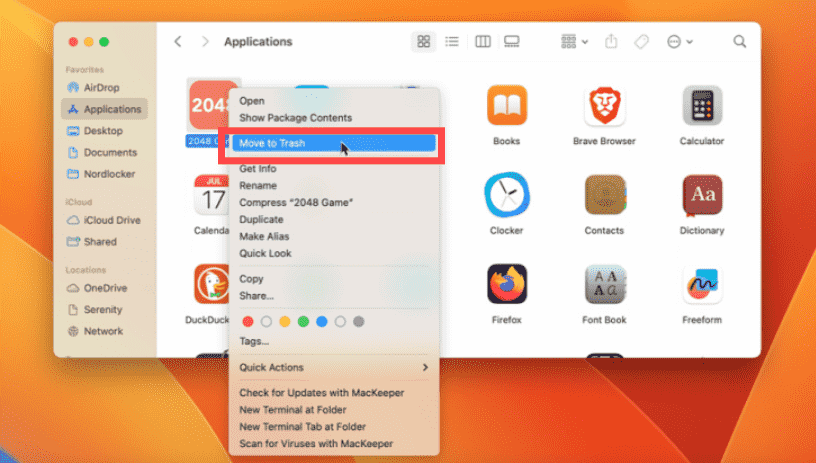
Krok 3. Aby odinstalować Lucidpress z komputera Mac, przeciągnij ikonę aplikacji Lucidpress do Kosza lub kliknij ją prawym przyciskiem myszy i wybierz Przenieś do Kosza. Możesz również użyć skrótu klawiaturowego Cmd + Delete.
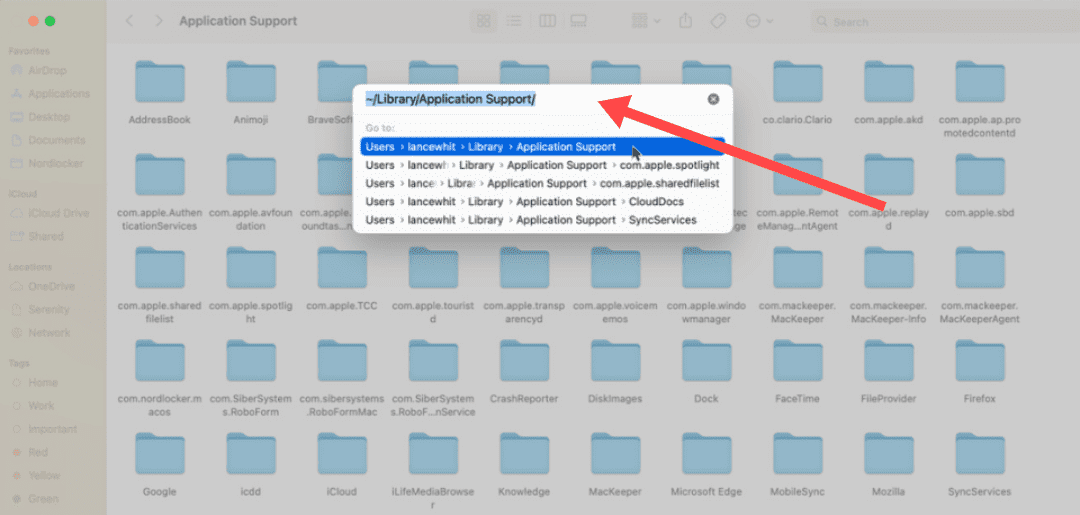
Krok 4. Niektóre pliki powiązane z Lucidpress mogą nadal pozostać w systemie. Aby je usunąć, przejdź do Biblioteka > Wsparcie aplikacji i biblioteka > Preferencje. Wyszukaj foldery lub pliki z nazwą „Lucidpress” i usuń je, na przykład:
- ~ / Library / Application Support
- ~ / Library / Skrytki
- / Biblioteka / Skrytki
- ~ / Library / Preferences
- ~/Biblioteka/Kontenery
- ~/Biblioteka/Ciasteczka
- ~ / Library / Logs
Część 3. Jak całkowicie usunąć Lucidpress z komputera Mac [najlepsza metoda]
Potrzebujesz szybkich i skutecznych usług usuwania? Dlaczego nie skorzystać ze specjalistycznego programu do odinstalowywania, zamiast bezskutecznie próbować odinstalować Lucidpress z Maca? Jeśli chcesz dokładniej i szybciej odinstalować Lucidpress, skorzystaj z narzędzia takiego jak iMyMac PowerMyMac może zaoszczędzić Ci czasu i wysiłku.
iMyMac PowerMyMac pomoże Ci zoptymalizować i oczyścić komputer Mac. Oferuje on wspaniały interfejs użytkownika i szeroką gamę przydatnych funkcji. Zaawansowana funkcja deinstalatora ułatwia lokalizowanie i usuwanie zbędnych i powiązanych plików, dodatkowych plików pozostawionych po odinstalowaniu programu oraz niepotrzebnych plików z systemu, co poprawia jego wydajność.
Oto jak odinstalować Lucidpress z komputera Mac za pomocą PowerMyMac:
Krok 1. Przejdź na oficjalną stronę iMyMac i pobierz PowerMyMac. Postępuj zgodnie z instrukcjami wyświetlanymi na ekranie, aby go zainstalować.
Krok 2. Otwórz PowerMyMac i wybierz opcję z głównego menu nawigacyjnego. Następnie wybierz App Uninstaller z wyświetlonej listy dostępnych opcji.
Krok 3. Zaraz po wybraniu urządzenia i opcji SKANUJ rozpocznie się kompleksowa analiza instalacji aplikacji w wybranym systemie. Po zakończeniu skanowania znajdź Lucidpress na liście.

Krok 4. Możesz odinstalować Lucidpress na komputerze Mac i usunąć wszystkie pliki powiązane z Lucidpress z komputera, wybierając opcję „CZYŚĆ”.

Krok 5. Po wykonaniu wszystkich czynności na ekranie powinien pojawić się komunikat „Czyszczenie ukończone”.

Część 4. Wniosek
Odinstalowanie Lucidpressa z komputera Mac to prosty proces, niezależnie od tego, czy zrobisz to ręcznie, czy za pomocą automatycznego narzędzia do odinstalowywania, takiego jak iMyMac PowerMyMac. Jeśli nie potrzebujesz już tej aplikacji lub chcesz zwolnić miejsce i poprawić wydajność komputera Mac, warto odinstalować Lucidpressa z komputera Mac. Jeśli szukasz szybkiego i skutecznego sposobu na odinstalowanie Lucidpressa bez pozostawiania zbędnych plików, skorzystanie z PowerMyMac może ułatwić to zadanie.
Potrzebujesz pomocy z innymi aplikacjami lub zadaniami konserwacyjnymi na Macu? Nie wahaj się zapytać!


