


 PowerMyMac


Mógłeś się natknąć 0xED Jeśli szukasz godnego zaufania i skutecznego edytora szesnastkowego na macOS. Chociaż 0xED może być pomocnym narzędziem do edycji plików binarnych, możesz odkryć, że Twoje wymagania się zmieniły lub że wolisz inne podejście. Możesz skorzystać z tego jako wskazówki, jeśli chcesz… odinstaluj 0xED z MacaPamiętaj, że nie wszystkie pliki powiązane z daną aplikacją zostają koniecznie usunięte po jej odinstalowaniu, dlatego możesz rozważyć skorzystanie z programu takiego jak iMyMac PowerMyMac, aby zagwarantować całkowite usunięcie.
Spis treści: Część 1. Czy potrzebuję 0xED?Część 2. Usuń 0xED na komputerze Mac za pomocą bezpiecznego deinstalatoraCzęść 3. Jak ręcznie odinstalować 0xED na moim Macu?Część 4. Wniosek
Część 1. Czy potrzebuję 0xED?
W zależności od Twoich indywidualnych wymagań i sytuacji użytkowania, opcja 0xED może być potrzebna lub nie.
0xED może być przydatnym narzędziem, jeśli często pracujesz z plikami binarnymi i potrzebujesz programu do ich edycji i analizy w formacie szesnastkowym. To prosty i lekki edytor szesnastkowy na macOS, który umożliwia odczyt i modyfikację plików binarnych, a także wykonywanie operacji wyszukiwania i zamiany.
0xED może jednak nie być potrzebny, jeśli nie pracujesz z plikami binarnymi lub znajdziesz inny program, który lepiej spełnia Twoje potrzeby. Hex Fiend i HexEd.it to dwa kolejne edytory szesnastkowe dla systemu macOS, które oferują porównywalne lub dodatkowe możliwości.
Ostatecznie wszystko zależy od Twojej konkretnej sytuacji i osobistych preferencji. Możesz odinstalować 0xED z Maca, jeśli okaże się, że rzadko go używasz lub wolisz inny program.
Część 2. Usuń 0xED na komputerze Mac za pomocą bezpiecznego deinstalatora
Potrzebujesz szybkiego i dokładnego usunięcia? Dlaczego nie skorzystać z dedykowanego programu do odinstalowywania 0xED z Maca? Pomimo łatwości usuwania aplikacji z Maca, wciąż powstaje wiele małych, bezużytecznych plików. Twój komputer nie będzie zaśmiecony niepotrzebnymi rzeczami, jeśli usuniesz te śmieci za pomocą iMyMac. PowerMyMac.
PowerMyMac to narzędzie do optymalizacji i czyszczenia komputerów Mac, które oferuje więcej niż tylko usuwanie aplikacji. Oferuje zestaw narzędzi w jednym, eleganckim interfejsie, w tym monitorowanie pamięci, zarządzanie aplikacjami i niszczenie plików. systemowy środek czyszczącyi ochrona prywatności. To w zasadzie scyzoryk szwajcarski dla Twojego Maca.
Oto jak możesz użyć PowerMyMac do odinstalowania 0xED z komputera Mac i usuń pliki pozostałe po odinstalowaniu automatycznie:
- Aby znaleźć wcześniej pobrane programy na komputerze, kliknij SKANUJ. Następnie wybierz App Uninstaller.
- Kategorie „Wybrane”, „Nieużywane”, „Pozostałe” i „Wszystkie aplikacje” znajdują się po lewej stronie ekranu. W menu „Wszystkie aplikacje” po prawej stronie ekranu wyświetlana jest każda aplikacja. Użyj listy lub pola wyszukiwania w prawym górnym rogu, aby znaleźć oprogramowanie, którego nie potrzebujesz.
- Po wybraniu aplikacji, którą chcesz odinstalować, kliknij ikonę „Rozwiń”, aby przejrzeć wszystkie istotne pliki, a następnie przycisk „Szukaj”, aby dowiedzieć się więcej. Aby usunąć programy i powiązane z nimi pliki, wybierz „OCZYŚĆ”.
- W oknie podręcznym zatytułowanym „Czyszczenie ukończone” możesz sprawdzić, ile miejsca na dysku zostało już zwolnione, a także ile plików zostało wyczyszczonych. Jeśli chcesz usunąć dodatkowe aplikacje, po prostu wybierz „Przejrzyj”. Następnie ponownie przejrzyj stronę z wynikami.

Część 3. Jak ręcznie odinstalować 0xED na moim Macu?
Aby całkowicie odinstalować 0xED z komputera Mac, ręcznie wykonaj następujące czynności:
- Zatrzymaj działania lub procesy 0xED za pomocą Monitora aktywności.
Przed usunięciem 0xED należy zamknąć program i wszystkie jego procesy. Naciskając Cmd + Opt + Esc, wybierając go z menu ekranowego i wybierając opcję Wymuś zamknięcie (jeśli jest to 0xED), można wymusić zamknięcie programu.
Otwórz Monitor aktywności w katalogu Narzędzia Launchpada, wybierając opcję Wszystkie procesy z menu wyświetlanego u góry ekranu okna. Kliknij ikonę Zakończ proces w lewym rogu okna po wybraniu z listy procesów powiązanych z 0xED.
- Wyjmij oprogramowanie 0xED z Kosza.
Aby cokolwiek usunąć, musisz najpierw zalogować się na komputerze Mac jako administrator; w przeciwnym razie pojawi się prośba o podanie hasła.
Otwórz folder Aplikacje w Finderze, wpisz nazwę aplikacji 0xED w polu wyszukiwania, a następnie kliknij i przeciągnij ją do Kosza, aby rozpocząć procedurę odinstalowywania. Wybierz symbol lub folder 0xED, naciśnij Cmd + Del lub wybierz opcję Plik i Przenieś do Kosza z menu.
Przejdź do Launchpada, wyszukaj tam aplikację, a następnie naciśnij i przytrzymaj ją przyciskiem myszy, aż ikona zadrży i wyświetli się znak „X” w lewym górnym rogu dla aplikacji pobranych z App Store. Gdy pojawi się okno dialogowe potwierdzenia, kliknij Usuń po wybraniu „X”.
- Usuń z Findera wszystkie pliki powiązane z 0xED.
Dysk twardy może nadal zawierać wszelkie pozostałe pliki, pamięć podręczną, logi lub inne dane, nawet po usunięciu 0xED z Kosza. Aby całkowicie usunąć 0xED, możesz ręcznie znaleźć i usunąć każdy komponent powiązany z 0xED. Tytuły, które mają znaczenie, można wyszukać za pomocą Spotlight. Pliki preferencji dla 0xED znajdują się w folderze Preferencje w folderze biblioteki użytkownika (~/Library/Preferences) lub w bibliotece systemowej u podstawy woluminu systemowego (/Library/Preferences/), natomiast pliki pomocnicze znajdują się w folderach „/Library/Application Support/” lub „~/Library/Application Support/”.
Wybierz wpis:|, klikając opcję „Przejdź” w polu opcji, gdy tylko Finder się otworzy. Po wybraniu opcji Folder wprowadź ścieżkę do katalogu Application Support:~/Library
Wyszukaj foldery lub pliki zawierające nazwę aplikacji lub nazwę programisty w katalogach ~/Library/Preferences, ~/Library/Application Support i ~/Library/Caches. Kliknij prawym przyciskiem myszy wybrane elementy i wybierz opcję Przenieś do Kosza, aby je usunąć.
Znajdź następujące lokalizacje, aby usunąć istotne elementy na czas oczekiwania:
- / Library / Preferences /
- / Biblioteka / Obsługa aplikacji /
- / Library / Caches /
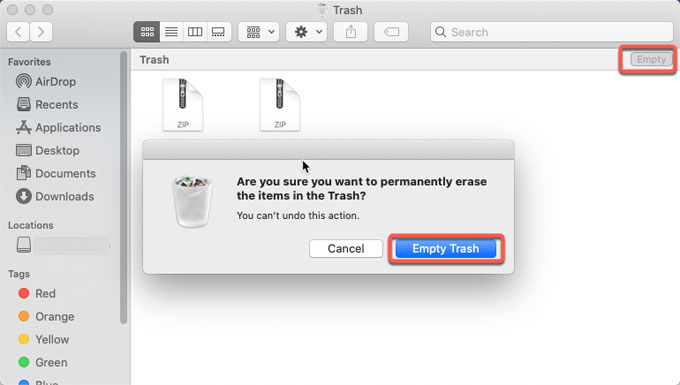
- Opróżnij Kosz, aby całkowicie usunąć 0xED.
Jeśli chcesz całkowicie odinstalować 0xED z Maca, opróżnij Kosz. Opcję Opróżnij Kosz można wybrać, klikając prawym przyciskiem myszy kosz w Docku lub wybierając ją z menu Findera. Jeśli nie możesz opróżnić Kosza, uruchom ponownie Maca.
Część 4. Wniosek
Chociaż 0xED może być przydatnym edytorem szesnastkowym, nie każdy może go potrzebować. Podsumowując, usunięcie 0xED na komputerze Mac to prosta operacja, którą można wykonać ręcznie lub automatycznie. Jeśli chcesz odinstalować 0xED z komputera Mac, upewnij się, że Kosz jest pusty, aby zagwarantować dokładne usunięcie.


