


 PowerMyMac


Scribus to potężne oprogramowanie do DTP, szeroko wykorzystywane przez grafików i profesjonalistów do tworzenia atrakcyjnych wizualnie dokumentów. Może jednak nadejść moment, gdy nie będziesz już potrzebować tego oprogramowania lub zechcesz przejść na alternatywne rozwiązanie. Proces odinstaluj Scribusa z Maca może się to wydawać prostym zadaniem, ale ważne jest, aby upewnić się, że wszystkie powiązane pliki i ustawienia zostały prawidłowo usunięte, aby uniknąć potencjalnych konfliktów lub zmarnowanego miejsca na dysku.
W tym artykule przedstawimy szczegółowy przewodnik dotyczący tego, jak szybkie i całkowite odinstalowywanie aplikacji Podobnie jak Lucidpress na Macu, zapewnia czysty i wydajny proces deinstalacji. Niezależnie od tego, czy jesteś początkującym, czy doświadczonym użytkownikiem Maca, ten przewodnik pomoże Ci płynnie przejść przez proces deinstalacji. Zaczynajmy!
Spis treści: Część 1. Czy powinniśmy usunąć Scribusa z komputerów Mac?Część 2. Ręczne odinstalowywanie Scribusa z komputera MacCzęść 3. Całkowite odinstalowanie Scribusa na komputerze Mac [Zalecane]Część 4. Wniosek
Część 1. Czy powinniśmy usunąć Scribusa z komputerów Mac?
Scribus to darmowe i otwarte oprogramowanie do DTP, służące do tworzenia profesjonalnych makiet, broszur i innych materiałów projektowych. Chociaż jest popularną alternatywą dla płatnych programów, takich jak Adobe InDesignNiektórzy użytkownicy decydują się odinstalować aplikację ze swoich komputerów Mac z różnych powodów. Oto kilka głównych powodów:
1. Stroma krzywa uczenia się
Scribus ma skomplikowany interfejs, który może być przytłaczający dla początkujących. Wielu użytkowników ma trudności z nawigacją, zwłaszcza jeśli są przyzwyczajeni do bardziej intuicyjnych narzędzi projektowych.
2. Problemy ze zgodnością
- Scribus nie obsługuje natywnych plików Adobe InDesign (.INDD) ani Microsoft Publisher (.PUB), co utrudnia obsługę użytkownikom potrzebującym bezproblemowej integracji z tymi platformami.
- Niektórzy użytkownicy napotykają problemy z formatowaniem podczas importowania lub eksportowania plików do formatu PDF lub innych formatów.
3. Problemy z wydajnością
- Na niektórych komputerach Mac Scribus może działać wolno, zawieszać się lub ulegać awarii, zwłaszcza podczas obsługi dużych plików.
- Użytkownicy starszych komputerów Mac mogą odczuwać spowolnienie działania z powodu wysokiego zużycia zasobów. Użytkownicy mogą zdecydować się na odinstalowanie Scribusa z komputerów Mac, aby zachować stabilność i wydajność środowiska pracy.
4. Ograniczone funkcje
Chociaż Scribus to darmowe i potężne narzędzie, niektórzy użytkownicy mogą mieć wrażenie, że w porównaniu z profesjonalnym oprogramowaniem, takim jak Adobe InDesign, brakuje mu pewnych funkcji, np. lepszej kontroli typografii, bardziej intuicyjnego interfejsu użytkownika/doświadczenia użytkownika, integracji z usługami w chmurze i innych.
5. Błędy i problemy ze stabilnością
Jako program typu open-source, Scribus czasami zawiera błędy i ma problemy ze stabilnością, które mogą frustrować użytkowników, zwłaszcza tych pracujących nad profesjonalnymi projektami z krótkimi terminami realizacji.
6. Niechciane wykorzystanie pamięci masowej
Scribus i powiązane z nim pliki mogą zajmować niepotrzebnie dużo miejsca, dlatego użytkownicy, którzy już go nie potrzebują, mogą chcieć go usunąć, aby zwolnić miejsce na dysku. zrób miejsce na Macu.
7. Wybierz alternatywne oprogramowanie
W miarę rozwoju branży użytkownicy mogą zdecydować się na zapoznanie się z alternatywnymi opcjami oprogramowania, które lepiej odpowiadają ich zmieniającym się potrzebom.
Potrzebujesz poradnika, jak odinstalować Scribusa z Maca? Czytaj dalej.
Część 2. Ręczne odinstalowywanie Scribusa z komputera Mac
Jeśli zdecydowałeś się odinstalować Scribusa z komputera Mac, postępuj zgodnie z tym przewodnikiem krok po kroku, aby mieć pewność, że wszystkie pliki, łącznie z pozostałościami pamięci podręcznej i ustawieniami, zostaną całkowicie usunięte.
Krok 1. Przed odinstalowaniem upewnij się, że Scribus jest wyłączony. Kliknij prawym przyciskiem myszy ikonę Scribusa w Docku i wybierz Zakończ. Jeśli program nie zostanie zamknięty, wymuś jego zamknięcie, naciskając Command + Option + Esc, wybierając Scribusa i klikając Wymuś zakończenie.
Krok 2. Otwórz Findera, a następnie przejdź do folderu Aplikacje. Znajdź ikonę aplikacji Scribus i przeciągnij ją do Kosza.
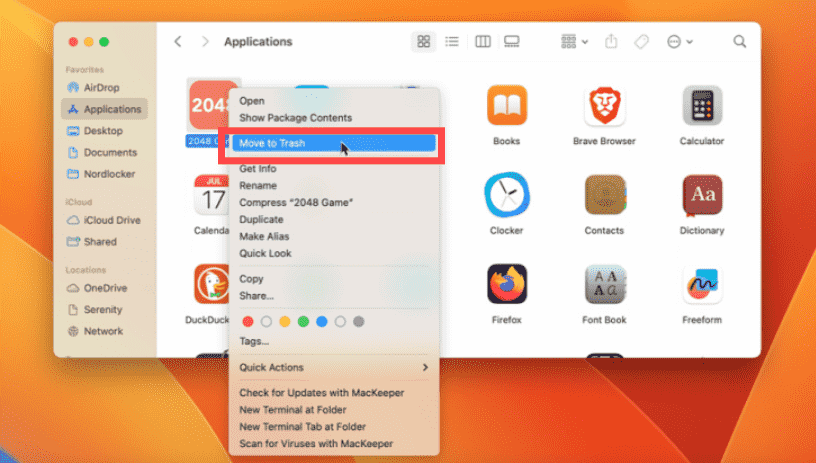
Krok 3. Aby opróżnić Kosz, kliknij prawym przyciskiem myszy ikonę Kosza i wybierz opcję Opróżnij Kosz.
Nawet po przeniesieniu Scribusa do Kosza, w systemie pozostają pewne pliki resztkowe. Aby je usunąć:
Krok 1. Otwórz Finder i kliknij Idź na pasku menu.
Krok 2. Wybierz Przejdź do folderu… (lub naciśnij Command + Shift + G).
Krok 3. Wpisz kolejno poniższe lokalizacje i usuń wszystkie pliki związane ze Scribusem:
- ~/Biblioteka/Wsparcie aplikacji/Scribus/
- ~/Biblioteka/Preferencje/org.scribus.Scribus.plist
- ~/Library/Caches/org.scribus.Scribus/
- ~/Library/Zapisany stan aplikacji/org.scribus.Scribus.savedState/
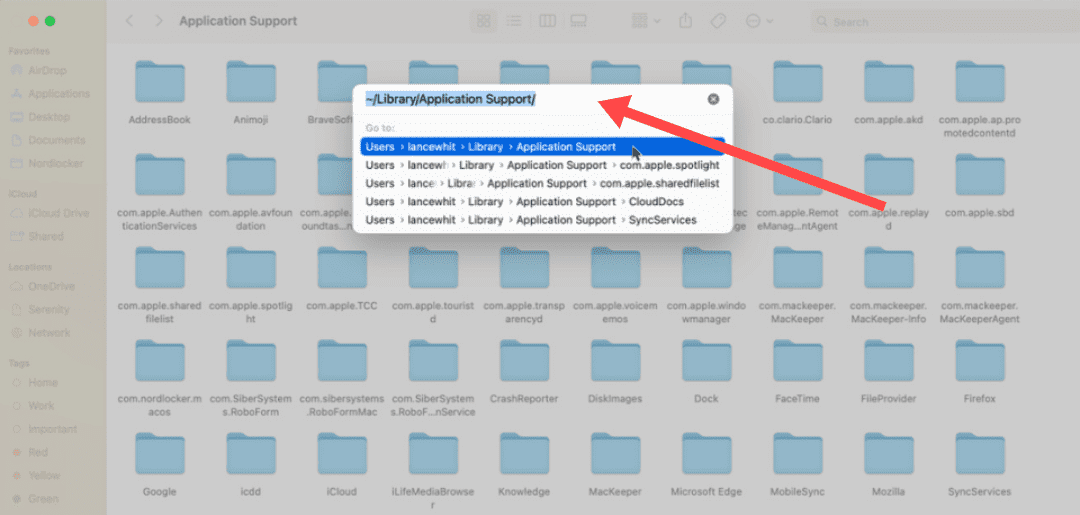
Po usunięciu wszystkich plików związanych ze Scribusem, ponownie opróżnij Kosz. Na koniec, ponowne uruchomienie Maca zapewni, że wszystkie zmiany systemowe zostaną wprowadzone i usunie wszystkie pliki tymczasowe związane ze Scribusem.
Część 3. Całkowite odinstalowanie Scribusa na komputerze Mac [Zalecane]
Potrzebujesz szybkich i skutecznych usług usuwania? Dlaczego nie skorzystać ze specjalistycznego programu do odinstalowywania, zamiast bezskutecznie próbować odinstalować Scribusa z Maca? Jeśli chcesz dokładniej i szybciej odinstalować Lucidpressa, skorzystaj z narzędzia takiego jak iMyMac PowerMyMac może zaoszczędzić Ci czasu i wysiłku.
iMyMac PowerMyMac pomoże Ci zoptymalizować i oczyścić komputer Mac. Oferuje on wspaniały interfejs użytkownika i szeroką gamę przydatnych funkcji. Zaawansowana funkcja deinstalatora ułatwia lokalizowanie i usuwanie zbędnych i powiązanych plików, dodatkowych plików pozostawionych po odinstalowaniu programu oraz niepotrzebnych plików z systemu, co poprawia jego wydajność.
Oto jak za pomocą PowerMyMac całkowicie odinstalować Scribusa z komputera Mac jednym kliknięciem:
Krok 1. Przejdź na oficjalną stronę iMyMac i pobierz PowerMyMac. Postępuj zgodnie z instrukcjami wyświetlanymi na ekranie, aby go zainstalować.
Krok 2. Otwórz PowerMyMac i wybierz opcję z głównego menu nawigacyjnego. Następnie wybierz App Uninstaller z wyświetlonej listy dostępnych opcji.
Krok 3. Zaraz po wybraniu urządzenia i opcji SKANUJ rozpocznie się kompleksowa analiza instalacji aplikacji na wybranym systemie. Po zakończeniu skanowania znajdź Scribusa na liście.

Krok 4. Możesz odinstalować Lucidpressa na komputerze Mac i usunąć wszystkie pliki powiązane ze Scribusem z komputera, wybierając opcję „CZYŚĆ”.


Korzystając z iMyMac PowerMyMac, możesz zagwarantować dokładne i kompletne odinstalowanie Scribusa z komputera Mac. To potężne narzędzie upraszcza ten proces, oszczędzając czas i wysiłek związany z ręcznym wyszukiwaniem i usuwaniem powiązanych plików. Ciesz się czystym i wydajnym procesem odinstalowywania z iMyMac PowerMyMac.
Część 4. Wniosek
Podsumowując, odinstalowanie Scribusa z komputera Mac może być konieczne z różnych powodów, takich jak problemy ze zgodnością, ograniczone funkcje, problemy z wydajnością lub chęć znalezienia alternatywnych rozwiązań. Chociaż ręczna metoda odinstalowywania Scribusa z komputera Mac sprawdza się dobrze, automatyczny program do odinstalowywania, taki jak iMyMac PowerMyMac, zapewnia dokładniejsze czyszczenie, z łatwością usuwając wszystkie pozostałe pliki. To narzędzie upraszcza to zadanie, oszczędzając czas i gwarantując kompleksowe czyszczenie.


