


 PowerMyMac


Niezależnie od tego, czy chcesz zaprezentować swoje umiejętności budowlane, stworzyć samouczek, czy podzielić się epickimi momentami ze znajomymi, jak nagrać minecrafta Jest niezbędny dla każdego gracza. Miliony graczy codziennie oglądają treści z Minecrafta, więc płynne i wysokiej jakości nagrania mogą wyróżnić Twoje filmy. W tym poradniku dowiesz się dokładnie, jak nagrywać rozgrywkę na komputerze Mac lub PC za pomocą różnych narzędzi. Podzielimy się również wskazówkami dotyczącymi optymalizacji ustawień, radzenia sobie z opóźnieniami i nagrywania najlepszych możliwych ujęć z rozgrywki.
Spis treści: Część 1: Czego potrzebujesz do nagrywania gry Minecraft?Część 2: Jak nagrywać Minecraft za pomocą rejestratora ekranu iMyMac?Część 3: Edytowanie i udostępnianie filmów z gry MinecraftCzęść 4: Typowe błędy podczas nagrywania gry MinecraftCzęść 5: Wniosek
Część 1: Czego potrzebujesz do nagrywania gry Minecraft?
Aby nauczyć się nagrywać w grze Minecraft, potrzebujesz:
Komputer zdolny
Minecraft może być zasobożerny. Upewnij się, że Twój system może obsługiwać rozgrywkę i nagrywanie jednocześnie bez opóźnień.
Oprogramowanie do nagrywania ekranu
Dla użytkowników komputerów Mac, Rejestrator ekranu iMyMac to potężna opcja. Została zaprojektowana do wydajnego przechwytywania ekranu z dźwiękiem i konfigurowalnymi ustawieniami.
Inne popularne narzędzia obejmują:
- OBS Studio (darmowy i wydajny, ale skomplikowany)
- Bandicam (tylko Windows)
- Nvidia ShadowPlay (dla użytkowników z obsługiwanymi procesorami graficznymi)
W następnej części skupimy się bardziej na tym, jak nagrywać Minecraft za pomocą iMyMac Screen Recorder.
Część 2: Jak nagrywać Minecraft za pomocą rejestratora ekranu iMyMac?
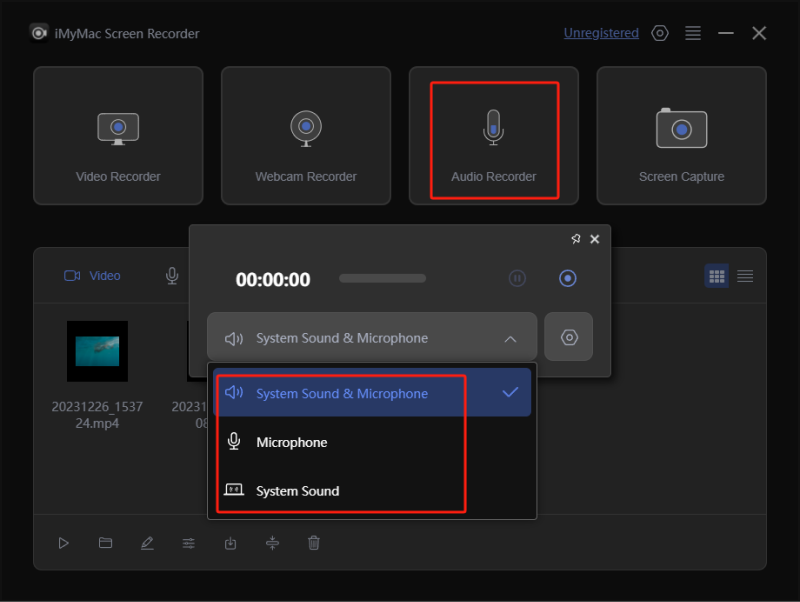
iMyMac Screen Recorder to potężne i łatwe w obsłudze narzędzie do wysokiej jakości nagrywania ekranu na komputerach Mac. Umożliwia przechwytywanie całego ekranu, wybranych obszarów lub konkretnych okien aplikacji – idealne do gier, samouczków, spotkań lub streamingu. Możesz nagrywanie dźwięku systemowego, wejście mikrofonowe lub oba jednocześnie, a nawet dodawaj adnotacje w czasie rzeczywistym podczas nagrywania.
Dzięki obsłudze wyjścia HD/4K, regulacji liczby klatek na sekundę i wielu formatom eksportu (MP4, MOV itp.) zapewnia płynne i elastyczne nagrywanie. iMyMac Screen Recorder zawiera również wbudowane funkcje przycinania i podglądu wideo, co ułatwia edycję i udostępnianie nagrań bez konieczności korzystania z oprogramowania innych firm.
Uzyskaj bezpłatną wersję próbną teraz! Intel Mac Mac z serii M Uzyskaj bezpłatną wersję próbną teraz!
Oto jak nagrywać grę Minecraft krok po kroku na komputerze Mac za pomocą programu iMyMac Screen Recorder:
- Zainstaluj aplikację iMyMac na swoim komputerze i otwórz ją.
- Wybierz menu „Video Recorder” i upewnij się, że treść do nagrania jest gotowa. Zmień ustawienia, jeśli chcesz.
- Kontynuuj nagrywanie, dotykając menu „Rozpocznij nagrywanie”. Po zakończeniu naciśnij „Stop”.
Część 3: Edytowanie i udostępnianie filmów z gry Minecraft
Nagrywanie to dopiero pierwszy krok w procesie tworzenia treści. Po nauczeniu się nagrywania gry Minecraft, będziesz chciał doszlifować i udostępnić swoją rozgrywkę.
Podstawowa edycja:
- Przytnij niechciane części
- Dodaj narrację lub muzykę
- Wstaw tekst lub adnotacje
- Dostosuj poziomy dźwięku
Niektóre rejestratory ekranu (w tym iMyMac Screen Recorder) oferują wbudowane narzędzia do edycji, umożliwiające szybkie wprowadzanie zmian. Do bardziej zaawansowanej edycji użyj aplikacji takich jak iMovie, DaVinci Resolve lub Adobe Premiere Pro.
Dzielenie się:
- Prześlij bezpośrednio na YouTube, TikTok lub Twitch
- Eksportuj w rozdzielczości 1080p lub 4K, aby uzyskać najlepszą jakość
- Dodaj tagi takie jak „Przetrwanie w Minecrafcie”, „Samouczek Redstone” lub „Zagrajmy w Minecraft”
Część 4: Typowe błędy podczas nagrywania gry Minecraft
Nawet jeśli wiesz, jak nagrywać w Minecrafcie, łatwo natknąć się na problemy. Oto typowe błędy, których należy unikać:
- Nagrywanie w niskiej rozdzielczości lub liczbie klatek na sekundę
- Zapominanie o testowaniu wejścia audio (szczególnie komentarza)
- Ignorowanie przestrzeni dyskowej (pliki wideo są duże)
- Brak organizacji klipów lub zapisywania ich w prawidłowym formacie
- Korzystanie z nadmiernie skomplikowanych narzędzi, podczas gdy prostsze, takie jak Rejestrator ekranu iMyMac lepiej działa dla początkujących
Część 5: Wniosek
Nauka nagrywania gry Minecraft otwiera drzwi do dzielenia się kreatywnością, nauczania innych i budowania obecności online. Z odpowiednią konfiguracją i oprogramowaniem, zwłaszcza narzędziami takimi jak Rejestrator Ekranu iMyMac, możesz bez problemu nagrywać płynną, wysokiej jakości rozgrywkę.
Niezależnie od tego, czy dopiero zaczynasz, czy chcesz rozwinąć swoje umiejętności nagrywania, ten poradnik dostarczy Ci wszystkiego, czego potrzebujesz. Czas włączyć nagrywanie i pokazać światu, co stworzyłeś w Minecrafcie!
Uzyskaj bezpłatną wersję próbną teraz! Intel Mac Mac z serii M Uzyskaj bezpłatną wersję próbną teraz!


