


 Konwerter wideo


AVI (przeplot audiowizualny) i XVID (kodek wideo XVID) to popularne formaty plików wideo, które zyskały szerokie zastosowanie w świecie cyfrowym. Chociaż AVI znany jest ze swojej kompatybilności z różnymi odtwarzaczami multimedialnymi, XVID oferuje wyjątkową kompresję wideo i jakość odtwarzania. Jeśli potrzebujesz przekonwertować pliki AVI do formatu XVID, trafiłeś we właściwe miejsce.
W tym artykule przeprowadzimy Cię przez niezbędne kroki i zapewnimy Ci cenne informacje, które pozwolą Ci bez wysiłku przekształcić swoje AVI do XVIDNiezależnie od tego, czy jesteś nowicjuszem, czy pasjonatem technologii, nasz kompleksowy przewodnik wyposaży Cię w wiedzę i zalecane narzędzia, dzięki którym bezproblemowo przekonwertujesz pliki AVI do XVID.
Zanurzmy się zatem w świat konwersji plików wideo i odkryjmy potencjał przekształcania plików AVI do niezwykle wydajnego formatu XVID.
Spis treści: Część 1. Do czego służy XVID?Część 2. Jak przekonwertować pliki AVI do XVID z bezstratną jakością?Część 3. Darmowe narzędzia do konwersji plików AVI do formatu XVIDCzęść 4. Końcowe przemyślenia
Część 1. Do czego służy XVID?
Pliki XVID, znane również jako pliki XVID Video Codec, to popularny format kompresji wideo, który zapewnia równowagę między rozmiarem pliku a jego jakością. XVID wykorzystuje zaawansowane algorytmy kompresji, aby znacząco zmniejszyć rozmiar pliku wideo bez pogorszenia jego jakości wizualnej.
Pliki XVID są szeroko wykorzystywane do różnych celów ze względu na ich kompatybilność z szeroką gamą odtwarzaczy multimedialnych i urządzeń. Są szczególnie preferowane do udostępniania i dystrybucji wideo w internecie, ponieważ zapewniają efektywny rozmiar pliku przy zachowaniu dobrej jakości wideo.
Kodek XVID umożliwia kompresję plików wideo do mniejszych rozmiarów, co ułatwia ich przechowywanie i przesyłanie, zwłaszcza w sytuacjach ograniczonej przepustowości lub pojemności pamięci masowej. Dzięki tej możliwości kompresji pliki XVID idealnie nadają się również do tworzenia archiwów wideo lub przechowywania dużych kolekcji filmów i programów telewizyjnych na komputerach osobistych lub zewnętrznych urządzeniach pamięci masowej.
Co więcej, format XVID jest często wykorzystywany przez entuzjastów wideo i profesjonalistów do edycji i postprodukcji wideo. Konwertując pliki AVI do formatu XVID, można zmniejszyć rozmiar plików surowych lub edytowanych filmów bez utraty integralności wizualnej. Ułatwia to pracę z dużymi plikami wideo, zwiększa efektywność pracy i zapewnia płynniejsze odtwarzanie w różnych programach do edycji.
Pliki XVID oferują wszechstronne rozwiązanie do kompresji i dystrybucji wideo, pozwalając użytkownikom cieszyć się wysokiej jakości filmami przy jednoczesnym zachowaniu rozsądnego rozmiaru plików. Niezależnie od tego, czy udostępniasz filmy online, tworzysz archiwa, czy edytujesz nagrania, zrozumienie formatu XVID i jego zastosowań pozwoli Ci w pełni wykorzystać możliwości tego wydajnego kodeka wideo.
Dlaczego warto konwertować format AVI do XVID?
Istnieje kilka powodów, dla których ktoś może zdecydować się na konwersję plików AVI do formatu Xvid:
- Zmniejszenie rozmiaru pliku: Pliki AVI mają tendencję do większych rozmiarów w porównaniu do plików Xvid.
- Zgodność: Pliki Xvid są w pełni kompatybilne z różnymi odtwarzaczami multimedialnymi, urządzeniami i systemami operacyjnymi.
- Ulepszona kompresja wideo: Xvid oferuje zaawansowane możliwości kompresji wideo, co przekłada się na mniejsze rozmiary plików przy zachowaniu przyzwoitej jakości wideo
- Efektywność edycji: Pliki Xvid są często preferowane przez montażystów wideo, ponieważ pozwalają na łatwiejszą obsługę dużych plików wideo podczas procesu edycji.
Część 2. Jak przekonwertować pliki AVI do XVID z bezstratną jakością?
Jeśli chodzi o konwersję plików AVI do formatu XVID z bezstratną jakością, jednym z niezawodnych narzędzi, które może Ci pomóc, jest Konwerter wideo iMyMac. Umożliwia konwersję plików wideo do ponad 150 dodatkowych formatów, zapewniając doskonałą jakość obrazu i dźwięku. Oprócz formatu XVID, można również przekonwertować AVI na WMV.
Dodatkowo możesz po prostu edytować swoje filmyKompresuj, nagrywaj i zapisuj pliki multimedialne za pomocą naszego konwertera. To profesjonalne oprogramowanie do konwersji wideo oferuje przyjazny dla użytkownika interfejs i zaawansowane funkcje, które zapewniają płynny i wysokiej jakości proces konwersji.
Oto przewodnik krok po kroku, jak przekonwertować AVI do XVID za pomocą programu iMyMac Video Converter:
- Pobierz i zainstaluj iMyMac Video Converter. Odwiedź oficjalną stronę internetową iMyMac Video Converter pod adresem https://www.imymac.com/video-converter i pobierz oprogramowanie. Postępuj zgodnie z instrukcjami wyświetlanymi na ekranie, aby zainstalować je na swoim komputerze.
- Uruchom iMyMac Video Converter i dodaj pliki AVI. Uruchom oprogramowanie i kliknij przycisk „Dodaj plik”, aby zaimportować pliki AVI, które chcesz przekonwertować na XVID. Możesz dodać wiele plików do konwersji wsadowej.
- Wybierz XVID jako format wyjściowy. Wybierz XVID jako żądany format wyjściowy. iMyMac Video Converter oferuje szeroki wybór formatów, a XVID powinien znaleźć się wśród nich.
- Dostosuj ustawienia wyjściowe (opcjonalnie). Jeśli chcesz dostosować ustawienia wyjściowe, takie jak rozdzielczość, szybkość transmisji bitów lub liczba klatek na sekundę, kliknij przycisk „Ustawienia” obok formatu wyjściowego. Jednak w celu uzyskania konwersji bezstratnej zaleca się zachowanie ustawień domyślnych.
- Wybierz folder wyjściowy. Określ folder docelowy, w którym mają zostać zapisane przekonwertowane pliki XVID. Możesz to zrobić, klikając przycisk „Przeglądaj” i wybierając żądany folder.
- Rozpocznij proces konwersji. Kliknij przycisk „Konwertuj”, aby rozpocząć konwersję z formatu AVI do XVID. iMyMac Video Converter przetworzy pliki i przekonwertuje je do formatu XVID, zachowując oryginalną jakość.
- Uzyskaj dostęp do przekonwertowanych plików XVID. Po zakończeniu konwersji możesz zlokalizować przekonwertowane pliki XVID w wybranym folderze docelowym. Teraz możesz oglądać filmy AVI w formacie XVID z bezstratną jakością.

Stosując się do tego prostego przewodnika i wykorzystując zaawansowane funkcje programu iMyMac Video Converter, możesz bezproblemowo przekonwertować pliki AVI do formatu XVID i mieć pewność, że jakość Twoich filmów pozostanie nienaruszona przez cały proces.
Część 3. Darmowe narzędzia do konwersji plików AVI do formatu XVID
Media.io
Jeśli wolisz korzystać z narzędzia online do konwersji AVI do XVID, Media.io to popularna opcja. Media.io to platforma internetowa, która umożliwia łatwą konwersję różnych formatów audio i wideo. Oferuje przejrzysty i przyjazny dla użytkownika interfejs do szybkiej konwersji plików. Oto poradnik, jak przekonwertować AVI do XVID za pomocą Media.io:
- Uzyskaj dostęp do Media.io. Odwiedź witrynę Media.io, wpisując „Media.io” w pasku adresu przeglądarki internetowej.
- Prześlij pliki AVI. Kliknij obszar „Przeciągnij i upuść lub naciśnij, aby dodać plik”, aby przesłać pliki AVI z komputera. Możesz również kliknąć „Wybierz plik” i przejść do lokalizacji plików AVI, aby je wybrać i przesłać.
- Wybierz XVID jako format wyjściowy. W sekcji „Konwertuj na” kliknij menu rozwijane i wybierz XVID jako żądany format wyjściowy. Media.io obsługuje szeroką gamę formatów wideo, a XVID powinien być jedną z dostępnych opcji.
- Rozpocznij konwersję. Kliknij przycisk „Konwertuj”, aby rozpocząć proces konwersji z formatu AVI do XVID. Media.io rozpocznie przetwarzanie plików i konwersję do formatu XVID.
- Pobierz przekonwertowane pliki XVID. Po zakończeniu konwersji Media.io udostępni link do pobrania przekonwertowanych plików XVID. Kliknij przycisk „Pobierz” obok pliku, aby zapisać go na komputerze.
Należy pamiętać, że chociaż Media.io to powszechnie używane narzędzie do konwersji online, zawsze zalecamy sprawdzenie i upewnienie się, że każda platforma online, której używasz do obsługi plików, jest godna zaufania i bezpieczna.
Pamiętaj, aby zachować ostrożność przy przesyłaniu poufnych lub prywatnych plików do dowolnej usługi online. W przypadku poufnych konwersji lub przetwarzania poufnych danych rozważ użycie zaufanego i renomowanego oprogramowania lub narzędzi.
Convertio.co
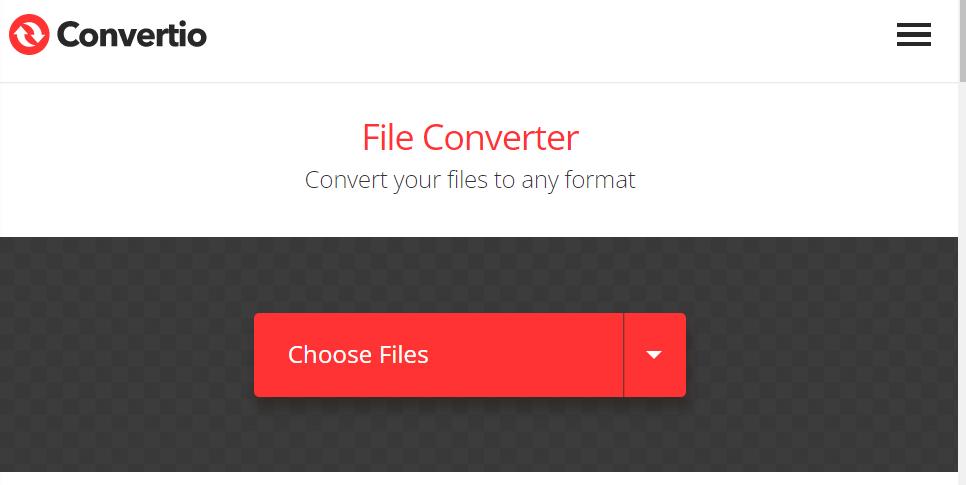
Jeśli wolisz korzystać z narzędzia online do konwersji AVI do XVID, Convertio.co to kolejna popularna opcja. Convertio.co to internetowa platforma do konwersji plików, która obsługuje szeroką gamę formatów audio, wideo, dokumentów i obrazów.
Convertio.co oferuje również dodatkowe funkcje, takie jak edycja plików, dostosowywanie ustawień wyjściowych i zapisywanie plików na różnych platformach pamięci masowej w chmurze. Zapoznaj się z opcjami platformy, dostosowując ją do swoich potrzeb. To świetne, darmowe narzędzie online do konwersji plików.
AnyConv.com
AnyConv.com to internetowa platforma konwersji plików, która umożliwia użytkownikom konwersję różnych formatów plików, w tym dokumentów, obrazów, plików audio, wideo i innych. Dzięki AnyConv.com możesz szybko i wygodnie przekonwertować pliki AVI do formatu XVID.
Strona oferuje przyjazny dla użytkownika interfejs, w którym można przesłać pliki AVI, wybrać XVID jako format wyjściowy i rozpocząć proces konwersji. AnyConv.com obsługuje szeroką gamę formatów plików i oferuje proste podejście do konwersji. Wystarczy przesłać pliki AVI, wybrać XVID jako format docelowy i pozwolić AnyConv.com zająć się konwersją za Ciebie.
Część 4. Końcowe przemyślenia
Konwersja plików AVI do formatu XVID otwiera przed nami nowe możliwości w zakresie wydajnej kompresji wideo, kompatybilności i ulepszonych możliwości edycji. W tym artykule omówiliśmy różne metody i narzędzia online, które ułatwiają konwersję z AVI do XVID. Spośród omawianych opcji, jednym z polecanych przez nas narzędzi jest iMyMac Video Converter.
iMyMac Video Converter oferuje niezawodne i przyjazne dla użytkownika rozwiązanie do konwersji plików AVI do XVID z bezstratną jakością. Dzięki intuicyjnemu interfejsowi i zaawansowanym funkcjom, iMyMac Video Converter pozwala na łatwą konwersję plików AVI z zachowaniem oryginalnej jakości wideo. Oprogramowanie obsługuje konwersję wsadową, umożliwiając jednoczesne przetwarzanie wielu plików AVI, oszczędzając czas i wysiłek.
Dodatkowo, iMyMac Video Converter oferuje konfigurowalne ustawienia wyjściowe, dając Ci elastyczność w dostosowywaniu rozdzielczości, przepływności i innych parametrów do Twoich indywidualnych potrzeb. Niezależnie od tego, czy jesteś entuzjastą wideo, czy profesjonalnym montażystą, iMyMac Video Converter umożliwia Ci optymalizację filmów pod kątem różnych platform i zastosowań.


