


 Konwerter wideo


Proces do konwertuj ISO do WMV Format ISO może być cennym rozwiązaniem, gdy chcesz cieszyć się wysokiej jakości filmami z kopii zapasowych DVD lub dysków wirtualnych na swoim ulubionym odtwarzaczu multimedialnym lub urządzeniu. W tym artykule omówimy skuteczne metody i narzędzia, które pozwolą Ci bezproblemowo przekonwertować pliki ISO do formatu WMV. Niezależnie od tego, czy jesteś początkującym, czy doświadczonym użytkownikiem, przeprowadzimy Cię przez ten proces, dostarczając niezbędnych informacji, aby skutecznie przekonwertować ISO do formatu WMV i ulepszyć wrażenia multimedialne. Przyjrzyjmy się bliżej dostępnym opcjom szybkiej i wydajnej konwersji plików ISO do formatu WMV.
Spis treści: Część 1. Czym jest plik ISO?Część 2. Jak bezpłatnie przekonwertować ISO do WMV online?Część 3. Jak przekonwertować ISO do WMV za pomocą profesjonalnego konwertera?Część 4. Wniosek
Część 1. Czym jest plik ISO?
Czym są pliki ISO?
Zanim zagłębimy się w proces konwersji, ważne jest zrozumienie, czym jest ISO Plik ISO, znany również jako obraz ISO, to dokładna kopia płyty CD, DVD lub Blu-ray, która zawiera wszystkie dane i strukturę oryginalnej płyty. Zachowuje system plików, informacje startowe, a nawet metadane.
Pliki ISO stały się popularnym sposobem przechowywania i dystrybucji obrazów dysków, ponieważ można je łatwo zamontować jako dyski wirtualne, eliminując potrzebę używania dysków fizycznych. Co więcej, pliki ISO można w razie potrzeby nagrać z powrotem na dysk.
Pliki te są zazwyczaj wykorzystywane do różnych celów, takich jak instalacja oprogramowania, tworzenie kopii zapasowych dysków czy dystrybucja dużych ilości danych. Pliki ISO nie są jednak kompatybilne z większością odtwarzaczy multimedialnych ani urządzeń, w tym tych obsługujących format WMV (Windows Media Video).
Czym są pliki WMV?
Format WMV (Windows Media Video) to popularny format kompresji wideo opracowany przez firmę Microsoft. Jest szeroko stosowany do strumieniowego przesyłania, pobierania i odtwarzania filmów na urządzeniach z systemem Windows oraz w odtwarzaczach multimedialnych. Pliki WMV oferują dobrą równowagę między jakością obrazu a rozmiarem pliku, dzięki czemu nadają się do różnych aplikacji.
Jedną z istotnych zalet formatu WMV jest jego kompatybilność z programem Windows Media Player, który jest preinstalowany w większości systemów operacyjnych Windows. Dodatkowo pliki WMV można odtwarzać na innych platformach, w tym macOS i Linux, za pomocą kompatybilnych odtwarzaczy multimedialnych, takich jak VLC Media Player.
Format WMV obsługuje zarówno rozdzielczość standardową (SD), jak i wysoką (HD), co pozwala cieszyć się filmami w optymalnej jakości. Konwertując pliki ISO do formatu WMV, możesz zapewnić płynne odtwarzanie ulubionych filmów na szerokiej gamie urządzeń, w tym na komputerach, smartfonach, tabletach i telewizorach Smart TV.
Dlaczego warto konwertować ISO do WMV?
ISO i WMV to dwa różne formaty plików, służące różnym celom. Oto krótkie porównanie, które uwypukla różnice między nimi:
ISO:
- Plik ISO to dokładna kopia płyty CD, DVD lub Blu-ray, zachowująca cały system plików i strukturę.
- Jest powszechnie używany do tworzenia kopii zapasowych dysków, dystrybucji oprogramowania i wirtualnego montowania dysków.
- Pliki ISO nie mogą być bezpośrednio odtwarzane w większości odtwarzaczy multimedialnych lub urządzeniach bez wcześniejszej konwersji.
WMV (Windows Media Video):
- WMV to format kompresji wideo opracowany przez firmę Microsoft.
- Oferuje dobrą jakość wideo i wydajność kompresji, dzięki czemu nadaje się do strumieniowania i pobierania.
- Pliki WMV można odtwarzać na urządzeniach i odtwarzaczach multimedialnych działających w oparciu o system Windows, a także w niektórych odtwarzaczach multimediów obsługujących wiele platform.
Konwersja plików ISO do formatu WMV oferuje szereg korzyści, m.in.:
- Lepsza zgodność: Pliki WMV są szeroko obsługiwane przez różne odtwarzacze multimedialne, urządzenia i platformy internetowe, co pozwala na bezproblemowe odtwarzanie i udostępnianie.
- Efektywność kompresji: Możliwości kompresji wideo w formacie WMV zmniejszają rozmiar pliku bez znaczącego pogorszenia jakości obrazu, dzięki czemu format ten idealnie nadaje się do przesyłania strumieniowego i pobierania.
- Uproszczone zarządzanie plikami: Konwersja plików ISO do WMV eliminuje potrzebę używania fizycznych dysków, umożliwiając łatwe przechowywanie, porządkowanie i przesyłanie plików wideo.
- Dostępność na różnych platformach: Konwertując pliki ISO do WMV, możesz mieć pewność, że Twoje filmy będzie można odtwarzać na urządzeniach z systemem Windows, a także w odtwarzaczach multimedialnych obsługujących wiele platform.
Teraz, gdy poznaliśmy różnice i korzyści, przyjrzyjmy się metodom i narzędziom umożliwiającym efektywną konwersję plików ISO do formatu WMV.
Część 2. Jak bezpłatnie przekonwertować ISO do WMV online?
CloudConvert.com
Popularne narzędzie do konwersji plików online CloudConvert.com obsługuje wiele typów plików, w tym konwersję z formatu ISO do WMV. Posiada intuicyjny interfejs użytkownika i skuteczne funkcje konwersji. Korzystanie z CloudConvert.com do konwersji ISO do WMV wygląda następująco:
- Uruchom przeglądarkę internetową i przejdź do oficjalnej witryny CloudConvert.com.
- Aby przesłać plik ISO z komputera, wybierz opcję „Wybierz plik” lub podobną. Alternatywnie, do zaimportowania pliku ISO można również użyć usługi przechowywania danych w chmurze, takiej jak Google Drive lub Dropbox.
- Wybierz „WMV” jako preferowany format wyjściowy dla przekonwertowanego pliku, klikając go. Aby szybko go znaleźć, możesz przewinąć listę różnych formatów lub skorzystać z paska wyszukiwania.
- Dostosuj ustawienia konwersji (opcjonalnie): CloudConvert.com oferuje możliwość zmiany jakości dźwięku, rozdzielczości i licznych ustawień konwersji wideo. Możesz dostosować te opcje do swoich upodobań lub pozostawić standardową konfigurację wyjściową.
- Po wybraniu formatu wyjściowego i dokonaniu wszelkich niezbędnych dostosowań ustawień kliknij przycisk „Rozpocznij konwersję” lub podobny, aby rozpocząć proces konwersji.
- Po zakończeniu konwersji strona .com udostępni link do pobrania przekonwertowanego pliku WMV. Plik można pobrać na komputer, klikając przycisk pobierania.

Oferując łatwy w obsłudze interfejs i skuteczne funkcje konwersji, CloudConvert.com upraszcza proces konwersji plików ISO do WMV. Użytkownicy preferujący rozwiązania online docenią wygodę, ponieważ nie ma potrzeby instalowania żadnego oprogramowania ani wtyczek.
Convertio.co
Convertio.co, internetowy konwerter plików, obsługuje ponad 300 różnych typów plików. Można go używać do konwersji plików prezentacji, plików audio i wideo, dokumentów, e-booków, archiwów, obrazów i arkuszy kalkulacyjnych. Nie ma potrzeby pobierania żadnego oprogramowania, ponieważ Convertio jest programem internetowym. Co więcej, jest on bezpłatny do 10 konwersji dziennie.
Wystarczy przesłać plik, który chcesz przekonwertować, i wybrać format wyjściowy, aby skorzystać z Convertio. Następnie Convertio uruchomi proces konwersji. Po zakończeniu konwersji możesz pobrać przekonwertowany plik.
Wszystkie konwersje są przeprowadzane na serwerach Convertio, ponieważ usługa działa w chmurze. Convertio może teraz zapewnić szybką i niezawodną konwersję, nawet w przypadku dużych plików. Twoje pliki są chronione przez Convertio za pomocą standardowych technik bezpieczeństwa. Wszystkie pliki są szyfrowane zarówno podczas przechowywania, jak i przesyłania. Chociaż Convertio jest usługą bezpłatną, dostępny jest plan subskrypcji, który zapewnia nieograniczoną liczbę konwersji i inne funkcje.
Zamzar.com
Zamzar.com to kolejna znana usługa konwersji plików online, która umożliwia konwersję plików ISO do formatu WMV. Zamzar.com oferuje prostą i praktyczną metodę konwersji plików ISO do formatu WMV. Możesz konwertować pliki za pomocą ich platformy internetowej bez instalowania dodatkowego oprogramowania.
Użytkownicy mogą konwertować pliki do i z ponad 1,200 różnych typów plików za pomocą internetowego konwertera plików Zamzar. Bracia Mike i Chris Whyley stworzyli go w 2006 roku; jego główna siedziba znajduje się w Southampton w Anglii.
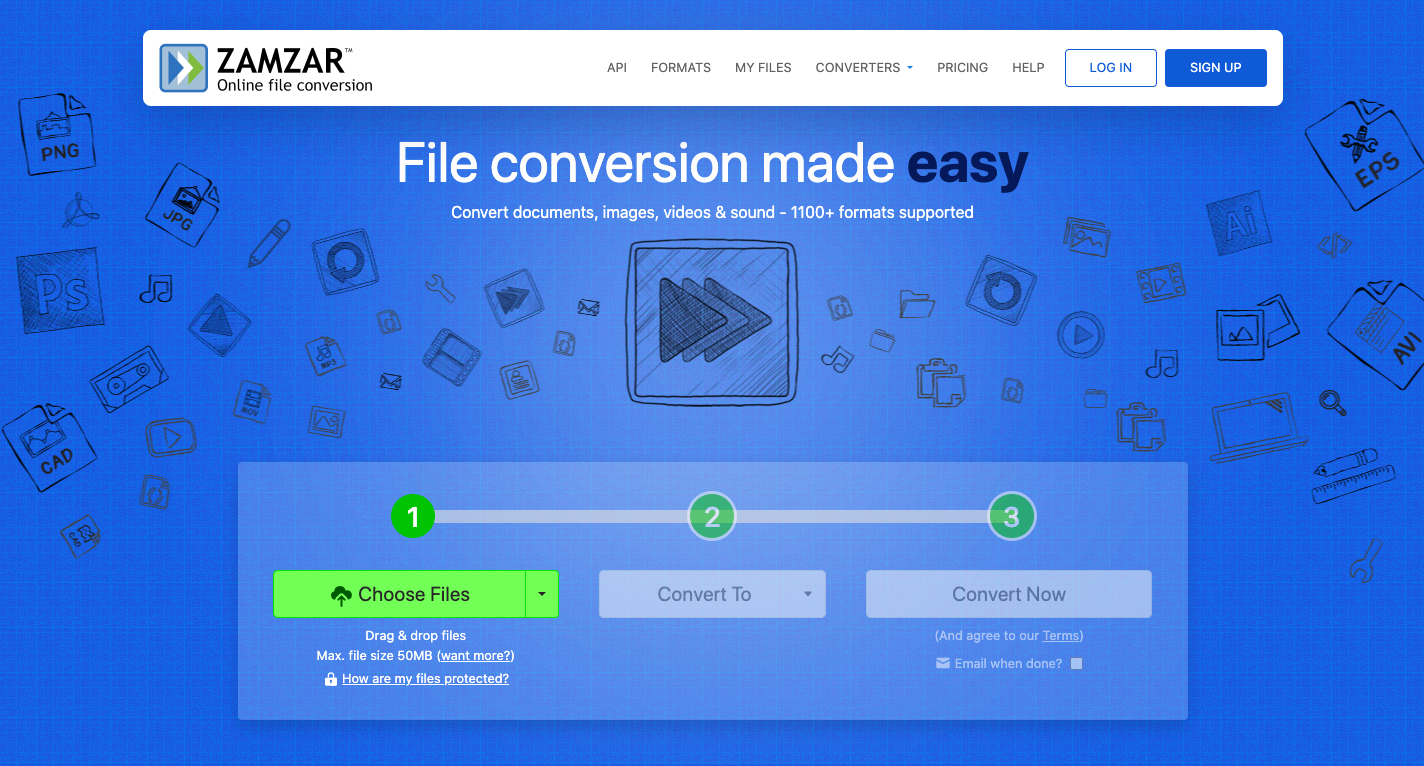
Zamzar to program internetowy, który nie wymaga pobierania żadnego oprogramowania. Dodatkowo, można go używać bezpłatnie do dwóch konwersji plików o rozmiarze do 50 MB dziennie. Osoby opłacające miesięczną opłatę abonamentową mają dostęp do preferowanych usług, takich jak nielimitowana konwersja plików, zarządzanie plikami online, krótszy czas reakcji i oczekiwania na odpowiedź oraz inne korzyści.
Część 3. Jak przekonwertować ISO do WMV za pomocą profesjonalnego konwertera?
Jeśli chodzi o konwersję ISO do formatu WMV, Konwerter wideo iMyMac To niezawodne i wydajne narzędzie, które warto rozważyć. To profesjonalne oprogramowanie do konwersji wideo, które oferuje przyjazny dla użytkownika interfejs i zaawansowane funkcje. Dodatkowo, możesz… zmień rozmiar wideo na komputerze Mac i Windows, dzięki czemu gra będzie działać prawidłowo na innych urządzeniach i platformach.
iMyMac Video Converter to kompleksowe narzędzie do konwersji wideo, zaprojektowane do obsługi różnych formatów wideo, w tym ISO do WMV. Zapewnia wysoką jakość konwersji przy zachowaniu oryginalnej jakości obrazu i dźwięku. Oprogramowanie jest dostępne zarówno dla systemów Windows, jak i Mac.
Oto jak możesz użyć programu iMyMac Video Converter do konwersji plików ISO do WMV:
- Pobierz i zainstaluj iMyMac Video Converter: Odwiedź oficjalną stronę internetową iMyMac Video Converter pod adresem https://www.imymac.com/video-converter i pobierz oprogramowanie. Postępuj zgodnie z instrukcjami wyświetlanymi na ekranie, aby zainstalować je na swoim komputerze.
- Uruchom oprogramowanie: Po zainstalowaniu uruchom iMyMac Video Converter na swoim komputerze, aby rozpocząć proces konwersji.
- Dodaj plik ISO: Kliknij przycisk „Dodaj plik” lub podobny w oprogramowaniu, aby zaimportować plik ISO.
- Wybierz WMV jako format wyjściowy: W sekcji formatu wyjściowego wybierz „WMV” jako żądany format konwertowanego pliku. iMyMac Video Converter oferuje szeroki wybór formatów wyjściowych, a plik WMV można łatwo znaleźć, przewijając listę lub korzystając z funkcji wyszukiwania.
- Dostosuj ustawienia konwersji (opcjonalnie): iMyMac Video Converter umożliwia dostosowanie różnych ustawień konwersji, takich jak kodek wideo, rozdzielczość, szybkość transmisji i inne. Możesz zmodyfikować te ustawienia zgodnie ze swoimi preferencjami lub zachować ustawienia domyślne dla standardowego wyjścia.
- Rozpoczęcie procesu konwersji: Kliknij przycisk „Konwertuj” lub podobny w oprogramowaniu, aby rozpocząć proces konwersji ISO do WMV. iMyMac Video Converter rozpocznie konwersję pliku ISO do formatu WMV na podstawie wybranych ustawień.

iMyMac Video Converter to płynne i wydajne rozwiązanie do konwersji plików ISO do formatu WMV. Dzięki przyjaznemu dla użytkownika interfejsowi i rozbudowanym funkcjom, umożliwia konwersję plików ISO z zachowaniem doskonałej jakości obrazu i dźwięku.
Część 4. Wniosek
Konwersja plików ISO do formatu WMV otwiera przed nami nowe możliwości płynnego odtwarzania wideo na różnych urządzeniach i odtwarzaczach multimedialnych. W tym artykule omówiliśmy różne metody konwersji plików ISO do WMV, w tym usługi online, takie jak CloudConvert.com i Zamzar.com, a także profesjonalne oprogramowanie, takie jak iMyMac Video Converter.
Podsumowując, dzięki iMyMac Video Converter możesz bezproblemowo konwertować pliki ISO do formatu WMV, zapewniając płynne odtwarzanie na urządzeniach z systemem Windows, odtwarzaczach multimedialnych i platformach online. Wykorzystaj pełen potencjał swoich plików ISO i ciesz się filmami w powszechnie obsługiwanym formacie WMV dzięki iMyMac Video Converter.


