


 Konwerter wideo


MTS to format wideo wysokiej rozdzielczości używany przez wiele kamer, ale może nie być kompatybilny ze wszystkimi urządzeniami i odtwarzaczami multimedialnymi. Jeśli chcesz udostępnić swoje filmy w formacie MTS znajomym lub rodzinie albo edytować je w programie, który nie obsługuje tego formatu, musisz je przekonwertować na format o szerszej kompatybilności, taki jak WMV. W tym artykule pokażemy Ci, jak to zrobić. przekonwertować MTS na WMV Korzystając z kilku różnych metod, możesz oglądać swoje filmy na dowolnym urządzeniu z systemem Windows lub w dowolnym oprogramowaniu. Niezależnie od tego, czy jesteś początkującym, czy doświadczonym montażystą wideo, nasz przewodnik krok po kroku sprawi, że proces będzie prosty i przejrzysty.
Spis treści: Część 1. Najszybszy sposób na bezstratną konwersję plików MTS do formatu WMVCzęść 2. Jak konwertować pliki MTS do WMV online?Część 3. Jaka jest różnica między MTS i WMV?Część 4. Wniosek
Część 1. Najszybszy sposób na bezstratną konwersję plików MTS do formatu WMV
Masz problemy z odtwarzaniem plików wideo MTS na urządzeniu z systemem Windows lub edycją w programie, który nie obsługuje tego formatu? Potrzebujesz niezawodnego Konwerter MTSKonwersja plików MTS do bardziej kompatybilnego formatu, takiego jak WMV, to idealne rozwiązanie — i Konwerter wideo iMyMac Jest tu po to, by zrobić to szybko i bezproblemowo. Jako potężny konwerter wideo, iMyMac nie tylko obsługuje szeroką gamę formatów, ale także oferuje szybką konwersję, przetwarzanie wsadowe i wysoką jakość obrazu.
Oto dlaczego iMyMac Video Converter wyróżnia się na tle innych konwerterów:
- Konwersja bezstratna: iMyMac Video Converter umożliwia bezstratną konwersję z formatu MTS do WMV, gwarantując najwyższą jakość obrazu bez utraty danych ani jakości wideo.
- Szybka konwersja: Oprogramowanie może konwertować pliki MTS do formatu WMV z błyskawiczną prędkością dzięki zaawansowanemu silnikowi konwersji.
- Narzędzia do edycji: Zawiera podstawowe funkcje edycji, takie jak przycinanie, kadrowanie, dodawanie znaków wodnych, dostosowywanie jasności i wiele innych. Możesz także edytować swoje filmy z nim.
- Łatwy w użyciu interfejs: iMyMac Video Converter ma przyjazny dla użytkownika interfejs, dzięki któremu proces konwersji jest prosty i przejrzysty.
- Wiele formatów wyjściowych: iMyMac Video Converter obsługuje wiele formatów wyjściowych, w tym WMV, MP4, AVI, MOV i inne.
Teraz przyjrzyjmy się, jak przekonwertować format MTS na WMV za pomocą programu iMyMac Video Converter.
- Zainstaluj i uruchom iMyMac Video Converter.
- Kliknij przycisk „Dodaj pliki”, aby zaimportować pliki MTS do programu.
- Z listy rozwijanej znajdującej się w odpowiedniej sekcji wybierz format wyjściowy „WMV”.
- Wybierz folder docelowy dla przekonwertowanych plików, klikając przycisk „Przeglądaj”.
- Na koniec kliknij przycisk „Konwertuj”, aby rozpocząć proces konwersji.
- Po zakończeniu konwersji możesz umieścić przekonwertowane pliki WMV w wybranym wcześniej folderze docelowym.

Podsumowując, iMyMac Video Converter to niezawodne i wydajne narzędzie do konwersji plików MTS do formatu WMV. Bezstratna i szybka konwersja wyróżniają go na tle innych konwerterów, a przyjazny interfejs sprawia, że jest on dostępny dla wszystkich użytkowników.
Część 2. Jak konwertować pliki MTS do WMV online?
veed.io
Veed.io to wszechstronny edytor wideo online, który oferuje również usługi konwersji wideo, w tym możliwość konwersji plików MTS do formatu WMV. Oto przegląd tego, jak używać Veed.io do konwersji plików MTS do WMV online:
Krok 1: Wejdź na stronę Veed.io i kliknij przycisk „Prześlij”, aby przesłać plik MTS.
Krok 2: Po zakończeniu przesyłania kliknij przycisk „Eksportuj”.
Krok 3: Z menu rozwijanego wybierz „WMV” jako format wyjściowy.
Krok 4: W razie potrzeby dostosuj ustawienia, w tym rozdzielczość i liczbę klatek na sekundę.
Krok 5: Kliknij przycisk „Eksportuj”, aby rozpocząć proces konwersji.
Krok 6: Po zakończeniu konwersji możesz pobrać przekonwertowany plik WMV na swój komputer.
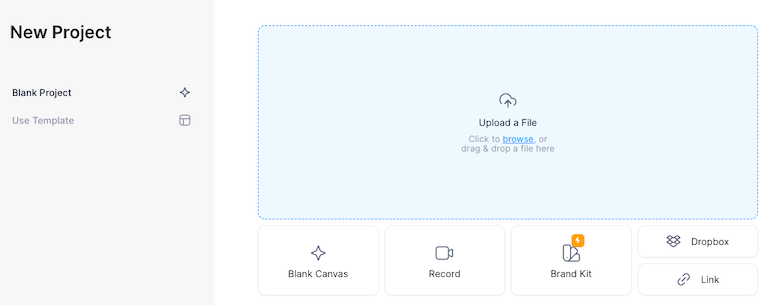
Veed.io to przyjazne dla użytkownika narzędzie, które oferuje prosty i przejrzysty sposób konwersji plików MTS do formatu WMV. Interfejs jest łatwy w obsłudze, a proces konwersji jest szybki i wydajny. Dodatkowo, Veed.io oferuje szereg narzędzi do edycji, które pozwalają edytować filmy przed lub po konwersji, co czyni go wszechstronnym narzędziem do edycji i konwersji wideo. Warto jednak pamiętać, że darmowy plan Veed.io pozwala na ograniczone korzystanie z niego i aby odblokować wszystkie jego funkcje, należy przejść na plan płatny.
CloudConvert.com
CloudConvert to kolejny internetowy konwerter wideo, który umożliwia konwersję plików MTS do formatu WMV. Choć ma pewne podobieństwa do Veed.io, istnieje kilka kluczowych różnic, które go wyróżniają.

Jedną z unikalnych cech CloudConvert jest obsługa szerokiej gamy formatów wejściowych i wyjściowych. Oprócz MTS i WMV, obsługuje ponad 200 różnych typów plików, co czyni go wszechstronnym narzędziem do szerokiej gamy potrzeb konwersji wideo.
Aby przekonwertować pliki MTS na WMV za pomocą usługi CloudConvert, wykonaj następujące kroki:
Krok 1: Wejdź na stronę CloudConvert i kliknij przycisk „Wybierz pliki”, aby przesłać plik MTS.
Krok 2: Po zakończeniu przesyłania wybierz „WMV” z menu rozwijanego jako format wyjściowy.
Krok 3: W razie potrzeby dostosuj ustawienia, w tym rozdzielczość i szybkość transmisji.
Krok 4: Kliknij przycisk „Rozpocznij konwersję”, aby rozpocząć proces konwersji.
Krok 5: Po zakończeniu konwersji możesz pobrać przekonwertowany plik WMV na swój komputer.
Jedną z zalet CloudConvert w porównaniu z Veed.io jest jego elastyczność w zakresie rozmiarów plików. Podczas gdy Veed.io ma limit rozmiaru plików, które można przesłać bezpłatnie, CloudConvert pozwala na przesyłanie i konwersję plików o rozmiarze do 1 GB bez konieczności przechodzenia na płatny plan. Dodatkowo, CloudConvert oferuje bardziej zaawansowany zestaw opcji personalizacji, pozwalający na precyzyjne dostrojenie ustawień konwersji, aby uzyskać dokładnie taki wynik, jakiego potrzebujesz.
freeconvert.com
FreeConvert.com to kolejny internetowy konwerter wideo, który umożliwia konwersję plików MTS do formatu WMV. Podobnie jak Veed.io i CloudConvert, oferuje wygodny i przyjazny dla użytkownika sposób konwersji filmów online. Istnieją jednak pewne różnice, które wyróżniają go na tle innych narzędzi.
Jedną z głównych zalet FreeConvert.com jest łatwość obsługi. Prosty interfejs ułatwia przesłanie pliku MTS i wybranie formatu wyjściowego WMV. Oferuje również szereg opcji personalizacji, w tym możliwość dostosowania rozdzielczości, szybkości transmisji i innych ustawień, co czyni go elastycznym narzędziem do konwersji wideo.
Jedną z potencjalnych wad FreeConvert.com jest limit rozmiaru pliku wynoszący 1 GB. Oznacza to, że jeśli masz duży plik MTS do przekonwertowania, może być konieczne użycie innego narzędzia. Co więcej, chociaż FreeConvert.com jest darmowym narzędziem, wymaga założenia konta, co może zniechęcać niektórych użytkowników.
Aby przekonwertować plik MTS na WMV za pomocą serwisu FreeConvert.com, wykonaj następujące kroki:
Krok 1: Wejdź na stronę FreeConvert.com i kliknij przycisk „Wybierz pliki”, aby przesłać plik MTS.
Krok 2: Po zakończeniu przesyłania wybierz „WMV” z menu rozwijanego jako format wyjściowy.
Krok 3: W razie potrzeby dostosuj ustawienia, w tym rozdzielczość i szybkość transmisji.
Krok 4: Kliknij przycisk „Konwertuj do WMV”, aby rozpocząć proces konwersji.
Krok 5: Po zakończeniu konwersji możesz pobrać przekonwertowany plik WMV na swój komputer.
FreeConvert.com to przyjazny dla użytkownika i elastyczny konwerter wideo online, oferujący szereg opcji personalizacji. Chociaż ma limit rozmiaru pliku i wymaga założenia konta, może być przydatnym narzędziem dla osób, które chcą konwertować mniejsze pliki MTS do formatu WMV.
convertFiles.com
Innym internetowym konwerterem wideo, który umożliwia konwersję plików MTS do formatu WMV, jest ConvertFiles.com. Zapewnia on szybki i łatwy sposób konwersji filmów online, podobnie jak inne omawiane przez nas programy.
Obsługa szerokiej gamy formatów wejściowych i wyjściowych, w tym wideo, audio, obrazów i dokumentów, to jedna z charakterystycznych cech ConvertFiles.com. Jest to zatem elastyczne narzędzie do różnych zastosowań konwersji poza wideo.
Użyj ConvertFiles.com, aby przekonwertować pliki MTS na WMV, wykonując następujące kroki:
Krok 1: Pierwszym krokiem jest wejście na stronę ConvertFiles.com i przesłanie pliku MTS poprzez wybranie opcji „Przeglądaj” z menu.
Krok 2: Po zakończeniu przesyłania wybierz „WMV” z listy rozwijanej jako format wyjściowy.
Krok 3: Aby rozpocząć proces konwersji, kliknij przycisk „Konwertuj”.
Krok 4: Po zakończeniu konwersji pobierz przekonwertowany plik WMV na swój komputer.
Ograniczenie rozmiaru pliku do 250 MB na ConvertFiles.com to jedna z potencjalnych wad. Oznacza to, że w przypadku konwersji większego pliku MTS może być konieczne użycie innego programu. Chociaż ConvertFiles.com jest darmowym narzędziem, korzystanie z niego wymaga podania kodu weryfikacyjnego, co może wydłużyć proces konwersji.
Podsumowując, ConvertFiles.com to elastyczny konwerter wideo online, który obsługuje wiele formatów wejściowych i wyjściowych. Może być przydatnym narzędziem dla osób, które chcą konwertować mniejsze pliki MTS do formatu WMV, nawet jeśli ma ograniczenia rozmiaru pliku i wymaga dodatkowej weryfikacji.
Część 3. Jaka jest różnica między MTS i WMV?
MTS oraz WMV To dwa różne formaty plików wideo i istnieją między nimi pewne kluczowe różnice. Oto niektóre z głównych różnic:
- Kodek: Pliki MTS są zazwyczaj kodowane przy użyciu kodeka MPEG-2, natomiast pliki WMV korzystają z kodeka Windows Media Video.
- Kompresja: Pliki WMV są zazwyczaj bardziej skompresowane niż pliki MTS, co oznacza, że zajmują mniej miejsca na dysku twardym. Może to jednak również skutkować utratą jakości w porównaniu z oryginalnym wideo.
- Jakość: Pliki MTS zazwyczaj charakteryzują się wyższą jakością niż pliki WMV, częściowo ze względu na większy rozmiar pliku. Oznacza to, że jeśli pracujesz z wideo w wysokiej rozdzielczości, MTS może być lepszym wyborem, jeśli chodzi o zachowanie oryginalnej jakości.
- Zgodność: Pliki WMV są bardziej kompatybilne z różnymi programami i urządzeniami niż pliki MTS. Wynika to z faktu, że WMV jest zastrzeżonym formatem firmy Microsoft, podczas gdy MTS jest używany głównie w kamerach Sony i Panasonic.
- Edycja: Pliki MTS mogą być trudniejsze w edycji, częściowo ze względu na ich duży rozmiar i konieczność użycia specjalistycznego oprogramowania. Pliki WMV z kolei łatwiej edytować za pomocą popularnego oprogramowania do edycji wideo.
Podsumowując, wybór między MTS a WMV będzie zależał od Twoich konkretnych potrzeb i okoliczności. Jeśli szukasz wysokiej jakości wideo z mniejszą kompresją i jesteś gotów poświęcić pewną kompatybilność, MTS może być dobrym wyborem. Jeśli jednak szukasz formatu o większej kompatybilności i łatwiejszego w edycji, WMV może być lepszym wyborem.
Część 4. Wniosek
Podsumowując, istnieje kilka sposobów na konwersję MTS do WMV, w tym narzędzia online, takie jak Veed.io, Cloudconvert.com, FreeConvert.com i ConvertFiles.com. Każde narzędzie ma swoje mocne i słabe strony, w zależności od czynników takich jak limity rozmiaru pliku i szybkość konwersji.
Jeśli jednak szukasz niezawodnego i łatwego w obsłudze konwertera wideo, który oferuje bezstratną konwersję i wysoką jakość obrazu, gorąco polecam iMyMac Video Converter. To potężne narzędzie oferuje unikalne funkcje, takie jak konwersja wsadowa i konfigurowalne ustawienia wyjściowe, i jest dostępne zarówno dla użytkowników komputerów Mac, jak i Windows. Dzięki iMyMac Video Converter możesz szybko i łatwo przekonwertować pliki MTS do WMV bez utraty jakości.


