


 Konwerter wideo


Rozszerzenie pliku audio i wideo w oprogramowaniu odtwarzacza multimedialnego RealNetworks RealPlayer to RM. Format pliku multimedialnego „.RM” był kiedyś używany w wielu serwisach streamingowych, filmach online i materiałach do pobrania. Wraz z rozwojem technologii multimedialnych, pojawiło się więcej lepszych formatów wideo, a pliki RM tracą na popularności.
W internecie pliki RM są nadal dostępne. Pliki RM są nadal dostępne za pośrednictwem różnych kanałów. Zaleca się konwersję plików RM do bardziej odpowiedniego formatu multimedialnego, takiego jak WMV, ponieważ pliki RM nie są już powszechnie używane i mogą być niekompatybilne z popularnymi platformami multimedialnymi. Tutaj pokażemy, jak to zrobić. konwertuj RM do WMV.
Spis treści: Część 1. Czym jest plik wideo RM?Część 2. Najlepszy sposób na konwersję RM do WMV z bezstratną jakościąCzęść 3. Inne sposoby konwersji RM do WMV onlineCzęść 4. Wniosek
Część 1. Czym jest plik wideo RM?
Firma RealNetworks stworzyła format kontenera RM dla plików multimedialnych. Oferuje on efektywną kompresję i funkcje strumieniowania sieciowego i jest zazwyczaj używany do strumieniowego przesyłania wideo przez internet. Format RM często zawiera dane wideo i audio, a także dodatkowe informacje do strumieniowania. Chociaż pliki RM zyskały popularność w przeszłości, ich popularność z czasem spadła wraz z upowszechnieniem się innych, powszechnie akceptowanych formatów wideo. Jednak wiele osób nadal ma pliki RM w swoich kolekcjach i może chcieć je przekonwertować na bardziej elastyczne formaty, takie jak: WMV (wideo Windows Media).
Część 2. Najlepszy sposób na konwersję RM do WMV z bezstratną jakością
Jeśli chcesz przekonwertować pliki RM na WMV, powinieneś użyć Konwerter wideo iMyMaciMyMac Video Converter to profesjonalna aplikacja desktopowa, która umożliwia użytkownikom konwersję plików audio i wideo w różnych formatach. Użytkownicy przekonają się, że przyjazny interfejs iMyMac Video Converter i uruchomienie aplikacji są bardzo proste. Oprócz formatu WMV, aplikacja umożliwia również łatwą konwersję plików audio i wideo. przekonwertuj RM na MP4.
Co więcej, to narzędzie umożliwia konwersję plików w ponad 100 formatach w tempie sześciokrotnie szybszym niż inne popularne konwertery wideo, zachowując jednocześnie 100% oryginalnej jakości. Co więcej, użytkownicy mogą swobodnie dodawać napisy i wybierać ścieżkę audio, która ma znaleźć się w gotowym pliku. iMyMac Video Converter obsługuje kilka formatów wejściowych i wyjściowych.
- Uruchom wersję Mac lub Windows programu iMyMac Video Converter na swoim komputerze.
- Dodatkową opcją jest przeciągnięcie i upuszczenie pliku RM na ekran systemu.
- Po kliknięciu przycisku „Konwertuj format” pojawi się menu rozwijane z opcjami takimi jak WMV, umożliwiające wybranie typu pliku, do którego ma zostać przekonwertowany oryginał.
- Znajdowanie wersji plików jest prostsze dzięki interfejsowi użytkownika. Możesz edytować pliki w dowolny sposób.
- Wybierając Zapisz, możesz zapisać wszystkie swoje modyfikacje.
- Aby rozpocząć konwersję, wybierz opcję konwersji z paska narzędzi.

Część 3. Inne sposoby konwersji RM do WMV online
Oprócz tego, że możesz po prostu użyć programu iMyMac Video Converter do konwersji plików RM do WMV, istnieją również inne sposoby konwersji. Jedną z opcji jest skorzystanie z darmowego narzędzia do konwersji dowolnego formatu pliku.
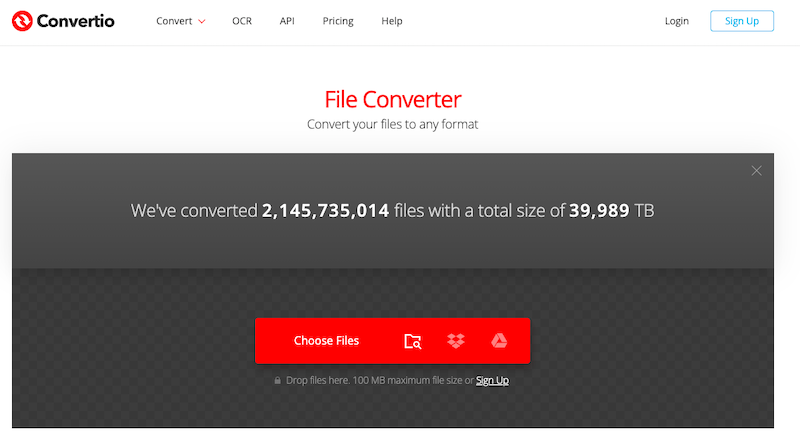
Convertio.co
Jeden doskonały online darmowy konwerter wideo Konwersja RM do WMV to narzędzie Convertio. Convertio oferuje wiele opcji edycji. Convertio umożliwia wybór rozmiaru wideo, kodeka i kanału, a także transkodowanie RM do dowolnego formatu wideo. Konwersja plików jest możliwa za pośrednictwem połączeń URL, Dysku Google, Dropboxa, pamięci lokalnej i innych metod. Maksymalny rozmiar konwersji wynosi jednak 100 MB.
- Uruchom przeglądarkę i przejdź do Convertio.
- Użyj Dropboxa, komputera lub Dysku Google, aby przesłać pliki RM. Pamiętaj, że darowizny RM od użytkowników korzystających z wersji bezpłatnej są ograniczone do 100 MB.
- Z menu rozwijanego wybierz RM. Aby zmienić ustawienia wideo i audio, przejdź do pola Ustawienia, wybierając ikonę koła zębatego.
- Aby bezpłatnie przekonwertować pliki RM na WMV online, wybierz opcję Konwertuj.
- Pobierz plik WMV i zapisz go lokalnie po zakończeniu konwersji.
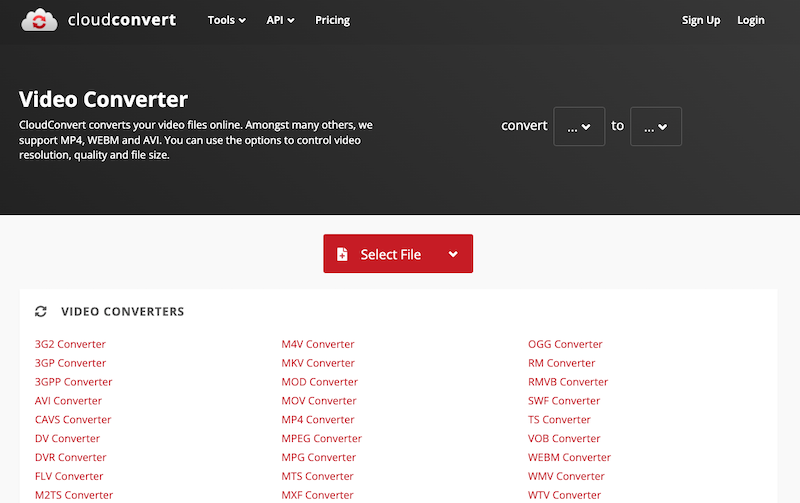
CloudConvert.com
CloudConvert To powiew świeżości w porównaniu z konkurencją, ponieważ oferuje więcej usług niż tylko konwersję RM do WMV. Korzystając z CloudConverter, masz możliwość elastycznej zmiany konfiguracji wyjściowej, aby dopasować ją do swoich potrzeb. Dodatkowo, program umożliwia konwersję wielu rodzajów dokumentów, w tym e-booków i archiwów, co jest przydatne w wielu sytuacjach. Ten konwerter online to idealny wybór dla osób, które chcą mieć pełną kontrolę nad parametrami konwersji. Program umożliwia przeciąganie i upuszczanie plików RM w adresie URL, na komputerze, Dysku Google lub w Dropboxie. Plik RM jest importowany i konwertowany do formatu WMV przed pobraniem z interfejsu programu. Jednak wprowadzenie danych do tego konwertera zajmie znacznie więcej czasu.
- Uruchom konwerter CloudConvert RM do WMV. Kliknij przycisk „Wybierz plik”, aby wybrać plik wideo RM, a następnie kliknij „Prześlij”.
- Kliknij „Konwertuj”, aby rozpocząć konwersję pliku wideo RM do formatu WMV.
- Po zakończeniu kliknij zieloną ikonę „Pobierz”, aby pobrać film w formacie WMV.
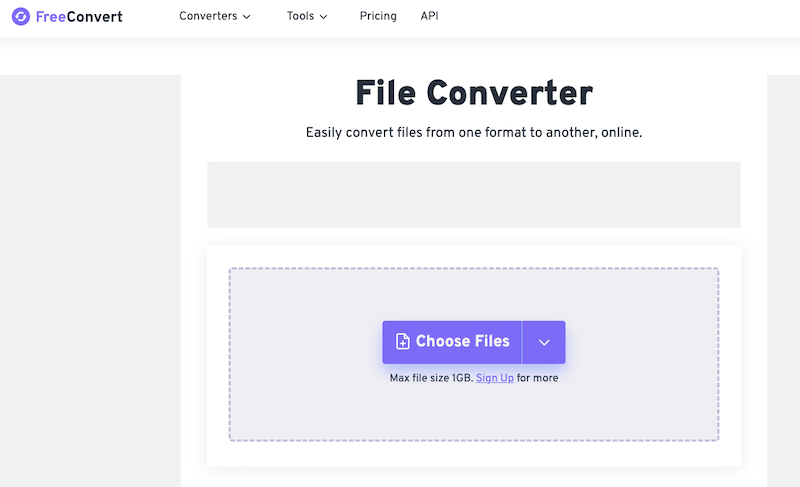
freeconvert.com
Jeśli szukasz darmowego konwertera RM do WMV online, polecamy FreeConvert. Ten konwerter online obsługuje ponad 1500 formatów plików. Teraz możesz zaufać FreeConvert w zakresie konwersji RM do WMV. 256-bitowe szyfrowanie SSL tego narzędzia internetowego sprawia, że jest ono bezpieczne w użyciu. Dzięki temu dane nie będą dostępne przez 2 godziny po konwersji. Zarówno doświadczeni, jak i początkujący użytkownicy mogą z niego korzystać, ponieważ jest łatwy w obsłudze.
- Najpierw przejdź do witryny Freeconvert.
- Wybierz „Wybierz pliki”, a następnie kliknij „Otwórz”, aby wybrać plik wideo, który chcesz przekonwertować do formatu RM. Dopuszczalne są wszystkie poniższe dodatki: adres URL, plik na komputerze, konto Google Drive lub konto Dropbox. Alternatywną opcję można wybrać, klikając strzałkę w prawo obok przycisku „Wybierz pliki”.
- Najedź kursorem myszy na ikonę koła zębatego, aby zmienić ustawienia wideo lub dźwięku. Następnie kliknij „Zastosuj ustawienia”.
- Wybierz „Konwersja WMV”. Po zakończeniu konwersji wybierz opcję Pobierz WMV.
Część 4. Wniosek
Podsumowując, zmiana formatu RM na WMV poprawia użyteczność i kompatybilność. Masz kilka możliwości szybkiej konwersji RM do WMV, niezależnie od tego, czy korzystasz z profesjonalnego oprogramowania, takiego jak iMyMac Video Converter, czy z konwerterów internetowych, takich jak Convertio.co, CloudConvert.com czy FreeConverter.com.


