


 Konwerter wideo


Aby odtworzyć, konieczne może być pobranie odtwarzaczy wideo, takich jak KMPlayer, DAPlayer, Free ISO Player, VLC, SMPlayer, MPlayer itp. ISO i pliki VOB. Jednak obecnie wciąż wiele odtwarzaczy multimedialnych i urządzeń nie pozwala na bezpośrednie odtwarzanie plików obrazów ISO, dlatego czasami chcielibyśmy przekonwertować ISO do VOB Pliki, abyśmy mogli odtwarzać pliki ISO DVD na innych odtwarzaczach multimedialnych VOB. Poniżej przedstawiono idealne odpowiedzi. Aby poznać oba podejścia, czytaj dalej.
Spis treści: Część 1. Jak szybko przekonwertować pliki ISO do formatu VOBCzęść 2. Jak bezpłatnie konwertować pliki ISO do formatu VOBCzęść 3. Czy VOB zapewnia lepszą jakość niż ISO?Część 4. Wniosek
Część 1. Jak szybko przekonwertować pliki ISO do formatu VOB
Do konwersji plików ISO na VOB potrzebny jest konwerter ISO na VOB. Jeśli masz problemy z nawigacją po większości konwerterów ISO na VOB, możesz skorzystać z programu iMyMac Video Converter.
W przypadku wielu odtwarzaczy multimedialnych i urządzeń przenośnych, takich jak urządzenia Apple iOS, telefony komórkowe i tablety z systemem Android, telefony z systemem Windows, Sony Walkman, PS4, urządzenia Blackberry itp. Konwerter wideo iMyMac może konwertować dane do plików wideo/audio w różnych formatach.
Modyfikując „Rozmiar wideo”, „Kod wideo”, „Szybkość bitowa” i inne parametry związane z wyjściem zgodnie z Twoimi wymaganiami, iMyMac Video Converter pozwala dostosować specyfikacje wyjściowego wideo i audio. Dodatkowo oferuje import wsadowy oraz wybór ścieżek audio i napisów, a także wiele innych funkcji. Dodatkowo możesz: zmień rozmiar wideo na komputerze Mac i Windows, dzięki czemu gra dobrze działa na innych urządzeniach i platformach
Nawet interfejs użytkownika programu iMyMac Video Converter jest przyjazny dla użytkownika i pozbawiony trudno dostępnych opcji. Jest on prosty w obsłudze. Aby dowiedzieć się, jak używać programu iMyMac Video Converter do konwersji plików ISO do VOB, zapoznaj się z poniższymi krokami. Najpierw jednak musisz pobrać i zainstalować program iMyMac Video Converter na swoim komputerze. W międzyczasie przygotuj oryginalny plik ISO DVD do konwersji.
- Uruchom wersję Mac lub Windows programu iMyMac Video Converter na swoim komputerze. Zaloguj się na swoje konto po zakończeniu.
- Dodatkową opcją jest przeciągnięcie i upuszczenie pliku ISO na ekran systemu.
- Po kliknięciu przycisku „Konwertuj format” zostanie wyświetlona rozwijana opcja umożliwiająca wybranie typu pliku, do którego ma zostać przekonwertowany oryginał, np. VOB.
- Dzięki interfejsowi użytkownika lokalizowanie zmian w plikach jest teraz prostsze. Możesz dowolnie zmieniać pliki.
- Wybierając Zapisz, możesz zapisać wszystkie swoje modyfikacje.
- Wybierz opcję konwersji z paska narzędzi, aby rozpocząć proces konwersji.

Część 2. Jak bezpłatnie konwertować pliki ISO do formatu VOB
veed.io
Zaledwie trzy proste kliknięcia i darmowy konwerter wideo online Veed.io sprawiają, że proces konwersji filmów jest łatwiejszy niż korzystanie z uciążliwego konwertera na komputerze. Umożliwia on kodowanie filmów do różnych formatów plików. Przed konwersją masz możliwość zmiany jakości wideo, proporcji obrazu, liczby klatek na sekundę, częstotliwości próbkowania i kanałów audio. Bez przejścia na plan podstawowy, profesjonalny lub biznesowy, którego cena zaczyna się od 18 dolarów miesięcznie, nie możesz eksportować wideo VOB w rozdzielczości 1080p lub wyższej.
- Wybierz format ISO, klikając „Wybierz typ pliku”. Następnie wybierz „Prześlij plik” i wybierz plik ISO z lokalnego dysku twardego, który chcesz przekonwertować. Poczekaj na przesłanie pliku. Procedura przesyłania zakończy się za kilka minut.
- Następnie wybierz żądany format eksportu VOB z opcji konwersji. Aby dostosować ustawienia wideo, kliknij tutaj „Opcje zaawansowane”.
- Wybierz opcję Konwertuj plik. Rozpocznie się proces konwersji z formatu ISO do VOB.
- Po zakończeniu konwersji kliknij opcję Pobierz, aby zapisać plik ISO jako plik VOB na swoim komputerze.
Konwerter365.com
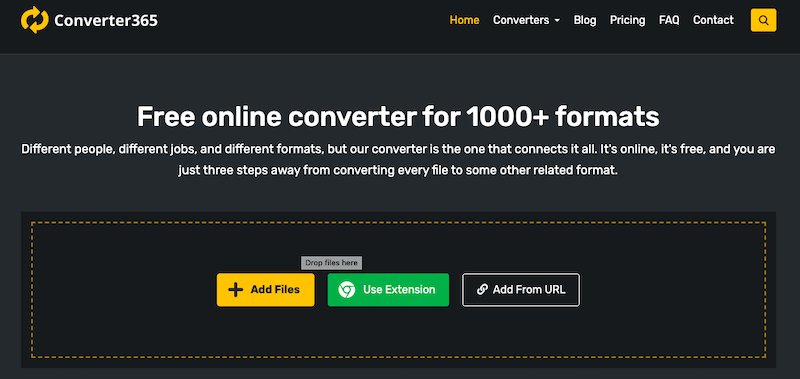
Converter365 to znany program internetowy do konwersji plików ISO do VOB. Zyskuje on coraz większą popularność wśród lojalnych klientów ze względu na wysoką jakość konwersji. Narzędzie to umożliwia również konwersję wielu nietypowych formatów plików, takich jak 3GP, WTV, AVI, VOB, M2TS, SWF, CAVS itp. Jeśli cenisz sobie korzystanie z jego usług online, wtyczka do Chrome z przyjemnością pomoże Ci szybciej konwertować pliki.
- Aby go znaleźć, wpisz Converter365 w pasku adresu przeglądarki. Wybierając „Dodaj pliki”, możesz pobrać plik ISO na swoje urządzenie. Możesz również wpisać adres URL pliku w sekcji „Dodaj adres URL”.
- Wybierz opcję „Dodaj więcej plików”, aby dodać więcej plików do konwersji wsadowej. Po pomyślnym przesłaniu pliku wybierz format VOB z menu „Konwertuj na”.
- Aby rozpocząć proces, naciśnij opcję „Rozpocznij konwersję”. Po zakończeniu procesu możesz pobrać i zapisać pliki wyjściowe na swoim urządzeniu.
CloudConvert.com
Jeśli chodzi o liczbę typów plików, które można przekonwertować, CloudConvert obsługuje 200 formatów, w tym dokumenty, zdjęcia, pliki audio, pliki CAD, filmy, wektory i arkusze kalkulacyjne. CloudConvert umożliwia bezproblemową konwersję plików ISO do VOB bez konieczności pobierania oprogramowania, podobnie jak wiele konwerterów plików online. Jest on całkowicie darmowy, z dziennym limitem 25 konwersji plików, pod warunkiem, że pliki konwertowane nie przekraczają 1 GB. Miesięczna opłata abonamentowa za większe pliki i 1000 minut konwersji wynosi 9 USD.
- Gdy pliki ISO, które chcesz przekonwertować, będą dostępne, możesz je po prostu zaimportować za pośrednictwem Dysku Google, OneDrive, komputera lokalnego lub Dropboxa.
- Podaj swój cel konwersji, np. VOB, w usłudze CloudConvert.
- Po zakończeniu przesyłania kliknij przycisk Konwertuj. W zależności od wielu czynników, w tym połączenia internetowego, konwersja plików ISO do formatu VOB zajmie kilka minut.

Część 3. Czy VOB zapewnia lepszą jakość niż ISO?
W kontekście płyt DVD, zarówno VOB, jak i ISO są wykorzystywane jako formaty kontenerów. VOB (Video Object) to rodzaj pliku przechowującego strumienie audio, wideo i napisów, natomiast ISO (International Organization for Standardization) to rodzaj pliku obrazu płyty, który przechowuje obraz płyty obejmujący całą zawartość płyty DVD. Ponieważ oba formaty umożliwiają przechowywanie tych samych danych wizualnych i dźwiękowych, nie ma zasadniczej różnicy w jakości.
Część 4. Wniosek
W tym poście omówiliśmy kilka najlepszych sposobów konwersji ISO do VOB. Możesz wyodrębnić dane z pliku ISO w formacie VOB za pomocą tych technik. Jednym z najlepszych konwerterów do konwersji ISO do VOB, zapewniającym dobrą jakość i szybkość, jest iMyMac Video Converter.


