


 Konwerter wideo


Pliki MOV, znane z wysokiej jakości i dużego rozmiaru, są powszechnie używane w ekosystemie Apple. Tymczasem format 3GP został zaprojektowany z myślą o urządzeniach mobilnych, zwłaszcza tych o ograniczonej mocy obliczeniowej i pojemności pamięci. Niezależnie od tego, czy archiwizujesz materiały wideo na starszych urządzeniach, zmniejszasz rozmiar plików, aby szybciej je udostępniać, czy zapewniasz szerszą kompatybilność, konwersja MOV do 3GP To praktyczne rozwiązanie. Ten przewodnik przeprowadzi Cię przez proces konwersji plików MOV do formatu 3GP.
Spis treści: Część 1. Czym są pliki MOV i 3GP?Część 2. Konwersja plików MOV do 3GP w systemie Windows/MacCzęść 3. Konwersja plików MOV do 3GP za darmo onlineCzęść 4. Wniosek
Część 1. Czym są pliki MOV i 3GP?
Co to jest MOV?
MOV to format kontenera multimedialnego opracowany przez firmę Apple. Jest powszechnie używany w środowiskach macOS i iOS do odtwarzania i edycji wideo. Pliki MOV korzystają z Szybki czas Format pliku MOV (QTFF) może zawierać ścieżki wideo, audio, kod czasowy i tekst w jednym pliku. Dzięki obsłudze wideo wysokiej rozdzielczości i bezstratnego dźwięku, format MOV jest preferowany przez profesjonalnych montażystów i twórców treści.
 Powiązany artykuł: M4V vs MOV: który jest dla Ciebie lepszy?
Co to jest 3GP?
3GP (3rd Generation Partnership Project) to format kontenera multimedialnego przeznaczony dla telefonów komórkowych 3G. Jest uproszczoną wersją formatu MP4 i jest zoptymalizowany pod kątem ograniczeń przepustowości i pamięci mobilnej. Pliki 3GP zazwyczaj charakteryzują się niższą rozdzielczością i mniejszym rozmiarem, co czyni je idealnymi dla urządzeń o ograniczonej pojemności lub wolnym połączeniu internetowym.
Porównanie formatów MOV i 3GP
Formaty MOV i 3GP służą różnym celom, a każdy z nich ma unikalne zalety. Format MOV, opracowany przez Apple, znany jest z wysokiej jakości możliwości wideo i audio. Jest szeroko stosowany w profesjonalnych środowiskach montażowych i obsługuje zaawansowane funkcje, takie jak obsługa wielu ścieżek i kod czasowy. Pliki MOV mają zazwyczaj większy rozmiar i najlepiej nadają się do odtwarzania na komputerach stacjonarnych lub w projektach multimedialnych o wysokiej rozdzielczości.
Natomiast format 3GP został stworzony przez 3rd Generation Partnership Project (3GPP) specjalnie dla urządzeń mobilnych. Kompresuje on zarówno wideo, jak i dźwięk bardziej agresywnie niż MOV, co przekłada się na znacznie mniejsze rozmiary plików. Dzięki temu 3GP idealnie nadaje się do starszych telefonów lub urządzeń o ograniczonej pamięci masowej i mocy obliczeniowej. Niestety, kompromisem jest niższa jakość obrazu i dźwięku w porównaniu z MOV.
Pod względem kompatybilności pliki MOV najlepiej współpracują z urządzeniami Apple i programem QuickTime Player, natomiast 3GP jest bardziej uniwersalny i obsługiwany przez szeroką gamę telefonów komórkowych i prostszych odtwarzaczy multimedialnych. Ostatecznie, jeśli priorytetem jest jakość, MOV będzie lepszym wyborem; jeśli zależy Ci na wydajności i mobilności, 3GP będzie bardziej praktyczny.
Część 2. Konwersja plików MOV do 3GP w systemie Windows/Mac
Jak przekonwertować plik MOV do formatu 3GP, aby można go było bezproblemowo odtwarzać na urządzeniach mobilnych? Konwerter wideo iMyMac to wszechstronna aplikacja desktopowa dostępna zarówno dla użytkowników systemów Windows, jak i macOS. Obsługuje szeroką gamę formatów wejściowych i wyjściowych i doskonale nadaje się do konwersji plików MOV do 3GP bez znaczącej utraty jakości. To potężne oprogramowanie umożliwia nie tylko konwersję do formatu 3GP, ale także łatwe przekonwertuj pliki MOV do MP4, WMV, MOV, AVI i wiele innych, zaledwie kilkoma kliknięciami.
Oprócz konwersji formatów, iMyMac Video Converter oferuje również wbudowane funkcje edycji, takie jak przycinanie, kadrowanie, dodawanie napisów i dostosowywanie efektów wideo. Niezależnie od tego, czy przygotowujesz filmy do odtwarzania, edycji, czy udostępniania, to narzędzie zapewnia przyjazny dla użytkownika interfejs i doskonałą wydajność zarówno na platformach Windows, jak i Mac.
Zobaczmy, jak przekonwertować plik MOV na 3GP za pomocą programu iMyMac Video Converter.
- Pierwszym krokiem jest pobranie i zainstalowanie programu iMyMac Video Converter z oficjalnej strony internetowej. Po zakończeniu instalacji uruchom program.
- Wybierz pliki MOV, które chcesz przekonwertować. Możesz również przeciągnąć i upuścić pliki bezpośrednio do programu.
- Z menu rozwijanego „Format wyjściowy” wybierz 3GP jako żądany format. Możesz również wybrać rozdzielczość i jakość pliku wyjściowego. Następnie wybierz katalog, w którym pliki zostaną zapisane.
- Na koniec kliknij przycisk „Konwertuj”, aby rozpocząć proces konwersji. Program szybko i sprawnie przekonwertuje pliki MOV do formatu 3GP. Możesz monitorować postęp konwersji w czasie rzeczywistym.

Po zakończeniu konwersji możesz uzyskać dostęp do nowo przekonwertowanych plików 3GP, przechodząc do wybranego wcześniej folderu. Ta metoda jest idealna dla użytkowników, którzy regularnie konwertują multimedia i cenią sobie stabilność i szybkość aplikacji desktopowych.
Część 3. Konwersja plików MOV do 3GP za darmo online
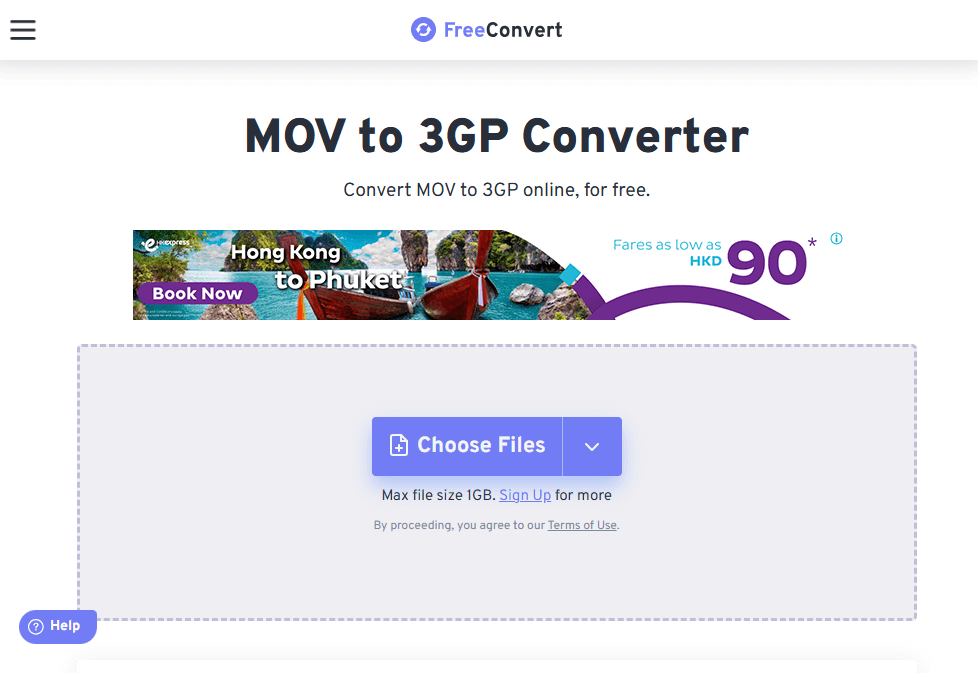
Dla użytkowników, którzy nie chcą instalować oprogramowania, FreeConvert to niezawodna i łatwa w obsłudze platforma online, która obsługuje konwersję MOV do 3GP bezpośrednio z przeglądarki internetowej. Oferuje funkcje takie jak konwersja wsadowa i importowanie z chmury (z Dysk Google, Dropbox lub za pośrednictwem adresu URL) oraz konfigurowalne ustawienia, takie jak rozdzielczość i dostosowanie kodeka.
Chociaż podstawowa wersja jest darmowa, obowiązują limity rozmiaru plików, chyba że zdecydujesz się na plan premium. Idealnie nadaje się do szybkich konwersji w podróży i jest kompatybilny z systemami Windows, macOS i urządzeniami mobilnymi.
Aby przekonwertować plik MOV na 3GP za pomocą programu FreeConvert, wykonaj poniższe czynności.
- Wejdź na stronę FreeConvert korzystając z dowolnej nowoczesnej przeglądarki.
- Kliknij „Wybierz pliki”, aby przesłać pliki MOV. Możesz przesłać pliki z komputera, Dropboxa, Dysku Google lub wprowadzając adres URL.
- Mimo że w konwerterze MOV-3GP format jest automatycznie ustawiany na 3GP, należy upewnić się, że format wyjściowy jest poprawny.
- Możesz kliknąć ikonę koła zębatego, aby zmienić kodek wideo, rozdzielczość, współczynnik proporcji i inne ustawienia.
- Kliknij przycisk „Konwertuj do 3GP”. System przetworzy plik i wyświetli pasek postępu.
- Po konwersji kliknij „Pobierz”, aby zapisać plik 3GP na swoim urządzeniu.
Chociaż FreeConvert jest wygodny, należy pamiętać o kilku kwestiach. Użytkownicy wersji darmowej napotykają ograniczenia rozmiaru plików, które mogą być uciążliwe w przypadku większych plików MOV. Proces konwersji zależy od szybkości łącza internetowego, ponieważ przesyłanie i pobieranie dużych plików może zająć trochę czasu. Dodatkowo, ponieważ pliki są przetwarzane w chmurze, mogą pojawić się obawy dotyczące prywatności w przypadku wrażliwych treści. Użytkownicy poszukujący szybszej wydajności, większych plików do przesłania lub zwiększonego bezpieczeństwa mogą wybrać konwerter na komputer (taki jak iMyMac Video Converter) lub wybrać plan premium FreeConvert.
Część 4. Wniosek
Konwersja MOV do 3GP jest niezbędna podczas optymalizacji filmów pod kątem odtwarzania na urządzeniach mobilnych lub redukcji rozmiaru plików. Niezależnie od tego, czy preferujesz solidne rozwiązanie na komputery stacjonarne, takie jak iMyMac Video Converter, czy darmowe narzędzie online bez instalacji, takie jak FreeConvert, obie opcje sprawdzą się w różnych sytuacjach. Rozumiejąc zalety każdego formatu i postępując zgodnie z prostymi krokami konwersji, możesz płynnie dostosować pliki multimedialne do różnych urządzeń i celów. Wybierz metodę, która najlepiej odpowiada Twojemu procesowi pracy i ciesz się bezproblemową kompatybilnością wideo.


