


 Konwerter wideo


MPEG i MPG to rozszerzenia plików wideo stworzone przez Moving Picture Experts Group i często zawierają podobną zawartość wideo. W większości przypadków te dwa formaty są wymienne. Zdarzają się jednak sytuacje, w których określone urządzenia, odtwarzacze lub programy do edycji mogą wymagać jednego formatu zamiast drugiego.
Jeśli próbujesz odtworzyć lub edytować plik wideo i nie działa to zgodnie z oczekiwaniami, przekonwertuj MPEG do MPG może rozwiązać problem. Na szczęście ta konwersja jest bardzo prosta i nie wymaga skomplikowanych narzędzi ani zaawansowanej wiedzy. W tym artykule przedstawimy najlepsze sposoby konwersji plików MPEG do formatu MPG, niezależnie od platformy i poziomu umiejętności.
Spis treści: Dlaczego warto konwertować pliki MPEG do formatu MPG?Metoda 1: Konwersja plików MPEG do formatu MPG za pomocą iMyMacMetoda 2: Konwersja plików MPEG do formatu MPG za pomocą programu VLCMetoda 3: Konwersja plików MPEG do formatu MPG onlineWniosek
Dlaczego warto konwertować pliki MPEG do formatu MPG?
MPEG (Grupa Ekspertów ds. Obrazu Ruchomego) i MPG to technicznie ten sam format wideo, ale z różnymi rozszerzeniami plików. Termin „MPEG” jest często używany w odniesieniu do plików wideo zakodowanych w formacie MPEG-1 lub MPEG-2, natomiast „MPG” to bardziej kompaktowe rozszerzenie pliku, używane głównie w systemach z ograniczeniami nazw plików (np. w starszych wersjach systemu Windows).
Oto kilka powodów, dla których możesz chcieć przekonwertować format MPEG na MPG:
- Zgodność rozszerzeń plików: Niektóre programy, zwłaszcza starsze edytory wideo lub odtwarzacze, mogą nie rozpoznawać rozszerzenia „.mpeg”, ale zaakceptują rozszerzenie „.mpg” bez problemu.
- Problemy z odtwarzaniem: Na niektórych telewizorach Smart TV, samochodowych systemach multimedialnych lub urządzeniach przenośnych pliki MPEG mogą nie być odtwarzane, podczas gdy pliki MPG o tej samej zawartości będą odtwarzane. Konwersja z formatu MPEG do MPG może natychmiast rozwiązać problemy z odtwarzaniem.
- Edycja i importowanieNiektóre narzędzia do edycji mogą zapewniać lepszą obsługę lub kompatybilność z plikami MPG. Jeśli podczas edycji plików MPEG występują błędy, konwersja do formatu MPG może pomóc.
- Spójność między systemami:Jeśli udostępniasz pliki wideo na różnych platformach lub współpracujesz z innymi osobami, użycie rozszerzenia MPG może zapewnić lepszą kompatybilność i zmniejszyć ryzyko pomyłek.
Choć różnica tkwi głównie w nazwie, konwersja zapewnia, że pliki wideo będą w pełni użyteczne w szerszym zakresie środowisk.
Metoda 1: Konwersja plików MPEG do formatu MPG za pomocą iMyMac
Jednym z najlepszych i najpewniejszych sposobów konwersji plików MPEG na MPG jest użycie Konwerter wideo iMyMacTo potężne i przyjazne dla użytkownika narzędzie jest dostępne zarówno w systemach Windows, jak i Mac i obsługuje szeroką gamę formatów plików, w tym MPEG i MPG. To potężne oprogramowanie pozwala nie tylko na łatwe konwertuj MPEG do WAV, MP4, WMV, MKV, AVI i wiele innych, zaledwie kilkoma kliknięciami.
Oprócz konwersji formatu iMyMac Video Converter oferuje także wbudowane funkcje edycji, takie jak przycinanie, kadrowanie, dodawanie napisówi dostosowywanie efektów wideo. Niezależnie od tego, czy przygotowujesz filmy do odtwarzania, edycji czy udostępniania, to narzędzie zapewnia przyjazny dla użytkownika interfejs i doskonałą wydajność.
Teraz dowiedz się, jak przekonwertować format MPEG na MPG za pomocą programu iMyMac Video Converter:
- Odwiedź oficjalną stronę iMyMac i pobierz program Video Converter dla swojego systemu operacyjnego (Windows lub macOS). Zainstaluj i uruchom program.
- Kliknij „Dodaj pliki”, aby zaimportować filmy MPEG. Możesz również przeciągnąć i upuścić wiele plików jednocześnie.
- W sekcji formatu wyjściowego wybierz MPG z dostępnych formatów wideo. W razie potrzeby możesz dostosować rozdzielczość, szybkość transmisji i inne ustawienia.
- Jeśli chcesz przyciąć, skadrować lub udoskonalić wideo, przed konwersją skorzystaj z wbudowanego edytora.
- Kliknij przycisk „Konwertuj” lub „Konwertuj wszystko”. Program szybko przekonwertuje pliki MPEG do formatu MPG.
- Po zakończeniu konwersji kliknij ikonę folderu, aby znaleźć nowo utworzone pliki MPG.
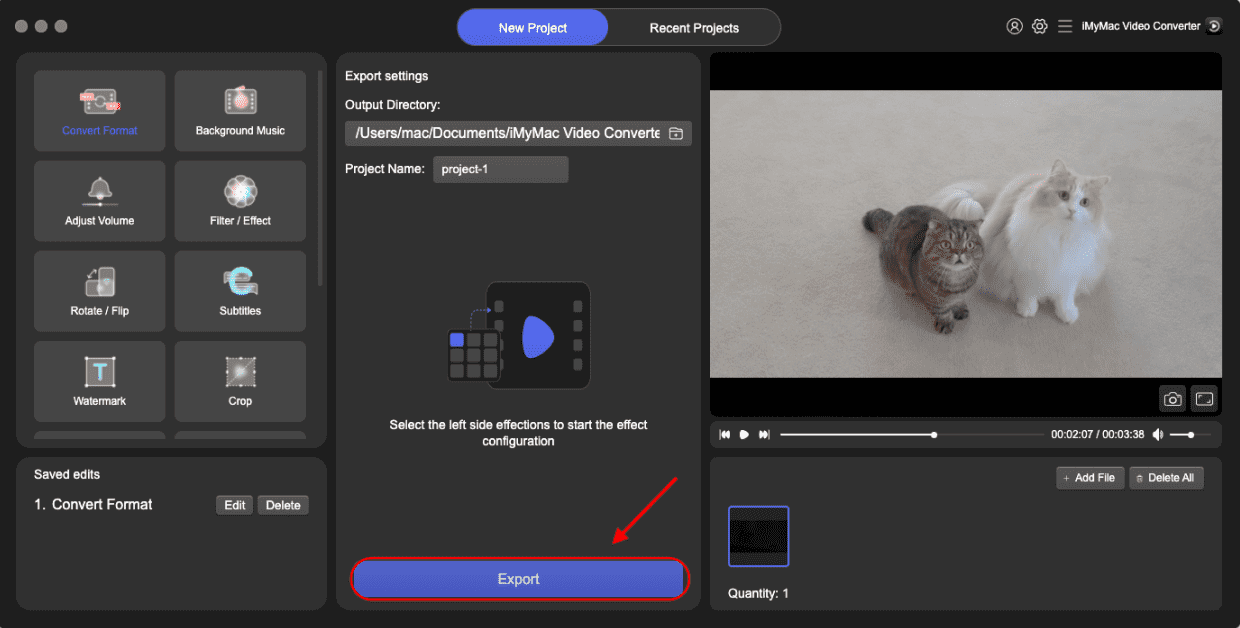
Jeśli często konwertujesz pliki wideo lub potrzebujesz wysokiej jakości wyników, iMyMac Video Converter będzie dla Ciebie najlepszym wyborem.
Metoda 2: Konwersja plików MPEG do formatu MPG za pomocą programu VLC
VLC Media Player to darmowe, otwarte narzędzie, powszechnie używane do odtwarzania filmów. Wielu użytkowników nie wie jednak, że zawiera ono również ukrytą perełkę: zaawansowaną funkcję konwersji, która pomoże Ci przekonwertować MPEG na MPG.
Aby to zrobić:
- Upewnij się, że masz zainstalowany program VLC na swoim komputerze. Jeśli nie, pobierz go ze strony videolan.org.
- Kliknij zakładkę „Media” w lewym górnym rogu, a następnie wybierz opcję „Konwertuj/Zapisz”.
- Na karcie Plik kliknij „Dodaj”, aby wybrać plik MPEG, który chcesz przekonwertować. Następnie kliknij „Konwertuj/Zapisz” u dołu.
- W oknie Konwersja, w sekcji „Profil”, wybierz profil korzystający z kontenera MPG. VLC nie wymienia bezpośrednio formatu MPG, ale możesz wybrać zgodny profil, taki jak Wideo - MPEG-2 + MPGA (TS), a następnie go dostosować.
- Kliknij ikonę klucza obok profilu. Na karcie „Enkapsulacja” wybierz MPEG-PS, co odpowiada formatowi .mpg.
- Ustaw nazwę pliku wyjściowego i upewnij się, że kończy się ona rozszerzeniem .mpg.
- Kliknij „Start”, aby rozpocząć proces. VLC skonwertuje plik i zapisze go w folderze docelowym.
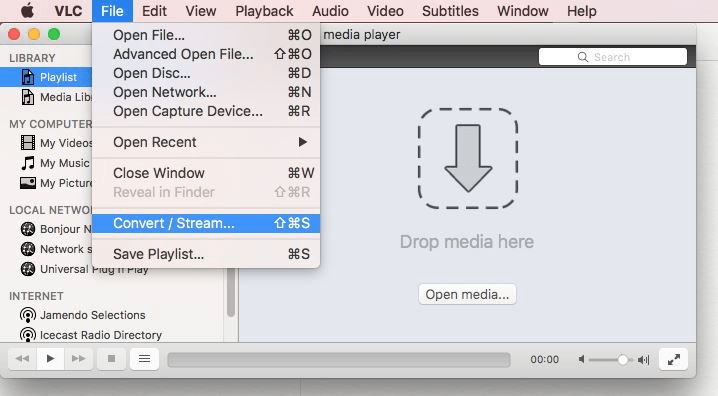
VLC Media Player jest w 100% darmowy i ma otwarte oprogramowanie. Nie zawiera reklam ani znaków wodnych. Nie jest jednak łatwy w wyborze formatu dla początkujących. Mimo to VLC to świetna darmowa opcja, jeśli nie przeszkadza Ci jego interfejs i potrzebujesz jedynie sporadycznych konwersji.
Metoda 3: Konwersja plików MPEG do formatu MPG online
Dla tych, którzy nie chcą pobierać oprogramowania, najłatwiejszym rozwiązaniem jest skorzystanie z internetowego konwertera wideo. FreeConvert to sprawdzone i proste narzędzie, które pozwala konwertować pliki MPEG do MPG bezpośrednio w przeglądarce.
Jak konwertować pliki MPEG do formatu MPG online:
- Odwiedź https://www.freeconvert.com/mpeg-to-mpg.
- Kliknij „Wybierz pliki”, aby przesłać film ze swojego urządzenia. Możesz również zaimportować pliki z Dysku Google, Dropboxa lub adresu URL.
- Kliknij ikonę koła zębatego, aby dostosować zaawansowane ustawienia, takie jak kodek wideo, rozdzielczość, współczynnik proporcji i liczbę klatek na sekundę.
- Kliknij przycisk „Konwertuj do MPG”. Platforma przetworzy Twój plik, co może potrwać kilka minut, w zależności od jego rozmiaru.
- Po zakończeniu konwersji kliknij „Pobierz”, aby zapisać nowy plik MPG.
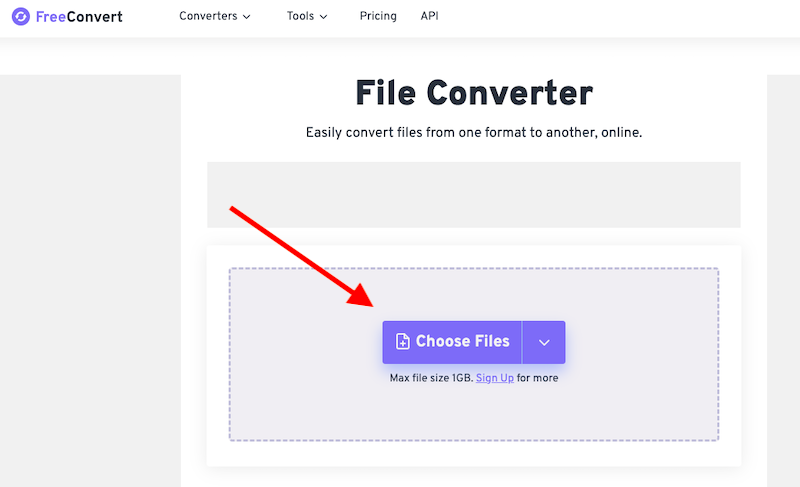
FreeConvert oferuje szereg korzyści, które czynią go atrakcyjnym wyborem dla użytkowników poszukujących szybkiego i bezproblemowego sposobu na konwersję plików MPEG do MPG. Kolejną istotną zaletą jest obsługa przesyłania plików w chmurze, co pozwala użytkownikom konwertować pliki bezpośrednio z usług takich jak Google Drive czy Dropbox.
Chociaż FreeConvert jest wygodny, istnieje kilka ograniczeń, o których należy pamiętać. Użytkownicy wersji darmowej mają limit rozmiaru pliku, zazwyczaj około 1 GB na plik. Prędkość konwersji może się różnić w zależności od połączenia internetowego, zwłaszcza w przypadku przesyłania lub pobierania dużych plików. Ponadto, jako bezpłatne narzędzie, strona może wyświetlać reklamy podczas korzystania z niej.
Wniosek
Niezależnie od tego, czy dążysz do profesjonalnej konwersji wideo, czy po prostu potrzebujesz szybkiego rozwiązania, istnieje idealna metoda konwersji MPEG do MPG. Narzędzia takie jak iMyMac Video Converter oferują szybkość, jakość i personalizację, a VLC to niezawodna, darmowa alternatywa dla komputerów stacjonarnych. Dla tych, którzy nie chcą instalować oprogramowania, FreeConvert oferuje szybką i łatwą konwersję online. Każda metoda zapewnia lepszą kompatybilność i użyteczność plików wideo. Wybierz tę, która najlepiej odpowiada Twoim potrzebom i zacznij bezproblemowo konwertować pliki MPEG do MPG już dziś!


