


 Konwerter wideo


Nie wszystkie odtwarzacze wideo potrafią odtwarzać pliki MPG. Konwersja MPG do OGG to najlepsze rozwiązanie, jeśli masz pliki MPG, których nie da się otworzyć na komputerze. Szukasz sposobu na konwersję plików MPG do formatu OGG? W tym poradniku przedstawimy kilka skutecznych metod konwersji plików MPG do formatu OGG. Przyjrzyjmy się im bliżej i znajdźmy najlepszą metodę, która odpowiada Twojemu procesowi pracy i wymaganiom.
Spis treści: Część 1: Czym są pliki MPG i OGG?Część 2: Konwersja plików MPG do OGG w systemie Windows/MacCzęść 3: Konwersja plików MPG do OGG za darmo onlineCzęść 4: Wniosek
Część 1: Czym są pliki MPG i OGG?
Co to jest MPG?
MPG, znany również jako MPEG, to format plików multimedialnych używany głównie do odtwarzania wideo. Wykorzystuje kompresję MPEG-1 lub MPEG-2, zapewniając stosunkowo wysoką jakość obrazu przy mniejszych rozmiarach plików. Pliki MPG są szeroko obsługiwane przez odtwarzacze multimedialne i oprogramowanie do edycji, co czyni je popularnym wyborem do dystrybucji treści wideo. Format ten obsługuje zarówno strumienie audio, jak i wideo w jednym pliku i jest często używany w filmach, transmisjach telewizji cyfrowej i na płytach CD wideo.
Co to jest OGG?
OGG to format kontenera multimedialnego o otwartym kodzie źródłowym, opracowany przez fundację Xiph.Org. Jest najbardziej znany z przechowywania danych audio, w szczególności kodeka audio Ogg Vorbis, który zapewnia wysoką jakość dźwięku przy niższych przepływnościach bitowych w porównaniu z formatem MP3. Pliki OGG służą do strumieniowego przesyłania i kompresji wysokiej jakości treści audio. Brak patentów i opłat licencyjnych sprawia, że OGG jest popularnym wyborem wśród programistów i entuzjastów audio.
 Podobne artykuły: MP3 kontra OGG: który format jest lepszy?
Jaka jest różnica między formatami MPG i OGG?
Podstawowa różnica leży w ich przeznaczeniu i zawartości: MPG to format wideo, który może zawierać zarówno obraz, jak i dźwięk, podczas gdy OGG to format wyłącznie audio. MPG jest bardziej złożony ze względu na kodowanie wideo, podczas gdy OGG jest zoptymalizowany pod kątem jakości dźwięku i wydajności. Konwersja MPG do OGG oznacza w zasadzie wyodrębnienie ścieżki dźwiękowej z pliku wideo i zapisanie jej w wysokiej jakości, skompresowanym formacie audio.
Część 2: Konwersja plików MPG do OGG w systemie Windows/Mac
Jeśli szukasz niezawodnego i wysokiej jakości rozwiązania do konwersji plików MPG do OGG na swoim komputerze, Konwerter wideo iMyMac to doskonała opcja. To oprogramowanie jest kompatybilne zarówno z systemami Windows, jak i Mac, oferuje przyjazny interfejs użytkownika, zaawansowane opcje edycji oraz obsługę szerokiej gamy formatów. To potężne oprogramowanie obsługuje nie tylko OGG, ale także pozwala na łatwą konwersję plików. Pliki MPG do MP4, WMV, MPG, AVI i wiele innych, zaledwie kilkoma kliknięciami.
Dlaczego warto wybrać konwerter wideo iMyMac?
- Szybka konwersja: Obsługuje przyspieszenie sprzętowe w celu szybszego uzyskiwania wyników.
- Konwersja wsadowa:Konwertuj wiele plików MPG jednocześnie.
- Personalizacja: Zapewnia pełną kontrolę nad ustawieniami wyjściowymi.
- Najlepsza Jakość :Zapewnia doskonałą jakość dźwięku po konwersji.
Przewodnik krok po kroku dotyczący korzystania z programu iMyMac Video Converter:
Zobaczmy, jak przekonwertować MPG na OGG za pomocą programu iMyMac Video Converter:
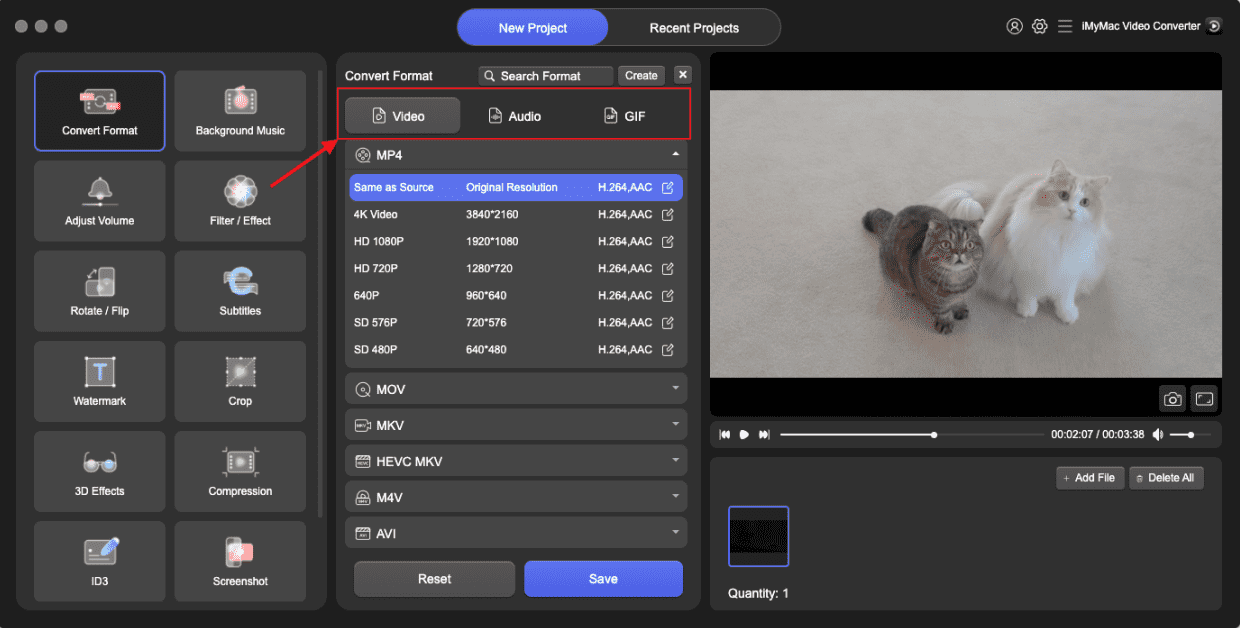
- Uruchom oprogramowanie iMyMac Video Converter na swoim komputerze, w wersji Mac lub Windows. Po zakończeniu zaloguj się na swoje konto.
- Upuszczenie lub przeciągnięcie pliku MPG na ekran systemu zawsze działa.
- Po wybraniu opcji „Konwertuj format” pojawia się rozwijana opcja umożliwiająca wybranie rodzaju pliku, do którego ma zostać przekonwertowany oryginał, np. OGG.
- Znajdowanie modyfikacji plików jest teraz o wiele łatwiejsze dzięki interfejsowi użytkownika. Pliki można edytować w dowolny sposób.
- Możesz zapisać wszystkie zmiany, wybierając opcję Zapisz.
- Aby rozpocząć proces konwersji, wybierz opcję konwersji z paska narzędzi.
Część 3: Konwersja plików MPG do OGG za darmo online
Dla użytkowników, którzy nie chcą pobierać żadnego oprogramowania, FreeConvert to potężne i łatwo dostępne narzędzie online, które pozwala bezproblemowo konwertować pliki MPG do OGG. Jest darmowe i obsługuje szeroką gamę formatów wejściowych i wyjściowych. FreeConvert działa bezpośrednio w przeglądarce. Podstawowe konwersje są bezpłatne. Obsługuje przesyłanie/pobieranie plików z Dropboxa i Dysku Google.
Kroki konwersji plików MPG do OGG za pomocą FreeConvert:
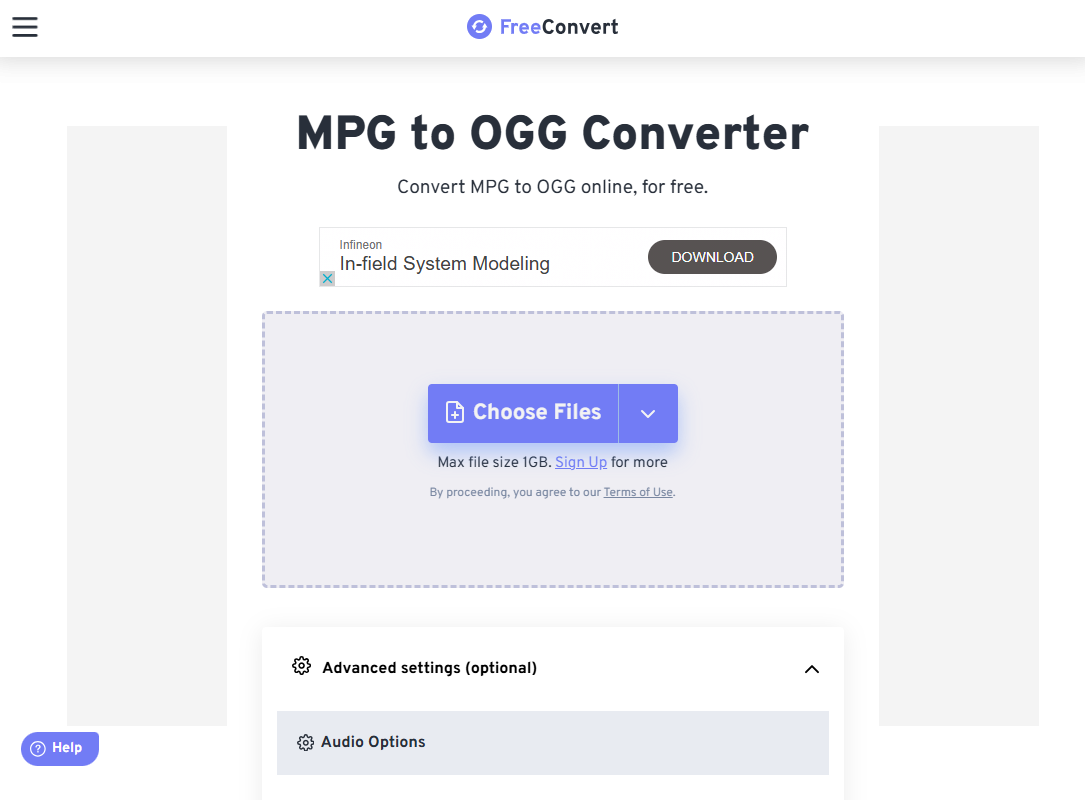
- Otwórz przeglądarkę i przejdź do FreeConvert MPG to OGG Converter.
- Kliknij „Wybierz pliki” i wybierz plik MPG ze swojego komputera. FreeConvert obsługuje również pliki z Dropboxa, Dysku Google i adresów URL.
- Strona automatycznie wykryje, że chcesz przekonwertować plik do formatu OGG. W razie potrzeby kliknij ikonę ustawień, aby dostosować jakość wyjściową, kodek audio i głośność.
- Kliknij przycisk „Konwertuj”. Narzędzie przetworzy Twój plik online. Czas konwersji może się różnić w zależności od rozmiaru pliku i szybkości łącza internetowego.
- Po zakończeniu konwersji kliknij „Pobierz”, aby zapisać plik OGG na swoim urządzeniu.
FreeConvert to idealne rozwiązanie dla użytkowników poszukujących szybkiego i bezproblemowego rozwiązania do okazjonalnych konwersji bez konieczności instalowania oprogramowania. Jednak darmowe konta mają limit maksymalnego rozmiaru pliku. Dodatkowo, wymagane jest stabilne połączenie.
Część 4: Wniosek
Konwersja MPG do OGG to prosty proces, niezależnie od tego, czy korzystasz z narzędzia desktopowego, takiego jak iMyMac Video Converter, czy platformy online, takiej jak FreeConvert. Oprogramowanie desktopowe lepiej sprawdzi się w przypadku użytkowników, którzy potrzebują zaawansowanych funkcji i częstych konwersji, natomiast narzędzia online oferują szybki i wygodny dostęp do jednorazowego lub okazjonalnego użycia.
Rozumiejąc różnice między formatami MPG i OGG, możesz wybrać najlepsze narzędzie do swoich potrzeb i zapewnić sobie wysoką jakość dźwięku za każdym razem. Niezależnie od preferencji, obie opcje ułatwiają efektywne wyodrębnianie i konwersję dźwięku z plików wideo.


