


 Konwerter wideo


Pliki MTS są powszechnie używane w kamerach cyfrowych, zwłaszcza tych produkowanych przez Sony i Panasonic. Chociaż pliki te doskonale nadają się do nagrywania wysokiej jakości filmów, mogą nie być idealne do udostępniania i edycji, zwłaszcza jeśli chodzi o komponent audio.
Jednym z rozwiązań tego problemu jest konwersja MTS do WAV Format. Pliki WAV są nieskompresowane, co oznacza, że zachowują wszystkie dane audio z oryginalnego nagrania. Ponadto pliki WAV są kompatybilne z szeroką gamą programów do edycji dźwięku i odtwarzaczy multimedialnych.
W tym artykule pokażemy Ci, jak konwertować pliki MTS do formatu WAV różnymi metodami. Niezależnie od tego, czy jesteś nowicjuszem, czy doświadczonym użytkownikiem, nasz przewodnik krok po kroku będzie dla Ciebie łatwy w użyciu. Zaczynajmy!
Spis treści: Część 1. Przegląd: MTS i WAVCzęść 2. Jak przekonwertować pliki MTS do WAV bez utraty jakości?Część 3. Jak konwertować pliki MTS do WAV za pomocą narzędzi onlineCzęść 4. Wniosek
Część 1. Przegląd: MTS i WAV
MTS to skrót od „MPEG Transport Stream”, czyli formatu plików używanego do przechowywania danych wideo i audio na płytach Blu-ray i kamerach AVCHD. Jest to wysoce skompresowany format, który zachowuje wysoką jakość obrazu i dźwięku, minimalizując jednocześnie rozmiar pliku. Pliki MTS są zazwyczaj używane do nagrań wideo w wysokiej rozdzielczości.
WAV oznacza „Format pliku audio Waveform”, który jest formatem pliku używanym do przechowywania wysokiej jakości dźwięku w systemach Windows. Jest to nieskompresowany format, który zachowuje oryginalne dane audio i jakość. Pliki WAV są zazwyczaj używane do edycji dźwięku, produkcji muzycznej i nagrywania dźwięku.
 Podobne artykuły: WAV vs MP3: który jest lepszy i jak wybrać
Oto kilka najważniejszych różnic pomiędzy plikami MTS i WAV:
- Kompresja: Pliki MTS są skompresowane, a pliki WAV – nieskompresowane. Oznacza to, że pliki MTS są mniejsze niż pliki WAV, ale mogą mieć gorszą jakość z powodu kompresji.
- Jakość: Pliki WAV mają wyższą jakość dźwięku niż pliki MTS. Dzieje się tak, ponieważ pliki WAV zachowują wszystkie oryginalne dane audio, podczas gdy pliki MTS kompresują dane, aby zaoszczędzić miejsce.
- Zastosowanie: Pliki MTS wykorzystywane są głównie do nagrań wideo, natomiast pliki WAV do nagrań audio i ich edycji.
- Zgodność: Pliki MTS nie są powszechnie kompatybilne z odtwarzaczami multimedialnymi i urządzeniami, podczas gdy pliki WAV można odtwarzać na niemal każdym urządzeniu lub odtwarzaczu multimedialnym.
Podsumowując, zarówno pliki MTS, jak i WAV mają swoje unikalne cechy i właściwości, które czynią je użytecznymi do konkretnych celów. Jeśli pracujesz z nagraniami wideo w wysokiej rozdzielczości, pliki MTS mogą być najlepszym wyborem. Z drugiej strony, jeśli pracujesz z nagraniami audio lub je edytujesz, pliki WAV będą najlepszym wyborem.
Część 2. Jak przekonwertować pliki MTS do WAV bez utraty jakości?
Szukasz prostego i wydajnego sposobu na konwersję MTS do formatu WAV bez utraty jakości? Nie szukaj dalej. Konwerter wideo iMyMacTo potężne oprogramowanie umożliwia konwersję plików wideo i audio do ponad 200 różnych formatów, w tym WAV.
iMyMac Video Converter oferuje również funkcję konwersji wsadowej, która pozwala na jednoczesną konwersję wielu plików z formatu MTS do WAV. Największą zaletą tego narzędzia jest możliwość… edytować swoje filmy z nim. Na przykład możesz obracać, przycinać, wycinać lub kadrować filmy. Możesz również wybrać edycję nasycenia, odcienia, jasności i innych ustawień za pomocą tego narzędzia.
Oto niektóre z jego najważniejszych cech:
- Szeroki zakres obsługiwanych formatów: iMyMac Video Converter obsługuje ponad 200 różnych formatów wideo i audio, w tym popularne, takie jak MP4, AVI, MOV, MP3 i FLAC.
- Wysoka jakość wydruku: Oprogramowanie wykorzystuje zaawansowaną technologię konwersji, która gwarantuje najwyższą możliwą jakość wydruku, bez utraty rozdzielczości lub wierności dźwięku.
- Wysoka prędkość konwersji: iMyMac Video Converter wykorzystuje przyspieszenie sprzętowe w celu przyspieszenia procesu konwersji, umożliwiając konwersję dużych plików w ciągu kilku minut.
- Przyjazny dla użytkownika interfejs: Oprogramowanie ma prosty i intuicyjny interfejs, dzięki czemu może z niego korzystać każdy, nawet osoba nieposiadająca wiedzy technicznej.
- Narzędzia do edycji: Oprócz konwersji iMyMac Video Converter oferuje również szereg narzędzi do edycji, w tym przycinanie, kadrowanie, dodawanie napisów i stosowanie efektów.
- Profile predefiniowane: Oprogramowanie oferuje profile predefiniowane dla szerokiej gamy urządzeń, w tym smartfonów, tabletów i konsol do gier, dzięki czemu możesz konwertować filmy zoptymalizowane pod kątem Twojego urządzenia.
Oto przewodnik krok po kroku, jak używać programu iMyMac Video Converter do konwersji plików MTS do WAV:
- Pobierz pakiet instalacyjny ze strony internetowej i zainstaluj iMyMac Video Converter na swoim komputerze.
- Otwórz oprogramowanie i wybierz zakładkę „Konwerter” z menu głównego.
- Kliknij przycisk „Dodaj plik” i wybierz plik MTS, który chcesz przekonwertować.
- Z menu rozwijanego wybierz WAV jako format wyjściowy.
- W razie potrzeby dostosuj ustawienia dźwięku, np. szybkość transmisji, częstotliwość próbkowania i kanał.
- Wybierz folder, w którym zostaną zapisane przekonwertowane pliki.
- Kliknij przycisk „Konwertuj” i poczekaj na zakończenie procesu.
- Po zakończeniu konwersji znajdź plik WAV w folderze wyjściowym.

Część 3. Jak konwertować pliki MTS do WAV za pomocą narzędzi online
Porozmawiajmy o tym, jak przekonwertować format MTS do WAV za pomocą narzędzi online. Narzędzia online to wygodna i dostępna opcja dla każdego, kto sporadycznie konwertuje pliki lub nie chce instalować oprogramowania na swoim komputerze. Należy jednak pamiętać, że narzędzia online mogą mieć ograniczenia dotyczące rozmiaru pliku, jakości wyjściowej i prywatności. Niektóre z narzędzi online obejmują:
Convertio.co
Convertio.co to popularna platforma konwersji plików online, która obsługuje szeroką gamę formatów, w tym MTS i WAV. Oto niektóre z jej unikalnych funkcji:
- Wiele formatów wejściowych i wyjściowych: Convertio.co obsługuje ponad 200 różnych formatów plików, w tym formaty wideo, audio, obrazów, dokumentów i archiwów.
- Wysoka jakość wydruku: Narzędzie wykorzystuje zaawansowaną technologię konwersji, która gwarantuje wysoką jakość wydruku bez utraty rozdzielczości lub wierności dźwięku.
- Przetwarzanie w chmurze: Convertio.co wykorzystuje serwery w chmurze do przetwarzania konwersji plików, co pozwala na szybsze przetwarzanie i minimalizuje obciążenie komputera.
- Przyjazny dla użytkownika interfejs: Narzędzie ma prosty i intuicyjny interfejs, dzięki czemu jest łatwe w obsłudze nawet dla początkujących.
- Wiele opcji konwersji: Convertio.co oferuje różne opcje konwersji, takie jak dostosowywanie ustawień audio, wybór niestandardowego formatu wyjściowego i wybór konkretnej części wideo do konwersji.
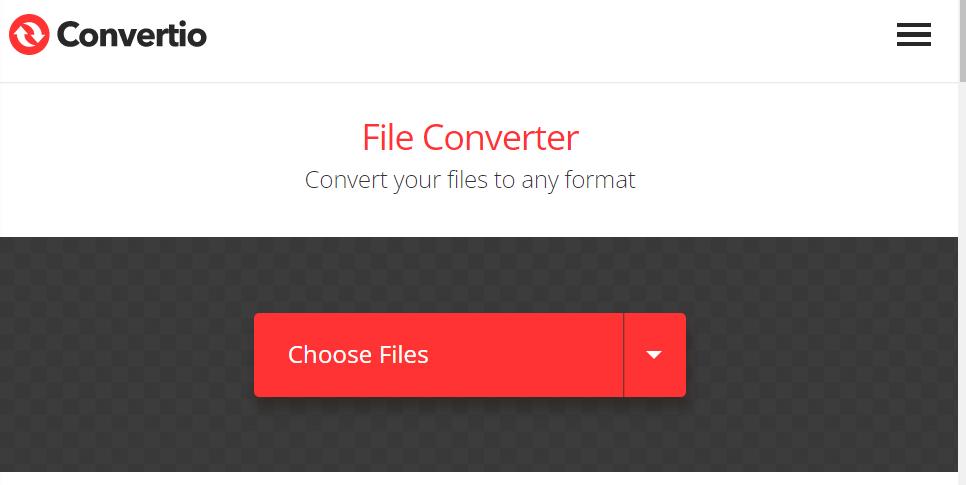
Korzystanie z Convertio.co ma jednak pewne potencjalne wady. Jedną z nich jest to, że darmowa wersja narzędzia ma ograniczenia dotyczące rozmiaru pliku i liczby konwersji, które można wykonać dziennie. Ponadto niektórzy użytkownicy mogą mieć obawy dotyczące prywatności i bezpieczeństwa swoich plików podczas korzystania z narzędzia online.
W porównaniu z innymi narzędziami online do konwersji plików MTS do WAV, Convertio.co wyróżnia się wszechstronnością i łatwością obsługi. Inne popularne narzędzia online do konwersji plików MTS do WAV to Online-Convert.com i Zamzar.com.
Oto jak używać Convertio.co do konwersji plików MTS do WAV:
- Przejdź do Convertio.co i wybierz „Konwerter wideo” z menu głównego.
- Kliknij „Wybierz pliki” i wybierz plik MTS, który chcesz przekonwertować.
- Z menu rozwijanego wybierz „WAV” jako format wyjściowy.
- Kliknij „Ustawienia”, aby dostosować ustawienia dźwięku, takie jak szybkość transmisji, częstotliwość próbkowania i kanał.
- Kliknij „Konwertuj” i poczekaj na zakończenie konwersji.
- Po zakończeniu konwersji kliknij „Pobierz”, aby zapisać plik WAV na swoim komputerze.
CloudConvert.com
CloudConvert.com to oparta na chmurze platforma do konwersji plików, która obsługuje ponad 200 różnych formatów plików, w tym MTS i WAV. W porównaniu do Convertio.co, CloudConvert.com oferuje podobne funkcje i możliwości. Jedną z zalet CloudConvert.com jest jednak obsługa konwersji wsadowej, co może być przydatne dla użytkowników, którzy muszą konwertować wiele plików jednocześnie.
Oto jak używać CloudConvert.com do konwersji plików MTS do WAV:
- Odwiedź CloudConvert.com i kliknij „Wybierz pliki”, aby przesłać plik MTS, który chcesz przekonwertować.
- Aby wybrać format wyjściowy, z menu rozwijanego wybierz „WAV”.
- Aby zmienić parametry dźwięku, w tym szybkość transmisji, częstotliwość próbkowania i kanał, kliknij symbol koła zębatego.
- Aby rozpocząć proces konwersji, kliknij „Rozpocznij konwersję”.
- Po zakończeniu konwersji kliknij „Pobierz”, aby zapisać plik WAV na komputerze.
To wszystko! Dzięki tym prostym krokom możesz przekonwertować pliki MTS do formatu WAV za pomocą CloudConvert.com.
Zamzar.com
Zamzar.com to wszechstronna platforma do konwersji plików, która obsługuje ponad 1,000 różnych formatów plików, w tym MTS i WAV. Oto kilka powodów, dla których jest uważana za jedno z najlepszych narzędzi online:
- Przyjazny dla użytkownika interfejs: Narzędzie ma prosty i łatwy w obsłudze interfejs, który umożliwia szybkie i łatwe przesyłanie i konwertowanie plików.
- Krótki czas przetwarzania: Zamzar.com korzysta z zaawansowanej technologii konwersji, która zapewnia szybki czas przetwarzania nawet w przypadku dużych plików.
- Wysoka jakość wydruku: Narzędzie generuje wysokiej jakości wydruki bez utraty rozdzielczości i wierności dźwięku.
- Wiele formatów wejściowych i wyjściowych: Narzędzie obsługuje szeroką gamę formatów plików, w tym wideo, audio, obrazy, dokumenty i formaty archiwów.
- Integracja z usługami przechowywania danych w chmurze: Zamzar.com integruje się z popularnymi usługami przechowywania danych w chmurze, takimi jak Google Drive i Dropbox, co ułatwia dostęp do plików i ich konwersję.
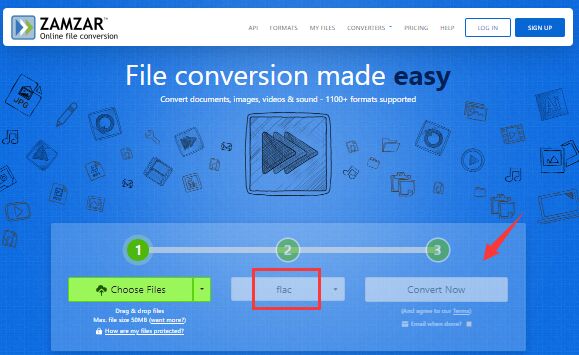
Oto jak użyć Zamzar.com do konwersji plików MTS do WAV:
- Przejdź do Zamzar.com i kliknij „Dodaj pliki”, aby przesłać plik MTS, który chcesz przekonwertować.
- Z menu rozwijanego wybierz „WAV” jako format wyjściowy.
- Kliknij „Konwertuj teraz”, aby rozpocząć proces konwersji.
- Po zakończeniu konwersji kliknij „Pobierz”, aby zapisać plik WAV na swoim komputerze.
Część 4. Wniosek
Podsumowując, jeśli szukasz łatwego i wydajnego sposobu na konwersję MTS do WAV bez utraty jakości, iMyMac Video Converter to świetna opcja. To potężne narzędzie oferuje szereg funkcji, w tym szybką konwersję, wysoką jakość obrazu i obsługę szerokiej gamy formatów plików.
Dodatkowo, jeśli potrzebujesz szybko przekonwertować plik online, Convertio.co, CloudConvert.com i Zamzar.com to niezawodne opcje, które mają swoje unikalne funkcje i wady. Przed wyborem narzędzia online dokładnie przeanalizuj swoje potrzeby i specyfikę pliku.


