


 Konwerter wideo


Mimo że TS jest powszechnie używanym formatem plików wideo, użytkownicy mogą mieć trudności z odtwarzaniem takich plików na urządzeniach z systemem iOS lub podobnych urządzeniach marki Apple. W takiej sytuacji najskuteczniejszym rozwiązaniem jest konwersja pliku z obecnego formatu. TS do MOV, który jest standardowym typem pliku w produktach Apple, takich jak iPhone i Mac. Dodatkowo, MOV obsługuje również rozdzielczości 720p i 1080p. Jeśli szukasz najskuteczniejszej i najłatwiejszej w obsłudze metody konwersji plików TS do formatu MOV, trafiłeś we właściwe miejsce. W tej sekcji omówimy, jak łatwo przekonwertować pliki TS do formatu MOV.
Spis treści: Część 1. Najlepsze narzędzie do konwersji plików TS do formatu MOV na komputerach Mac i WindowsCzęść 2. Jak konwertować pliki TS do formatu MOV onlineCzęść 3. Jakie są różnice między plikami TS i MOV?Część 4. Wniosek
Część 1. Najlepsze narzędzie do konwersji plików TS do formatu MOV na komputerach Mac i Windows
Jeśli plik TS sprawia trudności z odtwarzaniem na komputerze, iPhonie lub innym urządzeniu, zaleca się zmianę formatu pliku. Należy wybrać format najbardziej kompatybilny z urządzeniem. W związku z tym, wybierz MOV. Po wybraniu formatu pliku, kolejnym krokiem jest wybór renomowanego konwertera plików, który szybko wykona zadanie, zachowując jednocześnie jakość obrazu. Wszechstronny Konwerter wideo iMyMac jest najlepszym rozwiązaniem w takiej sytuacji.
To potężne oprogramowanie pozwala nie tylko na łatwe tworzenie plików MOV, ale także przekonwertuj pliki TS do formatu MP4, WMV, MPG, AVI i wiele innych za pomocą zaledwie kilku kliknięć. Oprócz konwersji formatów, iMyMac Video Converter oferuje również wbudowane funkcje edycji, takie jak przycinanie, kadrowanie, dodawanie napisówi dostosowywanie efektów wideo. Niezależnie od tego, czy przygotowujesz filmy do odtwarzania, edycji czy udostępniania, to narzędzie zapewnia przyjazny dla użytkownika interfejs i doskonałą wydajność zarówno na platformach Windows, jak i Mac.
Zobaczmy, jak przekonwertować TS na MOV za pomocą programu iMyMac Video Converter:
- Uruchom wersję Mac lub Windows programu iMyMac Video Converter na swoim komputerze. Zaloguj się na swoje konto po zakończeniu.
- Możesz także po prostu przeciągnąć i upuścić plik TS na ekran systemu jako dodatkowy wybór.
- Po kliknięciu „Konwertuj format” pojawi się rozwijana lista, w której możesz wybrać rodzaj pliku, do którego chcesz przekonwertować oryginał, np. MOV.
- Dzięki interfejsowi użytkownika lokalizowanie zmian w plikach jest teraz prostsze. Możesz dowolnie edytować pliki.
- Wybierając Zapisz, możesz zapisać wszystkie swoje modyfikacje.
- Wybierz opcję konwersji z paska narzędzi, aby rozpocząć proces konwersji.

Część 2. Jak konwertować pliki TS do formatu MOV online
convertio.io
Podczas transkodowania wideo TS do MOV, Convertio obsługuje tylko pliki o rozmiarze do 100 MB. Dwa wymienione powyżej konwertery internetowe lepiej sprawdzą się w przypadku dłuższych filmów. Convertio obsługuje szeroką gamę kodeków wideo, w tym starsze, takie jak MXF, RMVB, F4V, RM, AVCHD, OGV i WTV.
- Krok 1: Prześlij plik MPG za pomocą konwertera online.
- Krok 2: Zdecyduj, czy chcesz przekonwertować TS na MOV.
- Krok 3: Naciśnij opcję Konwertuj i poczekaj na zakończenie zadania. Po zakończeniu konwersji filmu przez serwer w chmurze otrzymasz adresy URL umożliwiające pobranie plików MOV na dysk lokalny.
onlineconvertfree.com
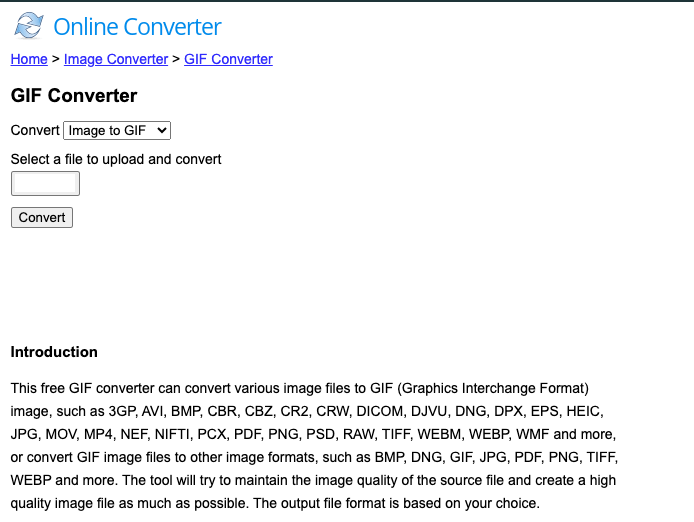
Innym skutecznym narzędziem internetowym, które umożliwia konwersję plików TS do MOV, M4R, WAV, FLV i VOB, jest OnlineConvertFree. Konwertuje ono również wiele popularnych formatów dokumentów, w tym DOC, PDF, XLS i inne. Oczywiście, narzędzie to ma również łatwy w obsłudze interfejs.
Jak korzystać z OnlineConvertFree:
- Krok 1: Otwórz OnlineConvertFree i przeciągnij i upuść pliki TS do programu. Możesz je również pobrać z Dropboxa lub Google Drive.
- Krok 2: Z domyślnej opcji rozwijanej wybierz MOV jako format docelowy.
- Krok 3: Wybierz opcję „Konwertuj” z menu, a aplikacja zajmie się resztą. Po zakończeniu możesz pobrać pliki TS ze strony internetowej.
media.io
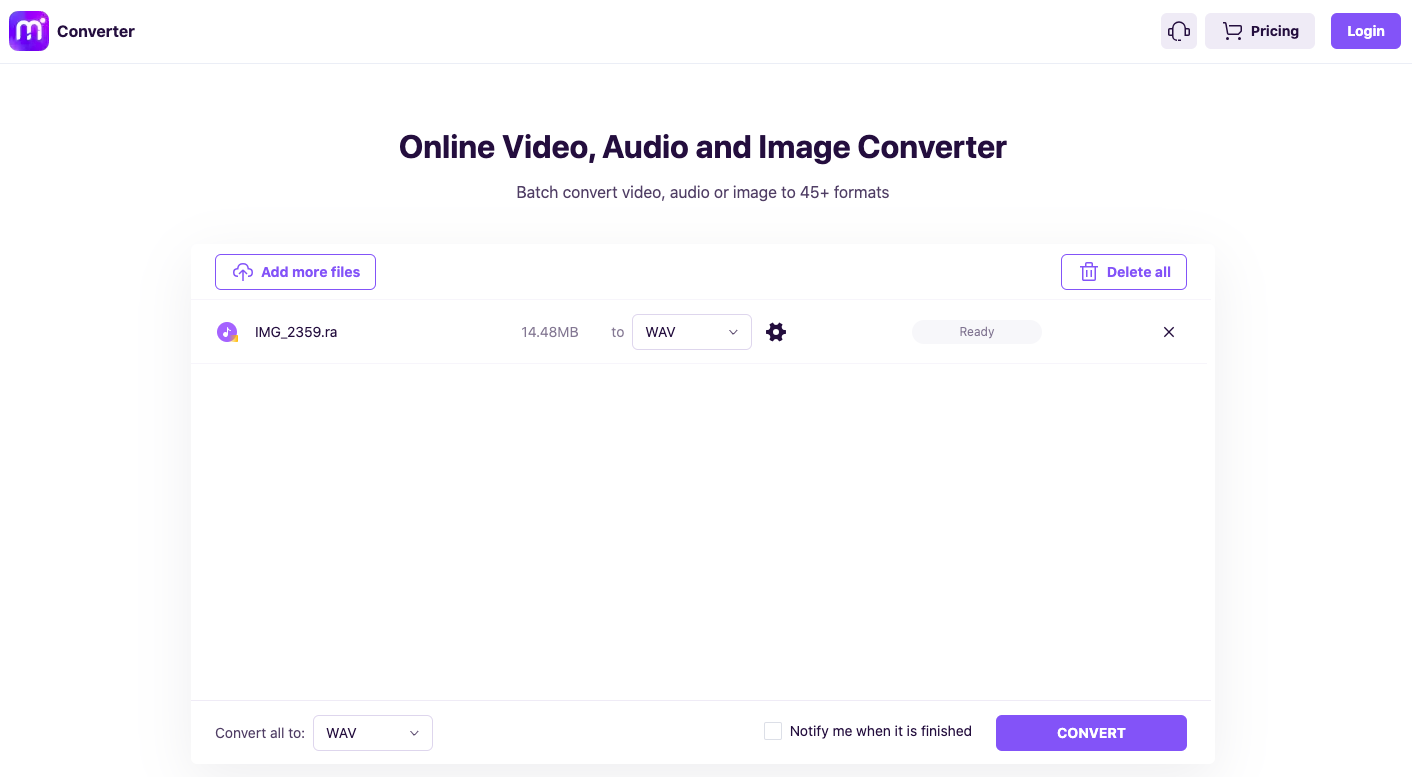
Darmowe narzędzie online o nazwie Media.io, czasami nazywane Online UniConverter, umożliwia konwersję nieograniczonej liczby plików TS do formatu MOV bez konieczności instalowania dodatkowego oprogramowania. Ten internetowy konwerter TS do MOV oferuje nieograniczoną funkcjonalność, ułatwiając konwersję dużych plików wideo.
Dodatkowo, możesz w pełni dostosować wynik, dostosowując szereg czynników, w tym kodeki audio i wideo, a także rozdzielczość, liczbę klatek na sekundę i bitrate. Zaletą jest to, że zmiany te można wprowadzić jednocześnie do kilku plików TS przed konwersją do formatu MOV. Otrzymujesz również dostęp do pomysłowego narzędzia do cięcia i integracji usług chmurowych.
- Krok 1: Otwórz Online UniConverter w przeglądarce i kliknij symbol plusa, aby znaleźć i przesłać swoje filmy TS.
- Krok 2: Z menu rozwijanego, które pojawi się pod opcją Konwertuj każdy plik na format etykiety, wybierz format MOV.
- Krok 3: Zaznacz pole wyboru „Powiadom mnie po zakończeniu”, a następnie kliknij przycisk Konwertuj.
Część 3. Jakie są różnice między plikami TS i MOV?
Skrót TS oznacza strumień transportowy (Transport Stream) i jest znany również jako strumień transportowy MPEG i często pojawia się w systemach transmisji w czasie rzeczywistym. Dodatkowo, odtwarzacze takie jak WinDVD 5.x, VLC Media Player, Elecard Player itp. często odtwarzają pliki TS. Podczas gdy MOV, Szybki czas Format stworzony przez Apple stał się jednym z najpopularniejszych formatów wideo wśród konsumentów. Dostęp do plików TS za pomocą QuickTime Playera, przeglądanie ich w iTunes lub modyfikowanie w iMovie nie jest jednak możliwe. Lepiej przekonwertować TS do MOV, który jest preferowanym formatem dla większości urządzeń Apple. W takich przypadkach, w tym artykule, zaleca się najpierw przekonwertować pliki TS do MOV za pomocą sprawdzonych i renomowanych konwerterów wideo.
Część 4. Wniosek
Teraz wiesz, że konwersja pliku wideo z TS do MOV jest naprawdę prosta. Przedstawiono najlepsze metody modyfikacji formatu wideo. Konwerter wideo iMyMac to najlepsza opcja ze wszystkich, ponieważ zapewnia wyższy poziom niezawodności i szybszą konwersję niż inne.


