


 Mac limpador


Você sabe como proteger com senha a zip on MacConfira neste novo post como proteger suas informações!
Conteúdo: Parte 1. Criptografar pastas de disco no MacParte 2. Proteger um arquivo ZIP com senha no Mac usando o TerminalParte 3. Por que você precisa compactar e proteger um arquivo com senha?Parte 4. Dicas antes de vender seu Mac
Parte 1. Criptografar pastas de disco no Mac
Seus e-mails, conversas, dados de cartão de crédito e outras informações pessoais armazenadas em seu computador são muito importantes e vulneráveis a roubo de dados. Não podemos depender apenas de antivírus para proteger esses dados, principalmente quando você não possui um sistema de segurança adequado. proteção abrangente contra malware.
Para garantir a segurança dos dados, criptografar esses tipos de arquivos pode ajudar a proteger a si mesmo e a outros documentos importantes. A Apple possui recursos integrados que permitem criptografar arquivos e pastas de forma prática. Existem dois métodos básicos para criptografar arquivos em um Mac e vamos discutir ambas as opções.
A Apple possui excelente credibilidade em segurança; no entanto, não podemos simplesmente confiar que arquivos compactados sejam seguros o suficiente. Para garantir melhor proteção, você pode usar métodos seguros. proteger um arquivo zip com senha no Mac em qualquer altura.
Utilitário de disco
Como faço para colocar uma senha em uma pasta compactada? O método mais fácil é usando a ferramenta gratuita do Mac, o Utilitário de Disco. Siga estes passos para usar esse recurso:
- Abra o Utilitário de Disco. Você também pode pressionar
Command + Shift + AAbra a pasta Aplicativos e clique em Utilitário de Disco. - Vá em Arquivo e role até Nova imagem Em seguida, clique em Imagem da Pasta
- Localize a pasta que deseja criptografar e clique em Abrir.
- Selecione a opção Formato da imagem no menu e clique. leitura / gravaçãoPara o método de criptografia, escolha criptografia AES de 128 bits.
- Você será solicitado a fornecer uma senha para a nova imagem de disco criptografada. Digite a senha duas vezes para confirmar.
- Não Marque a caixa que oferece a opção "Lembrar senha no meu chaveiro", caso contrário, a criptografia será anulada.
- Escolha uma senha forte, conforme exigido pela criptografia. Clique em OK.
- Forneça um nome de pasta na imagem de disco bloqueada e salve.
Pronto! Você criptografou suas pastas com sucesso usando o Utilitário de Disco. Agora você pode excluir a pasta antiga e usar esta nova pasta protegida por senha.
Imprimir para PDF
O próximo método disponível para criptografar arquivos e pastas em um Mac é a opção de imprimir para PDF. Talvez não tenhamos percebido antes, mas sim, existe uma opção que permite definir uma senha para um arquivo ao usar a configuração de impressão para PDF.
Essa opção funciona com qualquer tipo de arquivo, desde que ofereça a opção "imprimir em PDF".
Basicamente, você pode ver a opção “Imprimir para PDF” abaixo da janela Imprimir. Veja como:
- Vá em Arquivo e depois em Imprimir.
- Localize o botão PDF dentro da janela Imprimir e selecione “Salvar como PDF”.
- Clique Total Opções
- Escolha a proteção por senha desejada. Digite a senha que deseja usar no campo correspondente ao tipo de proteção escolhido. Clique em OK para salvar as alterações.
Como acessar arquivos protegidos por senha no Mac
Para acessar os arquivos criptografados, basta abrir o arquivo desejado e inserir a senha quando solicitado. Após inserir a senha, certifique-se de que a caixa "Lembrar minha senha no meu chaveiro" esteja desmarcada.
Lembre-se:
A criptografia por si só é insuficiente para proteger suas informações pessoais, por isso é altamente recomendável o uso da criptografia AES-256.
Para usuários de Mac, existem aplicativos de terceiros que oferecem proteção completa para seus dados pessoais. Um desses aplicativos é o Keka, um arquivador de arquivos para macOS que permite armazenar e compartilhar arquivos com privacidade.
Este software permite compactar e descompactar arquivos facilmente no Mac; no entanto, por padrão, ele não utiliza AES para criptografar arquivos Zip.
As pessoas também lêem:Como encontrar facilmente arquivos duplicados no seu MacComo você organiza arquivos e pastas no seu dispositivo Mac
Parte 2. Proteger um arquivo ZIP com senha no Mac usando o Terminal
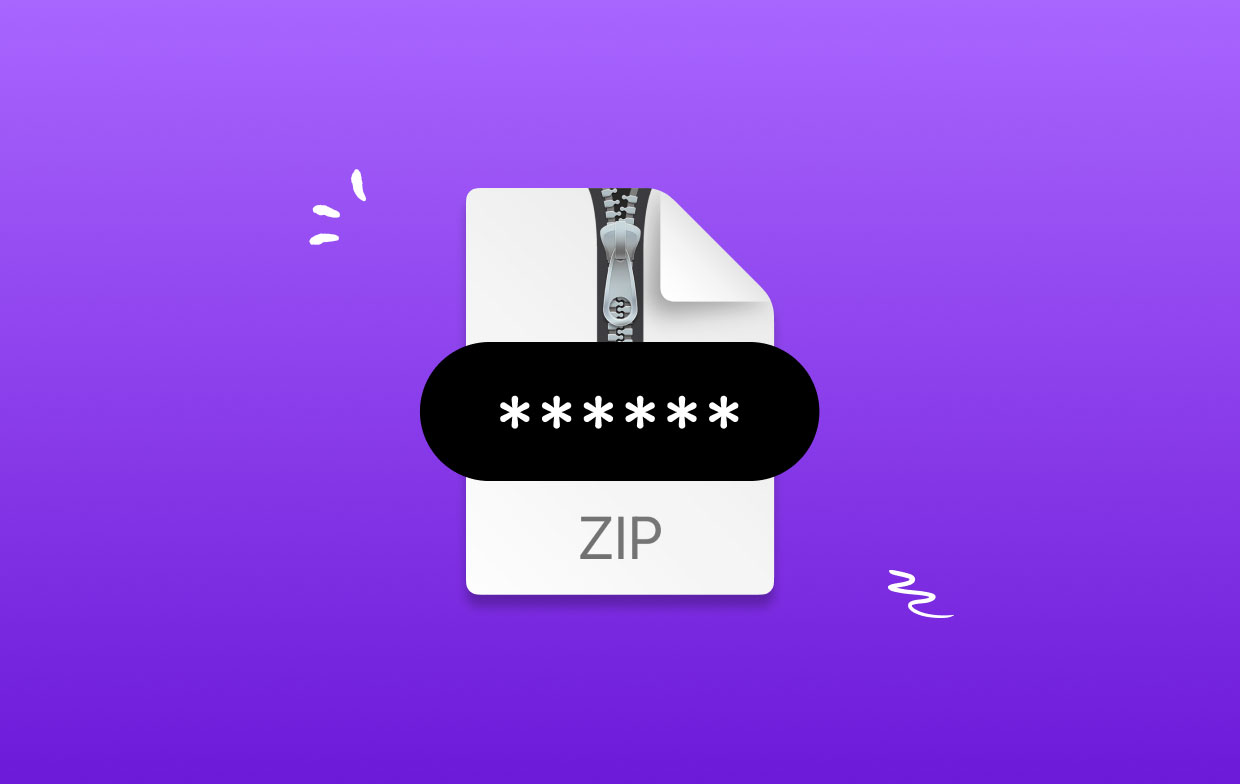
Outro método seguro e gratuito para proteger arquivos zip é usando o Terminal ou a linha de comando.
- Inicie o Terminal a partir do Aplicativos> Utilitários dobrador
- Digite o seguinte comando:
zip -e archivename.zip filetoprotect.txt - Digite a senha e confirme.
Você verá agora o arquivo chamado “archivename.zipO arquivo agora está criptografado com a senha fornecida. Lembre-se da sua senha, pois você precisará dela sempre que precisar abrir o arquivo compactado.
Para compactar vários arquivos dentro de uma pasta, basta modificar o comando com a opção -er, que ficará assim: zip -er archive.zip /path/to/directory/
Este comando é importante para criptografar arquivos zip contendo vários arquivos no OS X Mavericks.
- Como abrir um arquivo ZIP protegido por senha
Para descompactar os arquivos, você pode inserir os seguintes comandos no terminal: unzip filename.zip.
No entanto, você não precisa usar o Terminal para acessar ou abrir um arquivo zip protegido por senha. Se você não tem muita experiência com o Terminal, pode facilmente abrir o arquivo compactado pelo Finder do macOS ou no Windows usando aplicativos de descompactação padrão.
Basta clicar duas vezes no arquivo compactado e, em seguida, inserir a senha que você definiu para descompactá-lo.

Parte 3. Por que você precisa compactar e proteger um arquivo com senha?
Em qualquer um dos casos apresentados abaixo, você pode compactar e arquivar os arquivos por motivos de segurança. No entanto, esse método não oferece segurança mais robusta.
- Compartilhar ou enviar arquivos confidenciais por meio de uma rede desconhecida e insegura.
- Enviar dados confidenciais por e-mail para um usuário do Windows.
- Além de usar o Time Machine, você também pode proteger seus backups com senha.
- Proteger arquivos ou diretórios individuais
- Adicionando uma camada extra de segurança em uma pasta oculta.
Parte 4. Dicas antes de vender seu Mac
Mesmo quando apagamos arquivos de nossos dispositivos, esses arquivos ainda deixam rastros e vestígios no sistema. Isso pode significar que os arquivos não foram completamente removidos, mas sim transferidos para outra pasta, aguardando para serem sobrescritos.
Portanto, se você pretende vender seu Mac, certifique-se de remover completamente todas as informações importantes armazenadas nele. Como garantir que tudo foi apagado?
Use um software de destruição e limpeza de arquivos, como... iMyMac PowerMyMacEle localiza arquivos importantes de forma fácil e prática, e destrói-os com segurança do seu Mac e substitui as pegadas por códigos ilegíveis, de forma que nenhum software consiga recuperar seu conteúdo.
 Obtenha uma avaliação gratuita agora!
Finalmente, você aprendeu como proteger com senha a Arquivo zip em um MacEsperamos que você possa praticar esses métodos para garantir a segurança e a proteção dos seus dados.
Compartilhe essas dicas com seus amigos para que eles também possam se proteger!



