


 Mac limpador


Uma das maiores dúvidas dos usuários de Mac é: "Qual sistema operacional meu Mac pode executar?". Essa é uma pergunta complexa, pois depende do modelo do seu Mac. No entanto, se você estiver usando o OS X Mavericks, há uma grande chance de poder atualizar seu Mac para uma versão mais recente do sistema operacional, como o macOS. OS X YosemiteMas antes de fazer a atualização, você precisa se certificar de que seu Mac atende aos requisitos mínimos, como os requisitos de sistema, pois este é o mais importante. Mas, afinal, o que mais você precisa para fazer essa atualização no seu Mac?
Conteúdo: Parte 1. Por que devo atualizar meu Mac?Parte 2. Modelos de Mac que você precisa atualizarParte 3. Itens que você deve ter para fazer um upgradeParte 4. Limpando seu disco rígido para obter mais espaçoParte 5. Conclusão
As pessoas também lêem:Quais são os requisitos de sistema para o OS X Yosemite?Como atualizar para o OS X Yosemite?
Parte 1. Por que devo atualizar meu Mac?
Atualizar o seu Mac para uma versão mais recente não é uma decisão tomada de ânimo leve. Certamente, você dedicará bastante tempo a isso e poderá precisar instalar novos softwares. Além disso, terá que aprender todas as novidades que a atualização traz. Por isso, é fundamental reservar um tempo adequado para essa tarefa.
Fazer uma atualização pode parecer desafiador, mas é altamente recomendável que você a faça para descobrir o que o OS X é capaz de executar no seu Mac. Isso também é uma boa ideia porque, após a atualização, você terá acesso a todos os recursos mais recentes que o OS X oferece.
Certifique-se de saber quais versões do OS X são compatíveis com o seu Mac para evitar problemas técnicos. Você pode sempre consultar online o modelo do seu Mac e a versão do OS X compatível.
Parte 2. Modelos de Mac que você precisa atualizar
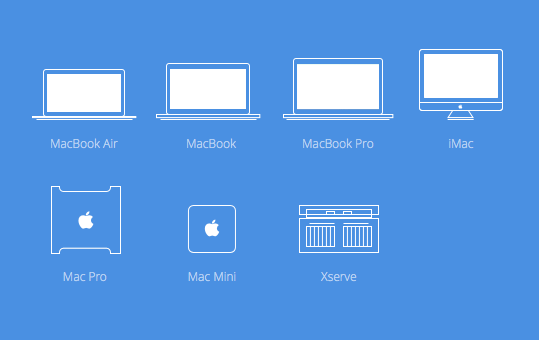
A primeira coisa que você deve saber é se o modelo do seu Mac é elegível ou se é compatível com a atualização. Aqui está uma lista para você ter uma ideia dos modelos de Mac com maior probabilidade de receber a atualização.
1. MacBook – modelo de alumínio do final de 2008, ou versão do início de 2009 ou posterior.
2. iMac – meados de 2007 ou versão mais recente.
3. Mac Pro – modelo do início de 2008 ou posterior.
4. MacBook Air – versão do final de 2008 ou posterior
5. MacBook Pro – meados de 2007 ou mais recente
6. Xserve – início de 2009
Parte 3. Itens que você deve ter para fazer um upgrade
Como já mencionamos, antes de fazer uma atualização, você precisa garantir que possui o sistema correto, pois este é o requisito mais importante. A seguir, estão os pontos que você deve verificar.
1. Saiba qual versão do OS X você tem instalada.
Se você estiver usando o OS X 10.6.7, poderá atualizá-lo para o OS X Yosemite. Caso não saiba qual versão do sistema operacional seu Mac está executando, basta seguir os passos abaixo:
- Basta clicar no ícone da Apple localizado no canto superior esquerdo da tela.
- Em seguida, clique na opção “Sobre Este Mac”.
- Em seguida, você verá uma sequência de números abaixo de “OS X”, que servirá como seu número de versão.
2. Saiba o espaço disponível na sua memória RAM.
Para começar a atualizar seu Mac OS X para o OS X Yosemite, você precisará de 2 GB de memória ou mais. Para verificar o espaço disponível na sua RAM, basta seguir estes passos:
- Clique no ícone da Apple localizado no canto superior esquerdo da tela.
- E então, ao lado de “Memória”, você verá a quantidade de GB que ainda tem disponível na sua RAM.

3. Saiba quanto espaço livre resta no seu disco rígido.
Para o disco rígido do seu Mac, você precisará de pelo menos 8 GB de espaço livre. Para verificar quanto espaço resta no disco rígido do seu Mac, basta seguir estes passos:
- Clique no ícone da Apple localizado no canto superior esquerdo da tela.
- Em seguida, clique na opção “Sobre Este Mac”. Uma nova janela será exibida na sua tela.
- Clique em “Armazenamento”, localizado no canto superior esquerdo da tela.
- Você verá a quantidade de espaço livre restante no disco rígido do seu Mac representada por uma barra multicolorida. E haverá uma indicação que diz “XXX GB livres de XXX GB”.
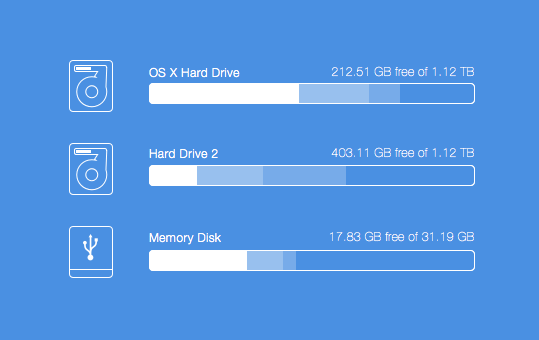
No entanto, muitas vezes, não há memória suficiente disponível no seu disco rígido para realizar essa atualização. Mas isso é uma tarefa simples. Tudo o que você precisa fazer é liberar espaço no seu disco rígido para obter mais espaço. Basta remover todos os arquivos e itens desnecessários que você não precisa mais no seu Mac, pois esses arquivos ocupam muito espaço.
Parte 4. Limpando seu disco rígido para obter mais espaço
Como já mencionamos, você precisa de muito espaço no seu disco rígido para prosseguir com a atualização. Muitas vezes, você não terá espaço suficiente no seu Mac devido aos arquivos desnecessários que ele contém.
Mas não se preocupe, pois esta é uma das tarefas mais fáceis que você pode concluir em poucos minutos. A menos que você queira fazê-la manualmente, o que levaria muito tempo para obter o espaço necessário.
PowerMyMac Pode ajudar você a remover todos os arquivos inúteis que não precisa mais no seu Mac. Ajuda a encontrar e remover todos os seus backups desnecessários do iTunes, anexos de e-mail e arquivos grandes, antigos e em vários idiomas...
Ao deixar o PowerMyMac executar todas essas operações no seu Mac, você certamente terá o espaço extra necessário para atualizar o macOS do seu Mac. Veja a seguir os passos para limpar todos os arquivos desnecessários do seu Mac.
Etapa 1. Baixe e instale o PowerMyMac
Baixe o PowerMyMac do site oficial, instale-o e execute-o no seu Mac. Na interface principal do programa, você verá o status do sistema do seu Mac.
 Obtenha uma avaliação gratuita agora!
Etapa 2. Digitalizando o lixo eletrônico do sistema
Na interface principal, você verá vários módulos, como Limpador de Arquivos Indesejados, Localizador de Duplicados e Arquivos Grandes e Antigos.
Selecione “Limpador de Arquivos Indesejados” para começar a limpar os arquivos indesejados do seu Mac. Clique no botão “VERIFICAR” e o PowerMyMac começará a verificar todos os arquivos indesejados presentes no seu Mac. Aguarde até que o programa conclua o processo de verificação.

Passo 3. Visualize seus arquivos indesejados
Depois disso, todos os arquivos inúteis serão exibidos em categorias como Cache de Aplicativos, Arquivos Indesejados de Fotos, Arquivos Indesejados de E-mail, Logs do Sistema, Logs do Usuário, Lixeira e muito mais. Analise tudo o que aparece na tela para garantir que você tenha removido todos os itens desnecessários.

Etapa 4. Limpar o lixo eletrônico do sistema Mac está pronto
Assim que estiver satisfeito com todos os itens exibidos na tela, clique no botão “LIMPAR”. O PowerMyMac começará então a remover todos os arquivos desnecessários do seu Mac.

Pronto! Todos os arquivos inúteis que você tinha no seu Mac foram removidos permanentemente e agora você tem o espaço necessário para fazer um upgrade.
OBSERVAÇÃO: Você também pode seguir os passos abaixo se quiser selecionar outros módulos para remover outros tipos de arquivos. Remover todos esses itens do seu Mac certamente liberará espaço no seu disco rígido, permitindo que você prossiga com o processo de atualização do macOS.
Parte 5. Conclusão
Agora que incluímos aqui um exemplo de versão do OS X que seu Mac pode executar, experimente. Você também pode descobrir quais versões do OS X são compatíveis com seu Mac pesquisando.
Se você pretende fazer um upgrade no seu Mac, certifique-se de ter todos os dados necessários, como espaço suficiente na memória RAM e no disco rígido.
O seu disco rígido é o dispositivo mais fácil de liberar espaço se você usar o PowerMyMac. Este programa ajudará você a limpar todos os dados que não precisa mais no seu Mac e a remover todos os arquivos inúteis que, na verdade, ocupam mais espaço de armazenamento no seu disco rígido.



