


 PowerMyMac


O AirPlay é um recurso poderoso que permite transmitir áudio e vídeo sem fio e espelhar sua tela em dispositivos compatíveis, como Apple TV, HomePod e Smart TVs. Seja para apresentar slides, assistir a um filme em uma tela maior ou preencher sua casa com áudio sincronizado, o AirPlay oferece uma experiência fluida e flexível. Nesta publicação, mostraremos tudo o que você precisa saber sobre como usar AirPlay 2 no Mac.
Conteúdo: Parte 1: O que é AirPlay 2?Parte 2: Como usar o AirPlay no Mac?Parte 3: AirPlay 2 não funciona no Mac? Soluções e dicasParte 4: Conclusão
Parte 1: O que é AirPlay 2?
O AirPlay 2 é a tecnologia de streaming sem fio aprimorada da Apple, oferecendo maior estabilidade, áudio multiambiente e melhor integração entre dispositivos Apple. Lançado originalmente com o iOS 11.4, ele expandiu o ecossistema de streaming da Apple, permitindo que os usuários enviassem mídia de seus dispositivos para alto-falantes, TVs e outros dispositivos compatíveis com a Apple.
Com o AirPlay 2 no Mac, os usuários podem espelhar a tela, transmitir música para vários alto-falantes simultaneamente ou assistir a vídeos em telas maiores sem usar cabos. Ele suporta a sincronização da reprodução em diferentes cômodos, para que você possa ter música tocando na cozinha e na sala de estar simultaneamente. É perfeito tanto para produtividade quanto para entretenimento, especialmente quando combinado com outros serviços da Apple, como Apple Music e Apple TV+.
A maioria dos Macs mais novos com macOS Mojave e versões posteriores são compatíveis com o AirPlay 2, mas a seguir mostraremos como verificar a compatibilidade do seu dispositivo.
Parte 2: Como usar o AirPlay no Mac?
Usar o AirPlay 2 no Mac é incrivelmente simples depois de configurado. Aqui está um guia passo a passo para começar:
Etapa 1: garantir a compatibilidade
Certifique-se de que seu Mac e o dispositivo de destino (como Apple TV, Smart TV ou caixa de som compatível com AirPlay 2) estejam conectados à mesma rede Wi-Fi. O AirPlay 2 funciona em:
- macOS Mojave ou posterior
- Apple TVs (4ª geração ou posterior)
- Smart TVs compatíveis com AirPlay 2 (Samsung, LG, Sony, Vizio, etc.)
- Alto-falantes compatíveis com HomePod ou AirPlay 2
Etapa 2: Transmita áudio ou vídeo
Para transmitir áudio ou vídeo do seu Mac:
- Abra a mídia que deseja reproduzir (no Safari, Apple Music ou QuickTime).
- Clique no ícone AirPlay (geralmente aparece nos controles de reprodução).
- Selecione seu dispositivo compatível com AirPlay 2 na lista.
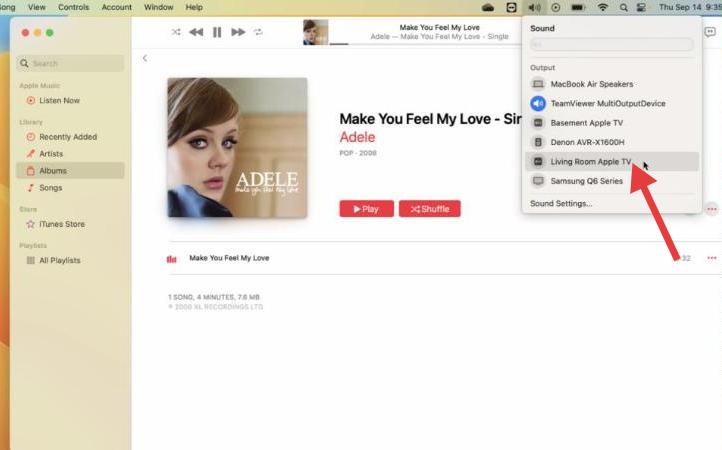
A mídia começará a ser transmitida instantaneamente para o dispositivo selecionado usando o AirPlay 2 no Mac.
Etapa 3: Espelhe sua tela
- Para espelhar sua tela inteira:
- Clique no ícone do Centro de Controle no canto superior direito da barra de menu.
- Clique em Screen Mirroring.
- Escolha o dispositivo no qual você deseja espelhar seu Mac.
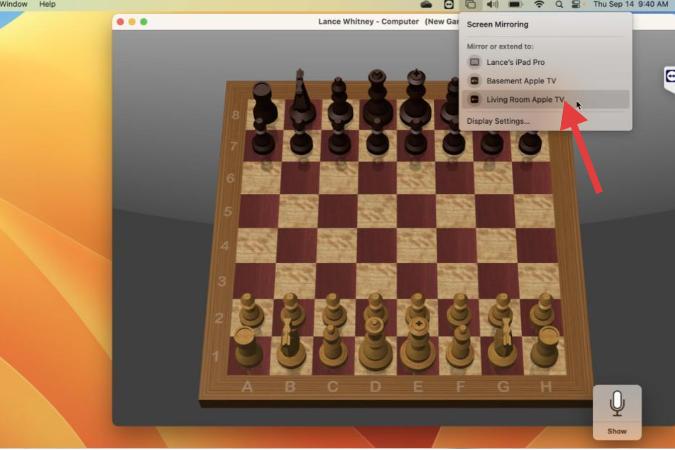
A tela do seu Mac deve aparecer na TV ou em outra tela. Isso é útil para apresentações, compartilhamento de fotos ou assistir a vídeos em uma tela maior.
Etapa 4: use áudio multiambiente
O AirPlay 2 suporta reprodução em vários ambientes. Para usar este recurso no seu Mac:
- Abra o Apple Music ou outro app compatível.
- Clique no ícone AirPlay.
- Marque vários dispositivos para transmitir áudio para todos eles de uma só vez.
Usar o AirPlay 2 no Mac para áudio em vários ambientes cria uma experiência de audição perfeita em toda a casa.
Parte 3: AirPlay 2 não funciona no Mac? Soluções e dicas
Às vezes, o AirPlay 2 no Mac pode não funcionar como esperado. Aqui estão algumas soluções rápidas e dicas de solução de problemas:
1. Verifique a conexão de rede
Certifique-se de que o seu Mac e o dispositivo AirPlay 2 estejam na mesma rede Wi-Fi. Reiniciar o roteador pode ajudar.
2. Atualize o macOS e o firmware do dispositivo
Softwares desatualizados podem impedir o funcionamento do AirPlay. Acesse Ajustes do Sistema > Geral > Atualização de Software e verifique se tudo está atualizado.
3. Desative o firewall ou o software de segurança temporariamente
Firewalls podem bloquear streaming. Você pode verificar isso em Configurações do Sistema > Rede > Firewall e tentar desativá-lo brevemente para testar.
4. Reinicie os dispositivos
Uma reinicialização rápida do seu Mac e do dispositivo AirPlay geralmente resolve problemas de conectividade.
5. Use o iMyMac PowerMyMac para otimização
A desordem do sistema ou processos em segundo plano podem interferir no AirPlay 2 no Mac. Você pode usar iMyMac PowerMyMac Para limpar o lixo do sistema, desabilitar itens de inicialização desnecessários e monitorar o uso de memória em tempo real para garantir streaming AirPlay perfeito. É especialmente útil se você notar atrasos ou quedas de conexão durante o espelhamento ou a reprodução de mídia.
Por que usar o PowerMyMac?
- Limpador de arquivo lixo: Limpa o lixo do sistema, logs e arquivos antigos que podem diminuir o desempenho do sistema e afetar a sincronização de aplicativos.
- Otimizador de memória: Libera RAM para manter o aplicativo funcionando sem problemas, principalmente.
- Localizador duplicado: Ajuda a limpar arquivos duplicados que ocupam espaço de armazenamento desnecessariamente, melhorando a capacidade de resposta do sistema.
- Desinstalador de aplicativos: Completamente desinstala aplicativos indesejados e seus arquivos residuais.
- Proteção de privacidade: Limpa o histórico do navegador, cookies e registros de uso, protegendo sua privacidade.

Parte 4: Conclusão
O AirPlay 2 no Mac aprimora a maneira como você compartilha, transmite e aproveita mídia, transformando seu Mac em um hub de conectividade sem fio. Seja espelhando sua tela, transmitindo música para vários alto-falantes ou assistindo a vídeos em uma tela maior, o AirPlay 2 é um recurso versátil que vale a pena dominar.
Com as dicas de configuração e solução de problemas deste guia — e ferramentas como o iMyMac PowerMyMac — você aproveitará ao máximo o AirPlay no Mac, sem problemas.


