


 PowerMyMac


Se você está migrando do Windows para o macOS, pode estar se perguntando: Posso usar AutoHotkey no MacO AutoHotkey é amplamente conhecido por seus poderosos recursos de script e automação no Windows. No entanto, como não possui suporte nativo no macOS, os usuários precisam encontrar soluções alternativas. Neste artigo, exploraremos as melhores ferramentas para replicar o AutoHotkey no seu Mac.
Conteúdo: Parte 1. O que é o AutoHotkey e por que as pessoas o querem no Mac?Parte 2. Melhores alternativas ao AutoHotkey no seu MacParte 4. Limpe seu Mac para uma automação perfeitaParte 4. Considerações Finais
Parte 1. O que é o AutoHotkey e por que as pessoas o querem no Mac?
AutoHotkey é uma linguagem de script de código aberto projetada para automatizar tarefas do Windows. Ela permite que os usuários:
- Crie atalhos de teclado personalizados
- Automatize cliques do mouse ou pressionamentos de teclas
- Controlar aplicativos ou funções do sistema
- Construa pequenas ferramentas de produtividade
Devido à sua versatilidade e leveza, muitos usuários confiam no AutoHotkey para a produtividade diária. Infelizmente, o AutoHotkey não está disponível diretamente para Mac, pois o software é exclusivo para Windows. Mas a boa notícia é que o macOS possui suas próprias ferramentas de script e diversos aplicativos de terceiros que oferecem recursos de automação semelhantes.
Parte 2. Melhores alternativas ao AutoHotkey no seu Mac
É possível executar o AutoHotkey no Mac? Tecnicamente, não — você não pode executar o AutoHotkey nativamente no seu Mac, pois ele depende de scripts baseados no Windows. Então, qual é a solução? A melhor abordagem é usar alternativas ao AutoHotkey desenvolvidas para macOS. Esses aplicativos oferecem funcionalidades semelhantes, são otimizados para macOS e não exigem soluções alternativas complicadas.
Se você está procurando alternativas ao AutoHotkey para Mac, aqui estão algumas das melhores opções:
1. Maestro do teclado
Esta é uma das ferramentas de automação mais poderosas para Mac. Ela permite aos usuários:
- Crie macros acionadas por teclas de atalho, tempo ou aplicativos específicos.
- Simular entrada de mouse e teclado
- Automatize operações com arquivos e pastas
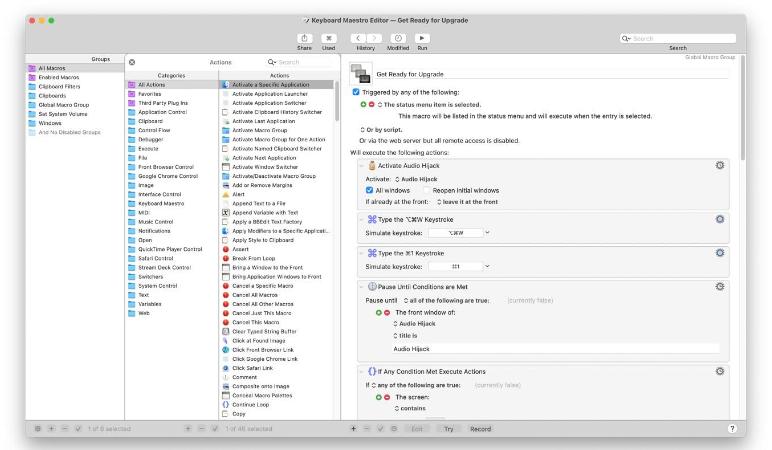
Com o Keyboard Maestro, você pode replicar praticamente qualquer fluxo de trabalho do AutoHotkey no Mac.
2. Melhor ferramenta de toque
Ótimo para personalizar dispositivos de entrada como trackpads, mouses e teclados. Você pode:
- Atribua atalhos a gestos ou pressionamentos de botão.
- Funções e aplicativos do sistema de controle
- Crie fluxos de trabalho que economizam tempo sem precisar programar.
Embora seja menos baseado em scripts do que o AutoHotkey, é extremamente intuitivo.
3. Colher de martelo
O Hammerspoon oferece recursos de automação mais avançados usando scripts Lua. É ideal para usuários avançados que desejam:
- Comportamento da janela de controle
- Eventos do sistema de monitoramento
- Automatize ações com várias etapas
Se você é desenvolvedor ou tem familiaridade com código, o Hammerspoon é a ferramenta de estilo script mais próxima para os fãs do AutoHotkey no Mac.
4. Automator e Atalhos (Integrados)
O macOS inclui ferramentas de automação integradas:
- AutomatorUma ferramenta de arrastar e soltar para criar fluxos de trabalho personalizados.
- AtalhosIntegrada ao macOS Monterey e versões posteriores, esta ferramenta ajuda a criar ações rápidas com acesso em nível de sistema.
Embora mais simples que o AutoHotkey, essas ferramentas oferecem um poder surpreendente para tarefas rotineiras.
Parte 4. Limpe seu Mac para uma automação perfeita
Executar ferramentas de automação como o AutoHotkey em alternativas para Mac pode consumir muitos recursos, especialmente se você estiver criando vários scripts ou controlando o comportamento do sistema. É aí que entra o AutoHotkey. iMyMac PowerMyMac .
Principais funcionalidades do iMyMac PowerMyMac:
- Limpador de Arquivos Indesejados: Libera espaço em disco removendo caches do sistema, registros e resquícios de aplicativos.
- Monitor de memóriaMonitora o uso de RAM em tempo real para garantir que os scripts de automação não deixem seu sistema lento.
- Gerenciador de inicializaçãoDesativa itens de segundo plano desnecessários que podem interferir no tempo de automação.
- Localizador duplicado: Identifica e remove fotos duplicadas, documentos e downloads que silenciosamente ocupam espaço de armazenamento.
- Desinstalador de aplicativosAjuda você a remover completamente ferramentas desatualizadas ou não utilizadas, como emuladores experimentais do AutoHotkey.

Usar o iMyMac PowerMyMac em conjunto com ferramentas como o Keyboard Maestro ajuda a garantir que seu Mac funcione de forma eficiente e que suas automações sejam acionadas sem problemas, sem atrasos ou travamentos.
Parte 4. Considerações Finais
Embora não seja possível executar o AutoHotkey original no Mac, existem excelentes alternativas que oferecem automação semelhante ou até mais poderosa. Ferramentas como Keyboard Maestro, Hammerspoon e BetterTouchTool trazem flexibilidade e personalização para usuários de macOS. Para garantir que essas ferramentas de automação funcionem com eficiência, é crucial manter seu Mac otimizado usando o iMyMac PowerMyMac. Com manutenção regular do sistema e automação inteligente, sua produtividade aumentará exponencialmente.
Então não perca tempo — configure o AutoHotkey na sua alternativa ao Mac hoje mesmo e assuma o controle total do seu fluxo de trabalho.


