


 PowerMyMac


À medida que seus arquivos digitais crescem, ter um armazenamento confiável e expansível torna-se essencial. Se você é um usuário de Mac em busca de armazenamento centralizado para fotos, vídeos, backups ou colaboração em equipe, um NAS (Network-Attached Storage) é uma solução inteligente. Mas nem todos os sistemas NAS são compatíveis com Mac. Neste guia, vamos ajudá-lo a encontrar o ideal para você. melhor NAS para Mac Com base na compatibilidade, desempenho e facilidade de uso. Além disso, mostraremos como manter seu sistema otimizado ao trabalhar com dispositivos NAS.
Conteúdo: Parte 1: O que é um NAS e por que os usuários de Mac precisam de um?Parte 2: Os melhores NAS para o seu Mac – Principais recomendaçõesParte 3: Como configurar um NAS no macOS?Parte 4: Como melhorar seu fluxo de trabalho NAS?Parte 5: Considerações Finais
Parte 1: O que é um NAS e por que os usuários de Mac precisam de um?
Um NAS (Network-Attached Storage) é um dispositivo conectado à sua rede que funciona como uma nuvem pessoal. Ao contrário de discos rígidos externos, os sistemas NAS permitem que vários dispositivos, incluindo seu Mac, acessem arquivos sem fio, gerenciem backups e compartilhem mídia a partir de um hub central.
Eis por que escolher o melhor NAS para Mac é importante:
- Compatibilidade com a Máquina do TempoPara backups automáticos
- Compartilhamento de arquivos entre dispositivosMac, iPhone, iPad e até mesmo Windows
- Acesso RemotoAcesse arquivos com segurança de qualquer lugar.
- Streaming de mídiaAssista a vídeos ou acesse fotos diretamente do NAS.
- Armazenamento ExpansívelAdicione mais unidades conforme suas necessidades de armazenamento aumentarem.
O melhor NAS para Mac deve oferecer suporte nativo para sistemas de arquivos HFS+/APFS ou integração perfeita por meio de protocolos de compartilhamento de arquivos do macOS, como SMB ou AFP.
Parte 2: Os melhores NAS para o seu Mac – Principais recomendações
Aqui estão algumas das melhores opções de NAS feitas sob medida para usuários de macOS:
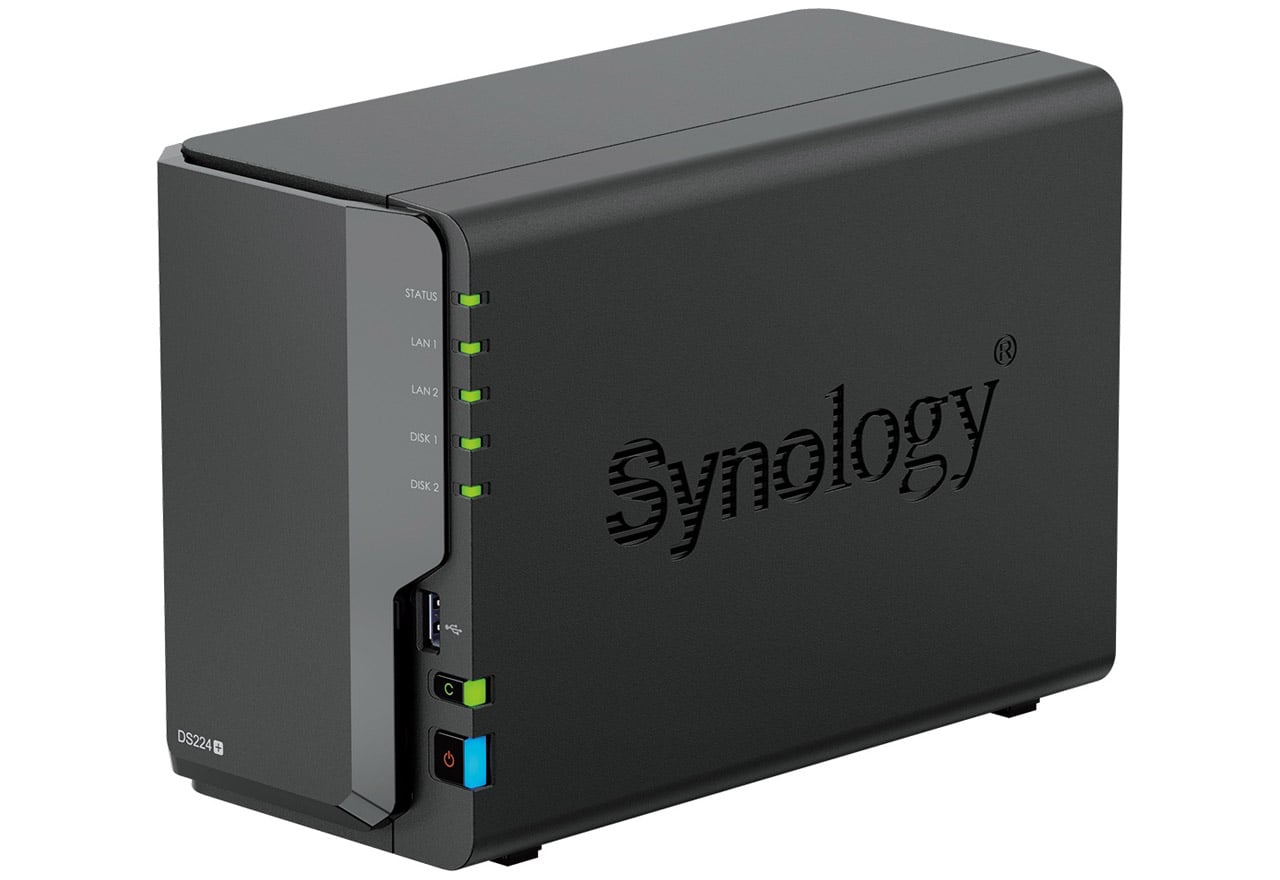
1. Synology DiskStation DS224+
Um dos principais concorrentes ao título de melhor NAS para Mac, o DS224+ oferece armazenamento em dois compartimentos com fácil integração ao macOS. Ele suporta Time Machine via SMB, oferece um sistema operacional intuitivo (DSM) e pode executar aplicativos para streaming de mídia, backups e sincronização.
- Ideal para: backups pessoais, armazenamento de arquivos e servidor de mídia Plex.
- Compatibilidade com macOS: Excelente suporte ao Time Machine e QuickConnect para acesso remoto.
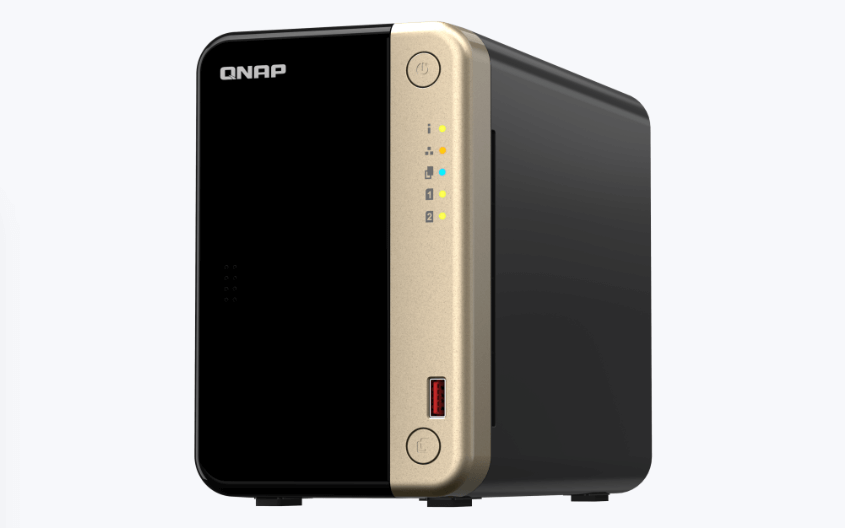
2. QNAP TS-264
Este NAS de 2 baias vem com um poderoso processador Intel e suporta protocolos de backup e transferência de arquivos do macOS. Com o QTS 5.0, oferece recursos avançados como virtualização, streaming de mídia e sincronização de arquivos.
- Ideal para: Profissionais e escritórios domésticos
- Compatibilidade com macOS: Pronto para o Time Machine, acesso ao Finder via SMB
3. Western Digital My Cloud EX2 Ultra
Para quem é iniciante em configurações de NAS, o My Cloud EX2 Ultra é uma das opções mais fáceis de usar. Ele oferece backups automáticos, acesso remoto via aplicativo MyCloud e configuração plug-and-play.
- Ideal para: Iniciantes e usuários domésticos
- Compatibilidade com macOS: Suporta Time Machine, iTunes Server e opções de backup móvel.
4. Asustor Drivestor 2 Pro
Uma excelente opção para usuários com orçamento limitado, este NAS oferece velocidade de 2.5 GbE e é compatível com macOS via AFP e SMB. O software Asustor ADM fornece ferramentas de backup e recursos de compartilhamento de arquivos.
- Ideal para: Armazenamento de mídia econômico e backups do Time Machine
- Compatibilidade com macOS: Desempenho confiável com configuração simples.
Dicas para escolher o melhor
Ao comprar o melhor NAS para Mac, leve em consideração o seguinte:
- Compatibilidade com macOSCertifique-se de que seja compatível com o acesso via Time Machine e Finder.
- BaiasMais baias = mais opções de armazenamento e redundância
- Processador e RAMDesempenho mais rápido para múltiplos usuários ou streaming de mídia.
- Aplicativos e suporte do sistema operacionalProcure por recursos úteis como sincronização de fotos, aplicativos móveis e criptografia.
- Suporte RAIDProteja seus dados com redundância (RAID 1, 5, etc.)
A escolha do melhor NAS para Mac depende do seu fluxo de trabalho: usuários casuais podem precisar de simplicidade, enquanto profissionais devem priorizar desempenho e escalabilidade.
Parte 3: Como configurar um NAS no macOS?
Após selecionar o melhor NAS para Mac, a configuração é simples:
Passo 1: Conecte o NAS à sua rede
Use Ethernet para obter o melhor desempenho. Certifique-se de que seu Mac e o NAS estejam conectados à mesma rede Wi-Fi ou LAN.
Passo 2: Acesse a interface de configuração do NAS
Normalmente através do navegador (por exemplo, http://find.synology.com or http://your-nas-ip), onde você configura contas de usuário, pastas compartilhadas e destinos de backup.
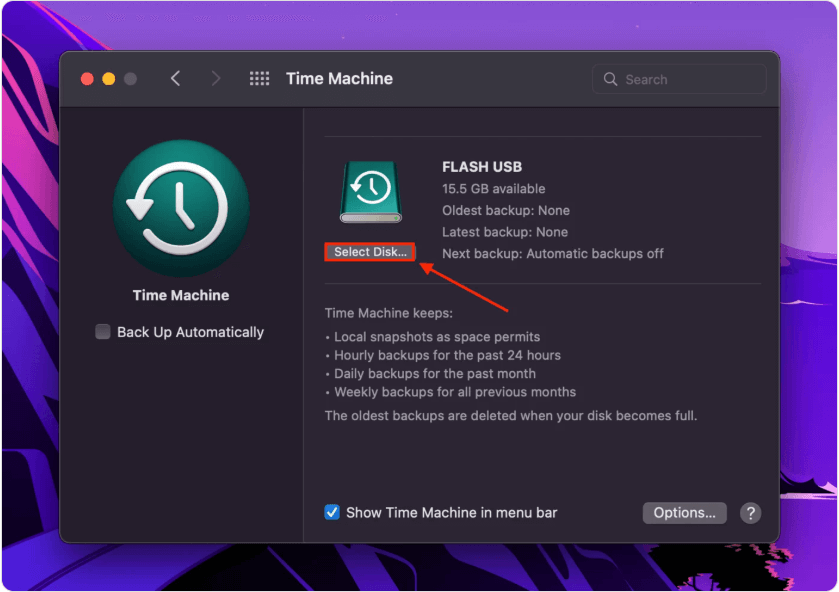
Etapa 3: Ativar backups do Time Machine
- No seu NAS: Crie uma pasta compartilhada e habilite o Time Machine.
- No seu Mac: Vá para Configurações do sistema > Time Machine > Selecionar disco e selecione o volume NAS.
Passo 4: Mapeie o NAS no Finder
Uso Ir > Conectar ao servidor e insira o endereço (ex: smb://192.168.1.100/SharedDrive) para montar seu NAS e facilitar o acesso por meio de arrastar e soltar.
Essa configuração garante que seu melhor NAS esteja totalmente integrado para backup, armazenamento e uso diário.
Parte 4: Como melhorar seu fluxo de trabalho NAS?
Trabalhar com um NAS exige um sistema Mac ágil e bem otimizado. É aí que entra o NAS. iMyMac PowerMyMac Pode fazer uma diferença notável. Com o iMyMac PowerMyMac, seu Mac permanece rápido e eficiente, tornando as interações com o melhor NAS para Mac perfeitas e sem complicações.
Veja como ele dá suporte ao uso do seu NAS:
- Smart Cleaner: Limpa o lixo do sistema, cache, registros e arquivos temporários que podem tornar o acesso ao NAS mais lento através do Finder
- Monitor de memóriaControla o uso de RAM ao transferir arquivos grandes entre o seu Mac e o NAS.
- DesinstaladorAjuda você a remover completamente softwares de backup antigos ou drivers NAS com defeito.
- Localizador duplicado: Identifica e remove fotos duplicadas, documentos e downloads que silenciosamente consomem armazenamento
- Impulsionador de desempenhoAumenta a capacidade de resposta do seu Mac ao trabalhar com armazenamento NAS de alta capacidade ou ao executar backups do Time Machine.

Parte 5: Considerações Finais
O melhor NAS para Mac é mais do que apenas armazenamento extra; é uma solução completa para backups, compartilhamento de arquivos e produtividade. Seja você um usuário casual ou um profissional que trabalha com projetos de mídia, o NAS certo pode transformar a maneira como você gerencia seus dados. Combine-o com uma ferramenta de otimização como o iMyMac ou o PowerMyMac e você desfrutará de melhor desempenho do sistema e menos problemas técnicos.


