


 PowerMyMac


Seja você um estudante, escritor ou apenas alguém que trabalha frequentemente com palavras, o recurso integrado dicionário no Mac é uma das ferramentas de produtividade mais subestimadas disponíveis. De buscas rápidas de palavras a traduções e acesso offline, este aplicativo nativo pode economizar tempo e melhorar seu fluxo de trabalho. Neste guia, você aprenderá como acessar e usar o dicionário no seu Mac, descobrirá opções úteis de personalização e descobrirá como limpar e otimizar seu sistema para aprimorar sua experiência geral com o dicionário. MacOS utilitários como o Dicionário.
Conteúdo: Parte 1: O que é o Dicionário em um Mac?Parte 2: Como acessar o dicionário no seu Mac?Parte 3: Personalizando o aplicativo Dicionário para maior produtividadeParte 4: Problemas comuns com o Dicionário no seu Mac e como corrigi-losParte 5: Como usar o Dicionário no seu Mac de forma mais eficaz?Parte 6: Considerações Finais
Parte 1: O que é o Dicionário em um Mac?
O dicionário para Mac é um aplicativo integrado que permite aos usuários consultar rapidamente definições, sinônimos, pronúncias e traduções sem a necessidade de conexão com a internet. Ele suporta vários idiomas e inclui diversas fontes de referência, como o New Oxford American Dictionary. Dicionário da maçã, Wikipédia e até mesmo um dicionário de sinônimos.
Acessível pelo próprio aplicativo ou com um simples toque de três dedos ou pelo atalho Control + Command + D, o dicionário no seu Mac está sempre a apenas um clique de distância — ideal para ler, escrever e aprender.
Parte 2: Como acessar o dicionário no seu Mac?
Existem várias maneiras de abrir e usar o dicionário no Mac:
- Através do Spotlight: Pressione
Command + Space, digite “Dicionário” e pressione Enter. - Da pasta Dock ou Aplicativos: Inicie o aplicativo Dicionário diretamente.
- Usando pesquisa rápida: Passe o mouse sobre uma palavra e use
Control + Command + Dou um toque de três dedos no trackpad.
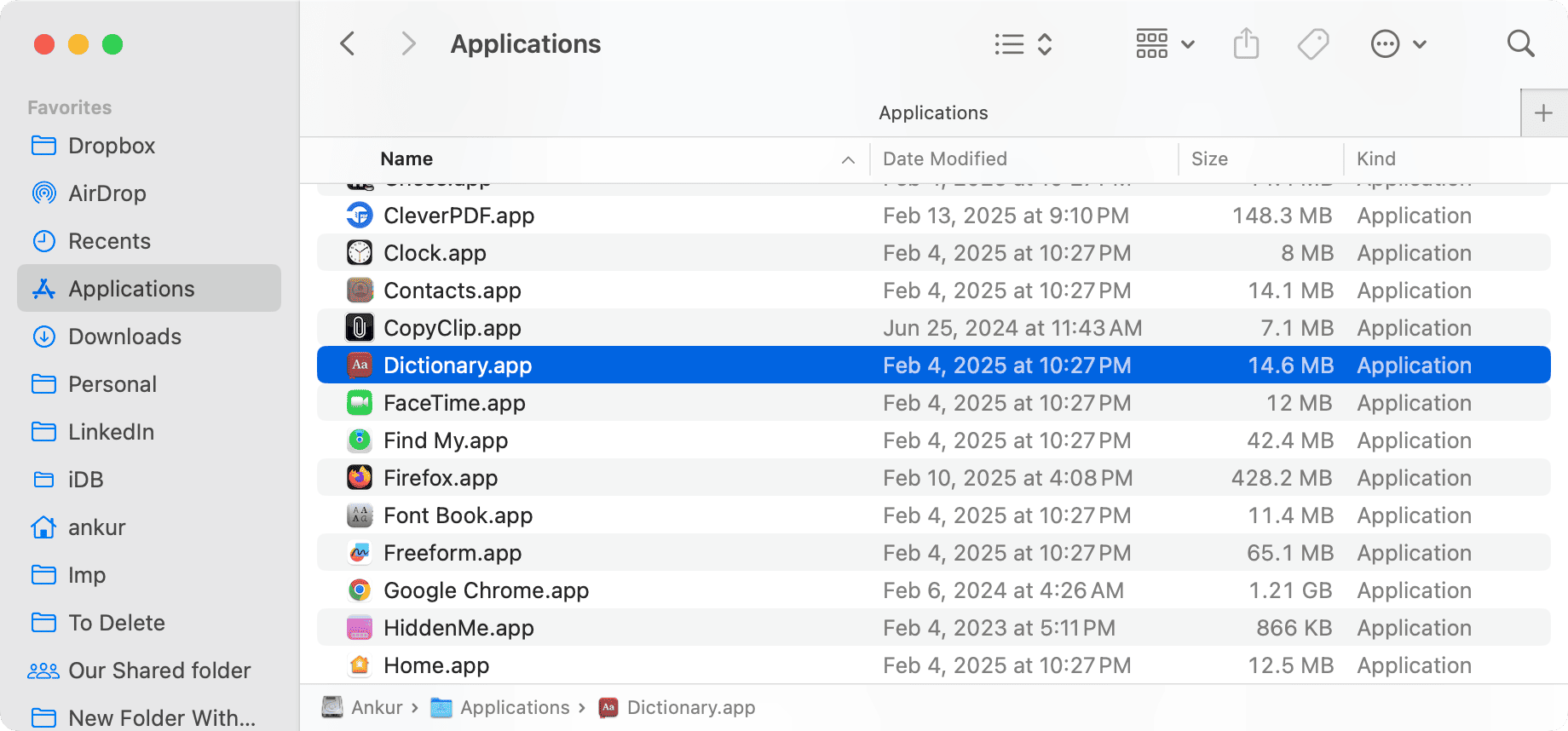
Esses métodos tornam o dicionário do seu Mac incrivelmente acessível ao trabalhar em documentos, navegar online ou estudar.
Parte 3: Personalizando o aplicativo Dicionário para maior produtividade
Você sabia que pode personalizar o dicionário no Mac para atender às suas necessidades específicas?
Acesse Dictionary > Settings or Preferences dentro do aplicativo, e você poderá:
- Ative ou desative fontes de conteúdo (como o Apple Dictionary, o Thesaurus ou a Wikipédia).
- Altere o suporte a idiomas e adicione dicionários bilíngues (por exemplo, inglês-chinês, inglês-espanhol).
- Reorganize as fontes com base na preferência.
Essa personalização transforma o dicionário no Mac em uma fonte de referência personalizada para estudantes, pesquisadores e profissionais.
Parte 4: Problemas comuns com o Dicionário no seu Mac e como corrigi-los
Às vezes, o dicionário no Mac pode não funcionar como esperado. Aqui estão alguns problemas comuns e soluções rápidas:
- Dicionário não inicia: Reinicie o seu Mac ou reinstale o aplicativo Dicionário em Preferências do Sistema > Idioma e Região.
- Fontes de conteúdo ausentes: Vá para Preferências e reative os dicionários necessários.
- Atalho não funciona: Verifique as configurações do trackpad ou as preferências de atalho do teclado em Configurações do sistema.
Manter seu Mac limpo e otimizado também ajuda a evitar esses problemas, especialmente quando vários aplicativos em segundo plano ou dados em cache tornam recursos do sistema lentos, como o Dicionário.
Parte 5: Como usar o Dicionário no seu Mac de forma mais eficaz?
Se você deseja garantir um desempenho estável ao usar ferramentas como o dicionário no Mac, a manutenção regular do sistema é fundamental. É aqui que iMyMac PowerMyMac torna-se um aliado valioso.
O iMyMac PowerMyMac é uma ferramenta de otimização completa para Mac que ajuda a:
- Limpar lixo do sistema e arquivos de cache que podem interferir na capacidade de resposta do aplicativo de dicionário.
- Libere memória, especialmente quando estiver usando vários aplicativos de produtividade junto com o Dicionário.
- Gerencie os programas de inicialização para que seu Mac inicialize mais rápido e funcione melhor.
- Desinstalar aplicativos não utilizados que ocupam espaço e tornam o sistema lento.

Ao otimizar seu Mac com o iMyMac PowerMyMac, você pode garantir que ferramentas nativas como o dicionário no Mac tenham o melhor desempenho, oferecendo acesso instantâneo e sem atrasos, mesmo durante multitarefas intensas.
Parte 6: Considerações Finais
O dicionário no Mac é mais do que apenas uma ferramenta de referência — é um impulsionador de produtividade integrado que ajuda você a trabalhar de forma mais inteligente, escrever melhor e aprender mais rápido. Ao dominar seus recursos e atalhos e combiná-lo com ferramentas de otimização do sistema, como o iMyMac PowerMyMac, você desfrutará de uma experiência Mac mais rápida, limpa e focada.


