


 PowerMyMac


Ver o “Código de Erro 43” aparecer no seu Mac pode ser frustrante, especialmente quando você está apenas tentando excluir, mover ou renomear arquivos. Esse erro comum do macOS geralmente indica arquivos ausentes, bloqueados ou corrompidos. A boa notícia? Normalmente, é possível corrigi-lo em apenas alguns passos. Neste guia, você aprenderá exatamente como fazer isso. Corrigir erro 43 no Mac usando métodos seguros e comprovados. Também mostraremos como evitar esse erro mantendo seu sistema limpo, organizado e livre de arquivos desnecessários.
Conteúdo: Parte 1. O que é o erro 43 no Mac?Parte 2. Como corrigir o código de erro 43 no Mac?Parte 3. Como evitar o erro 43 no Mac para sempreParte 4. Conclusão
Parte 1. O que é o erro 43 no Mac?
Antes de corrigir o erro 43 no Mac, é importante entender o que ele significa. Esse erro geralmente ocorre quando:
- Você está tentando mover arquivos de ou para unidades externas.
- Você tenta excluir arquivos da área de trabalho ou do Finder.
- Os arquivos do sistema estão corrompidos ou parcialmente sincronizados.
- Os nomes dos arquivos contêm caracteres não suportados (como “/” ou “:”).
O erro 43 significa que o macOS não consegue encontrar o caminho do arquivo ou concluir a ação devido a um problema subjacente, geralmente algo simples que você pode corrigir.
Parte 2. Como corrigir o código de erro 43 no Mac?
Se você estiver vendo o Código de Erro 43 ao tentar mover, copiar ou excluir arquivos no macOS, a boa notícia é que geralmente é possível corrigir o Erro 43 no Mac com algumas soluções simples. Abaixo estão os métodos mais eficazes, explicados em detalhes:
1. Verifique e renomeie o arquivo
O macOS possui regras rígidas para nomenclatura de arquivos, e símbolos não suportados podem impedir ações com os arquivos. Uma das maneiras mais fáceis de corrigir o erro 43 no Mac é renomear o arquivo.
Veja como fazer isso:
- Localize o arquivo que está causando o erro.
- Clique com o botão direito > Rebatizar.
- Remova quaisquer caracteres como
*,:,/, ou\. - Tente mover ou excluir o arquivo novamente.
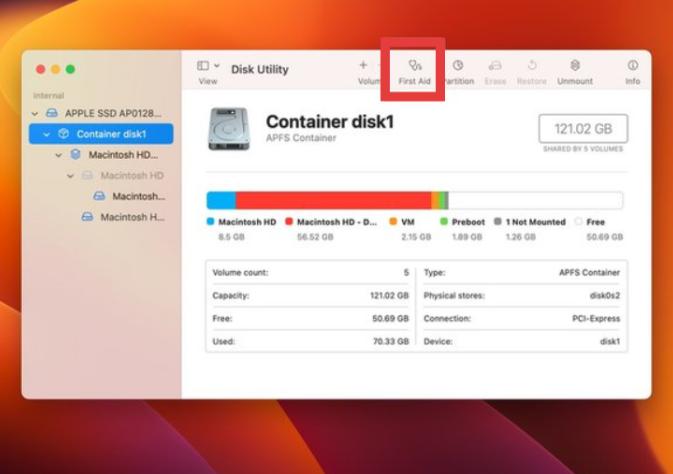
2. Use o recurso Primeiros Socorros do Utilitário de Disco.
Se o erro estiver relacionado a um problema de disco (como conflitos de permissão ou problemas de diretório), o sistema integrado do macOS... Utilitário de disco O Utilitário de Disco pode analisar e reparar o volume. Ele verifica a integridade do seu sistema de arquivos e corrige problemas que podem impedir o Finder de processar ações de arquivos corretamente, ajudando você a corrigir o erro 43 no Mac de forma eficaz.
Passos para corrigir:
- Abra Utilitário de discoAceda a Aplicativos > Utilitários > Utilitário de Disco.
- Selecione seu disco de inicialização (geralmente chamado Macintosh HD).
- Clique na Primeiros Socorros botão no topo da janela.
- Clique Execute para iniciar o processo de reparo.
- Aguarde a conclusão do processo e reinicie o seu Mac.
3. Reinicie a NVRAM e a PRAM
A NVRAM (RAM não volátil) e a PRAM (RAM de parâmetros) armazenam configurações temporárias do sistema, como resolução de tela, volume e problemas recentes do kernel. Às vezes, essas configurações podem interferir nas operações de arquivo e causar o Erro 43.
Redefinir essas áreas de memória pode corrigir erros de sistema que não são solucionados com uma reinicialização padrão, restaurando a funcionalidade correta do Finder. Saiba como fazer isso aqui:
- Desligue seu Mac completamente.
- Ligue-o novamente e pressione e segure imediatamente:
Option + Command + P + R - Segure as chaves por cerca de 20 segundos até que seu Mac reinicie novamente.
- Libere as chaves e, em seguida, faça login normalmente.
4. Use o Terminal para forçar a exclusão do arquivo.
Quando você não consegue excluir um arquivo devido ao Erro 43, o Terminal oferece uma maneira poderosa de contornar as restrições pela linha de comando. O comando `sudo rm -f` força o sistema a excluir o arquivo, mesmo que o Finder não consiga lidar com isso. Geralmente, é o último recurso para corrigir o erro 43 no Mac.
- Abra terminal (Aplicações > Utilitários > Terminal).
- Digite o seguinte comando, mas Não pressione Enter ainda:
sudo rm -f - Arraste o arquivo problemático diretamente para a janela do Terminal. Isso preencherá automaticamente o caminho do arquivo.
- Agora pressione Entrar.
- Digite a senha do seu Mac quando solicitado e pressione Devolução novamente.
5. Descarte o lixo com segurança
Às vezes, a Lixeira retém arquivos corrompidos ou inacessíveis, o que pode causar o Erro 43 durante o esvaziamento. Usar o Modo de Segurança pode ajudar a remover esses arquivos.
- Desligue seu Mac.
- Ligue o dispositivo e pressione imediatamente a tecla Shift até que a janela de login seja exibida.
- Após efetuar o login, abra a Lixeira.
- Tente esvaziá-la novamente clicando com o botão direito do mouse > Esvaziar Lixeira.
Parte 3. Como evitar o erro 43 no Mac para sempre
Com o tempo, seu sistema acumula arquivos de cache, resquícios de aplicativos, arquivos duplicados e conflitos de permissão. Isso não apenas torna seu Mac mais lento, como também interfere nas operações com arquivos. É por isso que é crucial realizar manutenção regular, e é aqui que entra a manutenção preventiva. iMyMac PowerMyMac pode ajudar tremendamente.
O iMyMac PowerMyMac é uma ferramenta completa de manutenção para Mac que ajuda a manter seu sistema saudável e organizado, reduzindo o risco de erros de arquivos e melhorando o desempenho geral.
Principais funcionalidades
- Limpeza InteligenteAnalisa e escaneia automaticamente remove o cache do sistemaArquivos inúteis e corrompidos que podem causar conflitos no sistema de arquivos.
- Gerenciador de arquivosAjuda você a identificar e gerenciar rapidamente arquivos grandes, ocultos ou duplicados que podem estar corrompidos ou ilegíveis.
- Desinstalador de aplicativosRemove completamente aplicativos indesejados e seus arquivos associados, eliminando-os. arquivos restantes que podem desencadear erros como o 43.
- monitor de desempenhoExibe o uso de RAM e CPU em tempo real para que você possa monitorar a carga do sistema e manter o desempenho otimizado.
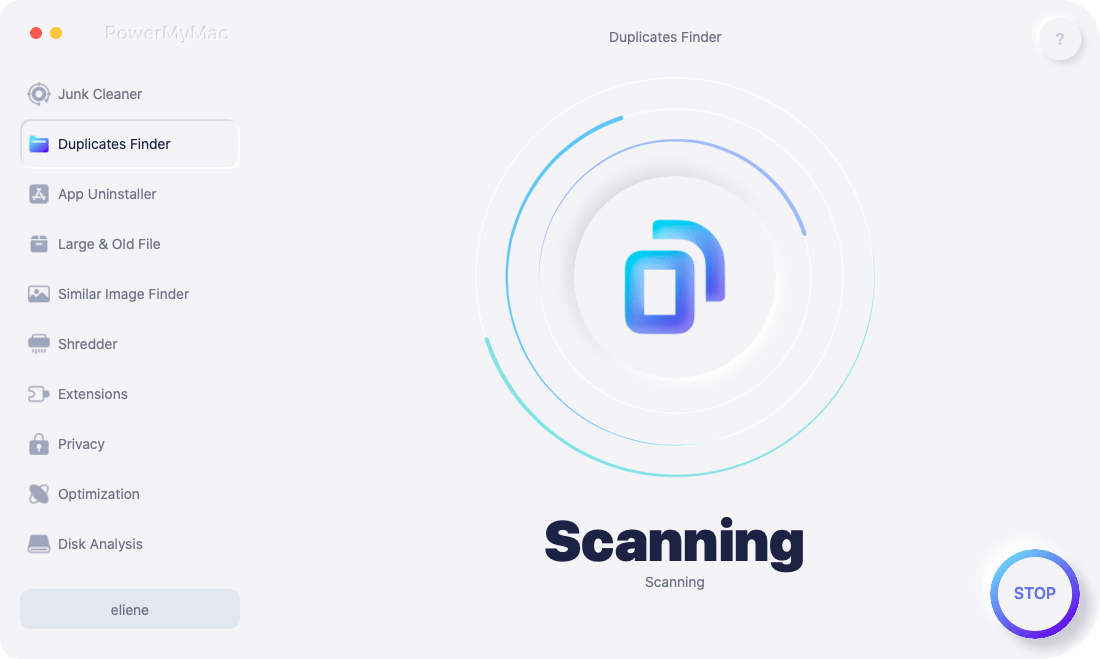
Ao usar o iMyMac PowerMyMac regularmente, você reduz drasticamente as chances de precisar corrigir o erro 43 no Mac novamente.
Parte 4. Conclusão
Neste guia, exploramos as causas do erro e fornecemos soluções passo a passo para corrigir o erro 43 no Mac, desde renomear arquivos e usar o Utilitário de Disco até métodos avançados, como comandos do Terminal. Também mostramos como você pode evitar que ele retorne, mantendo seu Mac limpo, atualizado e com a manutenção em dia.
Para tornar essa manutenção mais fácil e eficiente, usar uma ferramenta poderosa como o iMyMac PowerMyMac pode economizar tempo e evitar que erros ocorram. Com a limpeza regular do sistema, o monitoramento do disco e o gerenciamento de aplicativos, você manterá seu Mac funcionando da melhor forma e sem erros.
Não deixe que o Erro 43 atrapalhe seu trabalho novamente. Tome uma atitude hoje mesmo e desfrute de uma experiência mais fluida e inteligente no seu Mac.


