


 PowerMyMac


Se você já enfrentou o problema irritante de O Google Drive não está baixando nada. Se você está enfrentando problemas com arquivos ZIP, saiba que não está sozinho. Seja um download de arquivo ZIP travado, um ícone de carregamento girando ou uma tentativa de acesso falha pelo navegador, muitos usuários enfrentam esse problema, especialmente no macOS. A boa notícia? Existem soluções confiáveis. Neste guia, vamos mostrar o que causa o problema, como resolvê-lo e como otimizar seu Mac para downloads mais rápidos e melhor desempenho do navegador.
Conteúdo: Parte 1: Por que o Google Drive não está me permitindo fazer downloads?Parte 2: Soluções comprovadas para restaurar a funcionalidade de download no Google DriveParte 3: Otimize o macOS com o iMyMac PowerMyMacParte 4: Conclusão
Parte 1: Por que o Google Drive não está me permitindo fazer downloads?
Quando você vê Google drive Se você não está baixando arquivos, vários problemas podem estar ocorrendo nos bastidores. Algumas das causas mais comuns incluem:
- Conflitos de cache do navegador
- Muitos cookies ou dados de sessão desatualizados
- extensões de navegador de terceiros
- Configurações de download corrompidas
- Desorganização do sistema Mac ou interferência do firewall
Cada um desses problemas pode impedir que os arquivos sejam baixados corretamente ou interromper o processo no meio. Seja você usando o Chrome, o Safari ou... FirefoxO problema pode estar relacionado ao sistema ou ser específico do navegador.
Parte 2: Soluções comprovadas para restaurar a funcionalidade de download no Google Drive
Quando você se depara com o problema frustrante do Google Drive não baixar arquivos, o primeiro passo é identificar se o problema está no seu navegador, na sua rede ou no seu sistema. Abaixo, você encontrará soluções detalhadas que ajudaram muitos usuários a restaurar a funcionalidade normal de downloads do Google Drive.
1. Limpe o cache e os cookies do seu navegador.
Com o tempo, os navegadores armazenam arquivos de cache e cookies para ajudar a carregar sites mais rapidamente. No entanto, esses dados armazenados podem, às vezes, entrar em conflito com os scripts de download do Google Drive, resultando na falha do download de arquivos pelo Google Drive.
Como corrigi-lo:
- No Chrome, vá para
Settings > Privacy and security > Clear browsing data. - Selecione "Cookies e outros dados do site" e "Imagens e arquivos armazenados em cache".
- Selecione “Todo o período” e clique em “Limpar dados”.
- Reinicie o navegador e tente baixar novamente.
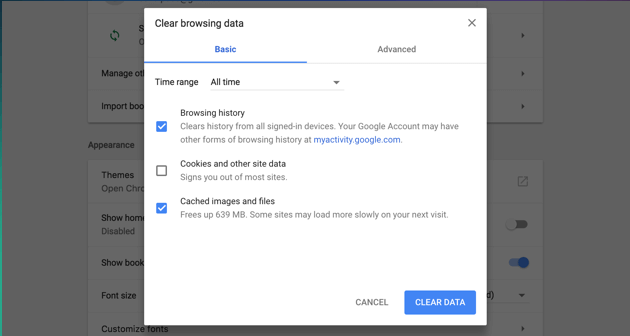
Este método redefine sua sessão de navegação e geralmente resolve problemas com cookies corrompidos do Google Drive.
2. Desative as extensões temporariamente
Extensões como bloqueadores de anúncios, gerenciadores de downloads ou complementos de segurança podem interferir na capacidade do Google Drive de iniciar e concluir downloads. Essa é uma causa comum para o Google Drive não baixar arquivos, especialmente arquivos grandes ou compartilhados.
Como desativar extensões:
- Abra o Chrome e vá para
chrome://extensions/. - Desative as extensões uma a uma e teste o download.
- Dê preferência a gerenciadores de downloads, extensões antivírus ou ferramentas de privacidade.
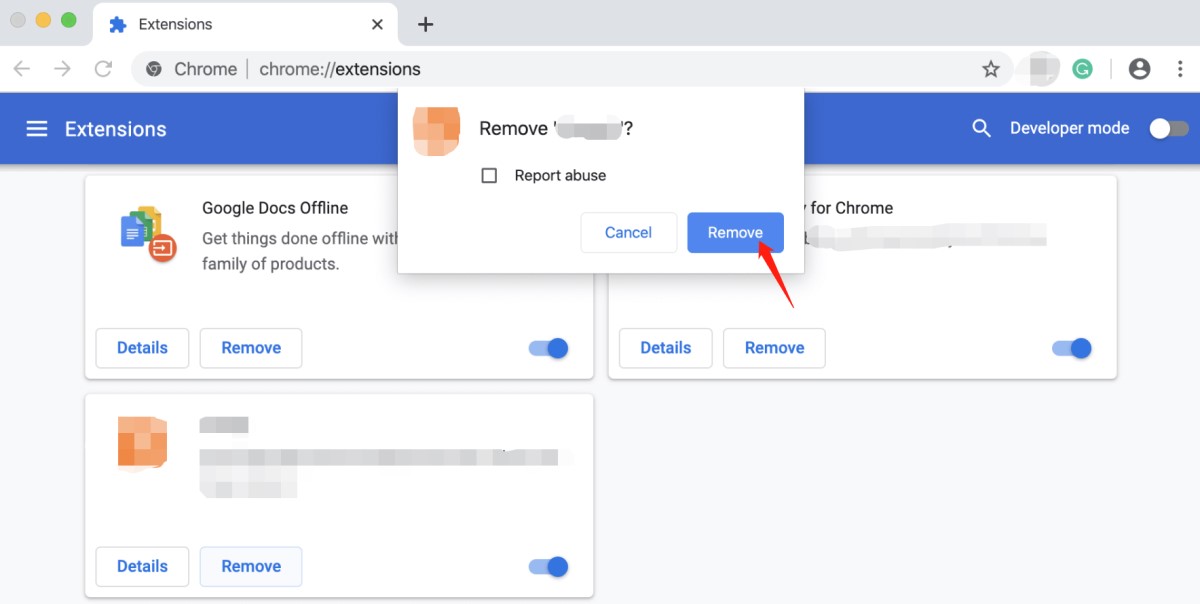
Após identificar a extensão problemática, remova-a ou atualize-a.
3. Use o modo de navegação anônima ou privada.
O modo de navegação anônima desativa temporariamente todas as extensões (a menos que sejam ativadas manualmente) e não utiliza cookies ou cache armazenados. Ele oferece um ambiente limpo para testar as funcionalidades do Google Drive.
Como isso acontece na prática?
- Abra uma nova janela anônima (
Cmd + Shift + Nno Mac). - Faça login em sua conta do Google.
- Tente baixar o arquivo.
Se os downloads funcionam corretamente aqui, o problema provavelmente está relacionado aos dados do navegador ou às extensões do seu perfil principal.
4. Verifique as permissões da conta do Google
Se o arquivo pertencer a outra conta do Google ou tiver sido compartilhado com permissões limitadas, você poderá ver erros do Google Drive informando que o arquivo não está sendo baixado. Nesse caso:
- Certifique-se de estar conectado à conta do Google correta.
- Solicite novamente a permissão do proprietário do arquivo.
- Tente fazer uma cópia do arquivo para o seu próprio Drive e, em seguida, faça o download.
Isso é especialmente útil para pastas compartilhadas ou arquivos armazenados em domínios do Google Workspace.
5. Verifique as configurações do firewall e do antivírus
Alguns softwares antivírus de terceiros ou firewalls do macOS podem bloquear o download de arquivos grandes ou desconhecidos. Esses programas de segurança podem causar erros no Google Drive ao impedir o download de arquivos, especialmente pastas compactadas ou arquivos executáveis.
Corrija isso:
- Desative temporariamente seu antivírus/firewall.
- Adicione o Google Drive à lista de permissões do seu software de segurança.
- Reinicie o computador e tente baixar novamente.
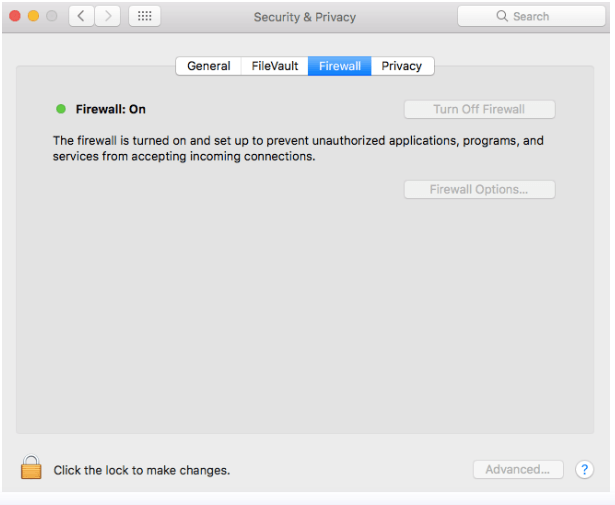
Sempre ligue novamente o seu software de segurança após os testes.
6. Use um navegador ou dispositivo diferente
Às vezes, erros específicos do navegador ou instalações corrompidas podem bloquear o funcionamento do Google Drive. Se você estiver enfrentando problemas recorrentes no Chrome, tente usar o Safari, Firefox ou Brave.
Se o Google Drive não estiver baixando arquivos em um navegador, mas funcionar em outro, reinstalar ou redefinir o navegador problemático pode ser a melhor solução.
7. Reinicie o seu Mac e o roteador
Às vezes, tudo o que é preciso é começar do zero. Reiniciar o Mac e o roteador Wi-Fi pode atualizar o DNS, liberar o cache e eliminar problemas de sessão que impedem os downloads.
Parte 3: Otimize o macOS com o iMyMac PowerMyMac
Ainda não funciona? Se você já tentou tudo isso e o Google Drive ainda não está baixando arquivos, talvez seja hora de analisar mais a fundo o desempenho e as configurações do seu sistema. É aí que... iMyMac PowerMyMac Pode fazer uma grande diferença — veja a próxima seção para saber como otimizar seu Mac para downloads mais rápidos e sem erros.
Como o iMyMac PowerMyMac ajuda a resolver problemas do Mac
Às vezes, o problema não está no Google Drive em si ou no seu navegador, mas sim na saúde geral do seu Mac. Se o seu Mac estiver sobrecarregado ou com poucos recursos, os downloads podem travar, falhar ou simplesmente não iniciar. Limpar e otimizar o sistema pode remover esses obstáculos. Veja como o iMyMac PowerMyMac pode resolver o problema do Google Drive não baixar arquivos e evitar que isso aconteça novamente:
- Limpeza inteligente do sistema: O Smart Scan do PowerMyMac identifica e Limpa arquivos desnecessários do sistema., cache do navegador, registros antigos e arquivos de download corrompidos — todos esses fatores podem estar interrompendo os processos de download do Google Drive.
- Desinstalador de aplicativos: Extensões e aplicativos antigos ou conflitantes do navegador podem interferir nas transferências de arquivos na nuvem. O desinstalador do PowerMyMac remove aplicativos completamente, incluindo arquivos ocultos e resquícios que o macOS geralmente não detecta.
- Otimização de inicialização: Muitos aplicativos de inicialização automática podem deixar seu Mac lento antes mesmo de ele terminar de inicializar. O PowerMyMac permite gerenciar os itens de inicialização e otimizar o tempo de inicialização do sistema, para que seu Mac seja mais rápido e responsivo ao lidar com downloads do Google Drive.
- Ferramenta de Privacidade do Navegador: O Google Drive usa cookies do navegador e tokens de sessão para autorizar downloads. Se esses arquivos estiverem corrompidos ou expirados, os downloads podem falhar. Módulo de Privacidade do PowerMyMac limpa biscoitos quebrados, dados antigos de preenchimento automático e vestígios de sessões desatualizadas do Drive.
- Monitor de memória e CPU: Se o seu Mac estiver com pouca memória RAM ou poder de processamento, os downloads podem ficar lentos ou travar. O PowerMyMac inclui um monitor de desempenho que garante que o seu Mac esteja focado na tarefa em questão: baixar seus arquivos do Google Drive.

Parte 4: Conclusão
Se você estiver com problemas para baixar arquivos no Google Drive, comece limpando o cache do navegador, desativando extensões e trocando de navegador. Se o problema persistir, seu Mac pode precisar de otimização. É aí que o iMyMac PowerMyMac se mostra indispensável — ajudando você a organizar arquivos desnecessários, otimizar o desempenho do navegador e garantir que seus downloads sejam concluídos sem problemas.
Não deixe que downloads lentos ou interrompidos atrapalhem seu fluxo de trabalho. Use as ferramentas certas e você voltará a baixar arquivos do Google Drive rapidinho.


