


 PowerMyMac


Digitar um simples hashtag no Mac Pode parecer trivial, mas para muitos usuários, especialmente os iniciantes, pode ser confuso. Este guia explica tudo o que você precisa saber, desde atalhos de teclado até dicas de solução de problemas, para ajudá-lo a digitar uma hashtag com facilidade. Se você já pesquisou no Google "como digitar uma hashtag no Mac", saiba que não está sozinho. Vamos simplificar para você.
Conteúdo: Parte 1: Como digitar uma hashtag em um Mac (passo a passo)Parte 2: Como ajustar o layout do teclado para digitar uma hashtag no Mac?Parte 3: Limpe, otimize e gerencie seu MacParte 4: Conclusão
Parte 1: Como digitar uma hashtag em um Mac (passo a passo)
Digitar uma hashtag no Mac é surpreendentemente fácil, uma vez que você saiba a combinação de teclas correta para o seu layout de teclado. No entanto, devido às variações regionais nos teclados Mac, o método difere ligeiramente dependendo da sua localização.
Layout de teclado americano:
Este atalho digita automaticamente a hashtag no Mac:
- Imprensa Opção (⌥) + 3
Teclado do Reino Unido ou britânico:
- Imprensa Shift + 3
Isso produz o símbolo #, assim como nos sistemas Windows.
Formatos internacionais (ex.: alemão, francês, ISO):
Utilize o Visualizador de Teclado para localizar visualmente o símbolo correto.
- Acesse Configurações do sistema > Teclado > Fontes de entrada
- Permitir Mostrar o visualizador de teclado
- Mantenha pressionada a tecla Option, Shift ou ambas para identificar onde o hashtag no Mac aparece.

Método Universal:
Use o macOS Visualizador de personagem:
- Imprensa Controle + Comando + Barra de espaço
- Na barra de pesquisa, digite “hashtag”.
- Dê um duplo clique
#inserir
Esse método é útil se você alterna frequentemente entre layouts de teclado ou idiomas.
Parte 2: Como ajustar o layout do teclado para digitar uma hashtag no Mac?
Se digitar a hashtag no Mac não estiver produzindo o símbolo esperado, é provável que a sua fonte de entrada de teclado esteja mal configurada.
- Acesse Configurações do sistema > Teclado > Fontes de entrada
- Certifique-se de que sua fonte de entrada atual corresponda ao seu teclado (por exemplo, "US" para teclados padrão dos EUA).
- Clique no ícone + (mais)
- Escolha “EUA”, “Britânico” ou o layout que melhor se adapte ao seu teclado físico.
- clique em Adicionar
- Arraste o layout desejado para o topo da lista.
- Ou selecione-o manualmente através da barra de menus usando o ícone de idioma.
Essas alterações afetam imediatamente a forma como caracteres como o hashtag são exibidos e digitados no Mac.
Parte 3: Limpe, otimize e gerencie seu Mac
Problemas de digitação, como dificuldades para inserir uma hashtag no Mac, podem às vezes ser causados por falhas no teclado, cache desatualizado ou interferência em segundo plano. iMyMac PowerMyMac é um conjunto de ferramentas completo para Mac que:
- Libera RAM fechando processos ocultos em segundo plano
- Limpa o lixo do sistema, caches e arquivos temporários para aumentar a velocidade
- Monitora o uso da CPU e da memória em tempo real
- Identifica e remove fotos duplicadas, documentos e downloads que silenciosamente ocupam espaço de armazenamento.
- Ajuda a desabilitar programas de inicialização desnecessários para otimizar o tempo de inicialização
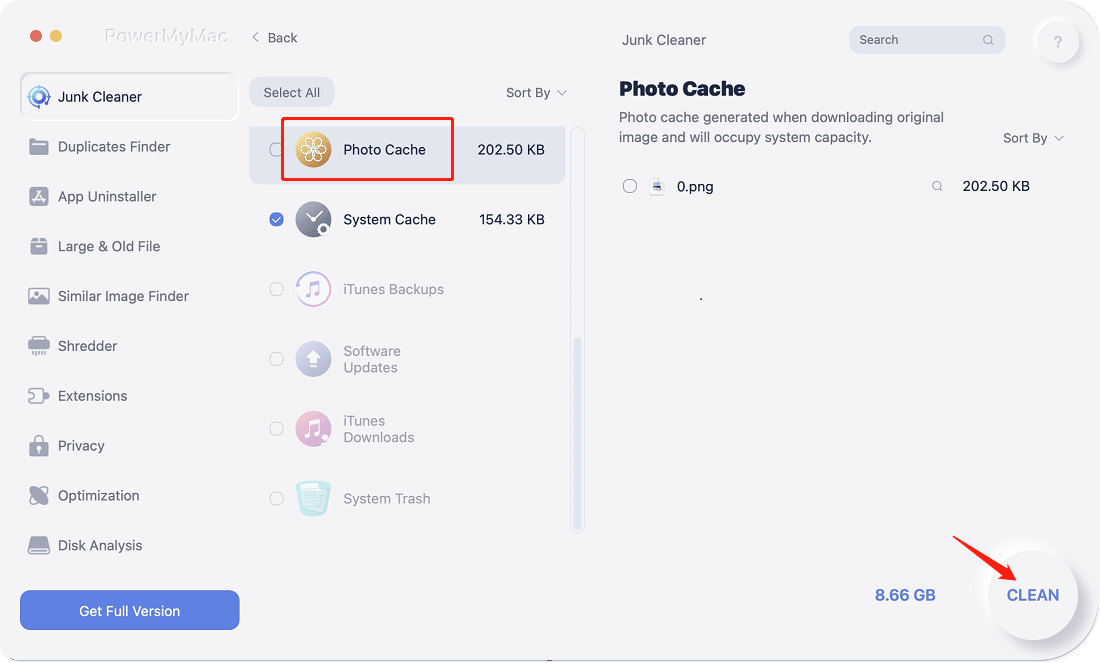
Se a entrada do seu teclado começar a apresentar atrasos ou erros, o PowerMyMac ajuda a redefinir e limpar o sistema, possivelmente resolvendo problemas ocultos de entrada.
Parte 4: Conclusão
Seja para postar em redes sociais, escrever código ou simplesmente marcar conteúdo, saber como digitar uma hashtag no Mac é essencial. Usando os atalhos certos de acordo com o layout do seu teclado e ajustando as configurações, você pode dominar a técnica rapidamente. E com ferramentas como o iMyMac e o PowerMyMac, você mantém seu Mac funcionando sem problemas e evita frustrações desnecessárias com a digitação.


