


 PowerMyMac


Lidar com spam, marketing ou mensagens indesejadas na sua caixa de entrada pode ser frustrante. Se você é um usuário de Mac que acessa Gmail, você pode estar se perguntando como filtrar ou bloquear remetentes específicos para assumir o controle da sua caixa de entrada. Felizmente, o Gmail oferece vários recursos integrados, e o macOS oferece funcionalidades extras que ajudam você a controlar a desordem de e-mails. Neste guia completo, mostraremos a você como bloquear e-mails no Gmail para Mac.
Conteúdo: Parte 1: É possível bloquear e-mails no Gmail para Mac?Parte 2: Bloquear um remetente diretamente no Gmail (navegador da Web no Mac)Parte 3: Bloqueie e-mails criando filtros do Gmail (controle avançado)Parte 4: Bloquear e-mails do Gmail no aplicativo Mac MailParte 5: Use aplicativos de terceiros para bloquear spam do Gmail no MacParte 6: Bônus - Aumente o desempenho do e-mail no MacParte 7: Conclusão
Parte 1: É possível bloquear e-mails no Gmail para Mac?
Sim, você pode! Seja usando o Gmail pelo Safari, Chrome ou pelo aplicativo Mail no macOS, o Gmail oferece ferramentas simples que permitem bloquear remetentes de e-mail. Você só precisa saber onde procurar.
Bloquear e-mails pode:
- Pare remetentes específicos
- Enviar automaticamente seus e-mails para spam
- Reduza significativamente a desordem de e-mails
Você também aprenderá como bloquear e-mails no Gmail para Mac usando automação e filtros para controle total.
Parte 2: Bloquear um remetente diretamente no Gmail (navegador da Web no Mac)
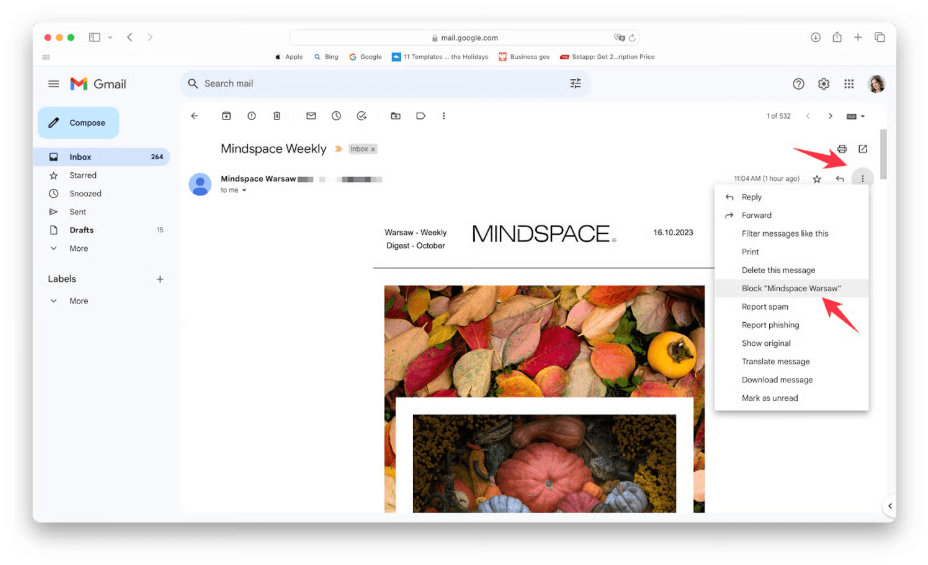
Como bloquear e-mails no Gmail? O Gmail agora encaminhará automaticamente todas as mensagens futuras desse remetente para a pasta de spam. Este método é perfeito para gerenciar rapidamente e-mails pessoais ou promocionais indesejados. Este é o método mais direto usando seu navegador:
- Abra o Gmail no Safari ou no Chrome no seu Mac.
- Abra o e-mail do remetente que você deseja bloquear.
- Clique nos três pontos verticais (⋮) no canto superior direito.
- Selecionar “Bloquear [nome do remetente]” da lista suspensa.
Parte 3: Bloqueie e-mails criando filtros do Gmail (controle avançado)
Como bloquear e-mails no Gmail? Quer mais controle do que simplesmente bloquear um remetente? Usar filtros é uma excelente maneira de bloquear e-mails no Gmail para Mac de newsletters, bots ou domínios com os quais você não deseja mais interagir.
Como definir um filtro:
- Abra o Gmail no seu navegador.
- Clique no ícone de engrenagem → “Ver todas as configurações.”
- Vou ao Filtros e endereços bloqueados aba.
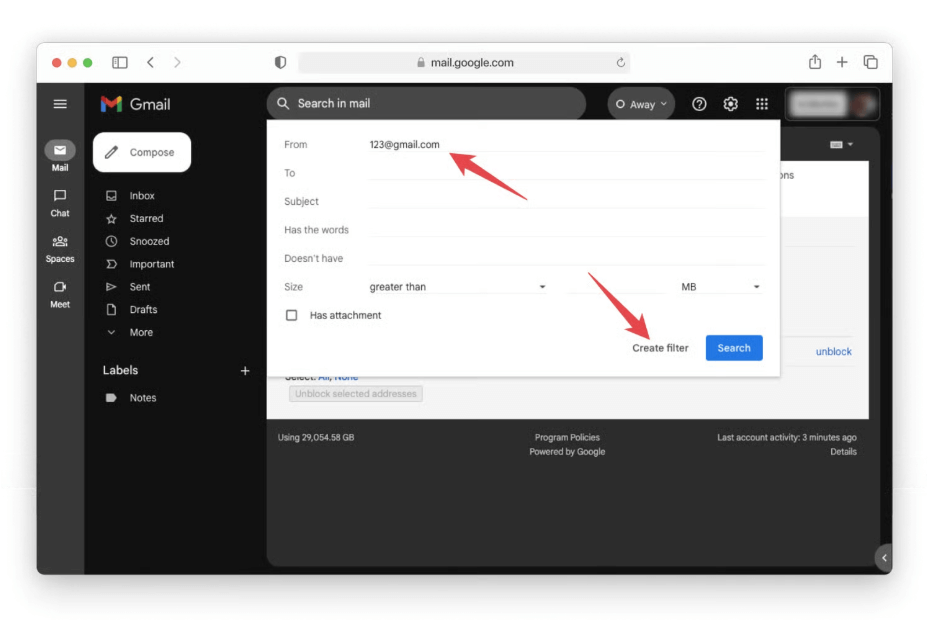
- Clique Crie um novo filtro.
- Digite o endereço de e-mail ou as palavras-chave a serem bloqueadas.
- Clique Criar filtro, então escolha ações como: Ignorar a caixa de entrada (Arquivar)/Excluir/Aplicar rótulo
- Confirme e salve.
Parte 4: Bloquear e-mails do Gmail no aplicativo Mac Mail
Como bloquear e-mails no Gmail? Se você vinculou o Gmail ao seu aplicativo Mail nativo do Mac, veja como bloquear remetentes diretamente no macOS:
- Abra o aplicativo Mail.
- Selecione uma mensagem do remetente.
- Clique Mensagem > Bloquear contato no menu superior.
- Confirme.
O aplicativo Mac Mail moverá automaticamente os e-mails futuros desse remetente para a pasta Lixeira ou Lixo Eletrônico, dependendo das suas configurações.
Embora isso não os bloqueie tecnicamente no servidor do Gmail, ajuda a bloquear e-mails no Gmail para Mac no seu ambiente local.
Parte 5: Use aplicativos de terceiros para bloquear spam do Gmail no Mac
Para uma filtragem e automação ainda mais fortes, vários aplicativos podem ajudar a bloquear ou gerenciar mensagens do Gmail de forma mais eficaz no macOS:
- Limpar Email – Filtra e-mails em massa e cancelamentos de assinatura.
- SpamSieveName – Integra-se com o Mail para bloquear spam.
- Mordomo – Oferece ferramentas avançadas de produtividade e recursos de lista negra.
Usuários avançados podem instalar estes aplicativos para automatizar o bloqueio de e-mails no Gmail para Mac e manter uma caixa de entrada sem distrações. Esses aplicativos oferecem uma personalização mais profunda, especialmente para usuários que recebem dezenas (ou centenas) de e-mails de spam ou de vendas diariamente.
Parte 6: Bônus - Aumente o desempenho do e-mail no Mac
Executar várias abas, aplicativos e filtros do Gmail pode deixar seu Mac lento, especialmente se sua caixa de entrada for enorme. É aí que iMyMac PowerMyMac podem ajudar.
- Limpar cache do sistema que pode armazenar arquivos não editados.
- Remova versões de salvamento automático e dados temporários redundantes.
- Monitore o uso da CPU e da RAM para garantir que o Preview ou outros aplicativos não estejam lentos ou armazenando dados em excesso.
- Identifica e remove fotos duplicadas, documentos e downloads que silenciosamente ocupam espaço de armazenamento.
- Desative itens de inicialização que podem estar sendo executados em segundo plano e acessando seus arquivos.
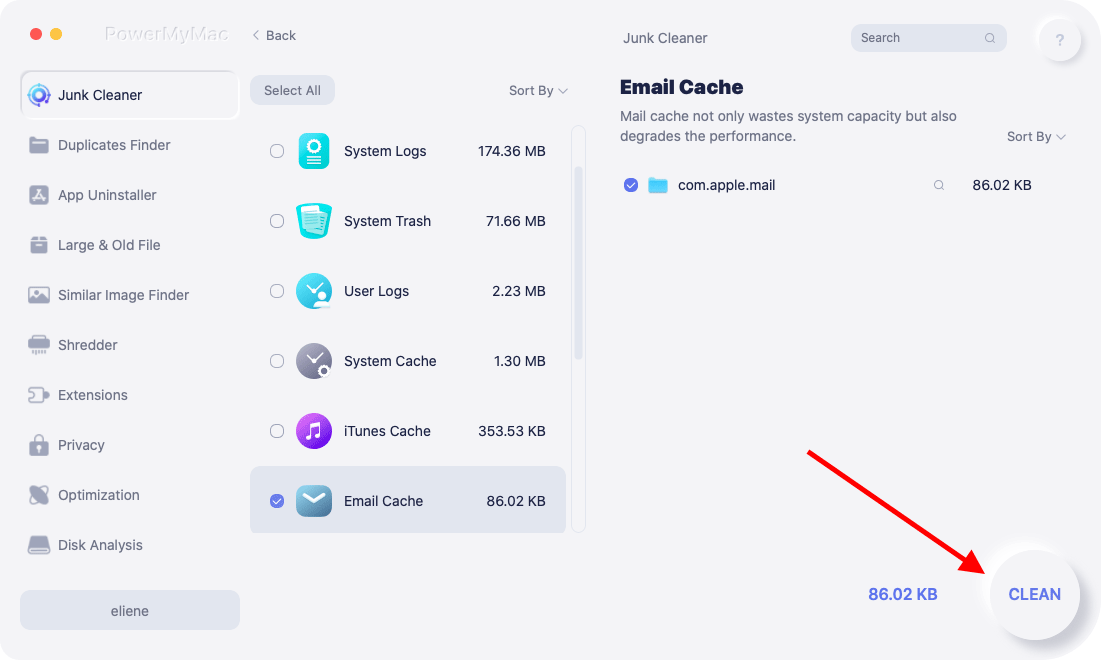
Se você usa o Gmail com frequência no Mac, o iMyMac PowerMyMac garante que sua máquina permaneça otimizada para que filtros e ferramentas de automação funcionem com eficiência.
Parte 7: Conclusão
Desde o uso dos recursos integrados de bloqueio e filtro até a otimização do aplicativo Mail do Mac e o uso de ferramentas de terceiros, agora você sabe como bloquear e-mails no Gmail para Mac de diversas maneiras. Não se esqueça de combinar este fluxo de trabalho com o iMyMac PowerMyMac para garantir que seu sistema permaneça responsivo, limpo e livre de distrações causadas por sobrecarga de e-mails.


